
Interpretar Profile Analytics
¿Cómo interpreto Profile Analytics para una ubicación o para todas las ubicaciones?
Profile Analytics muestra lo que cada plataforma reportó sobre tu ficha: visualizaciones, llamadas, solicitudes de indicaciones y más. El número más importante en esta pantalla es el que no está: un espacio en blanco significa que ninguna plataforma reportó datos, no que nadie la haya visitado. Ábrelo desde Listings → Profile Analytics de una ubicación.
Comienza mirando el rango de fechas, no los números
El rango se abre con los últimos treinta días de datos que Synup realmente tiene, lo cual suele tener un desfase de unas semanas con respecto a hoy. El selector de fechas explica el motivo (Publishers finalize analytics with a delay — data is available through …) y no te permitirá elegir un día posterior porque todavía no hay nada disponible. Nada de lo que presiones lo adelantará; la agregación se ejecuta según su propio cronograma.

La franja superior te indica quién está reportando antes de que leas un solo número. Bing indica Not connected y Auto via Synup; Bing no requiere nada de tu parte y sus analíticas comienzan una vez que la ubicación está activa en Bing Places. Apple no aparece en absoluto en esta pantalla porque Apple Business Connect aún no dispone de una API de analíticas.
Debajo del rango, No comparison puede cambiarse a Previous period, Previous month, Previous quarter o Previous 6 months, y Day / Week / Month modifica la agrupación. Utilizar Day en un rango amplio suele generar demasiado ruido; Week generalmente se lee mejor.
En la vista de una sola ubicación, abre Export y elige PDF para obtener un informe formateado o CSV para un archivo de datos. En All locations, usa CSV; la opción de PDF aún no está disponible allí.
Qué significan las tarjetas
Profile Views se encuentra en la parte superior: cuántas personas vieron la ficha. Todo lo que aparece debajo es lo que hicieron a continuación: All Actions, Website Visits, Phone Calls, Direction Requests, Button Clicks, Followers y Post Engagement.
Una tarjeta solo aparece cuando la plataforma seleccionada tiene datos para ella, por lo que el conjunto cambia según modificas el filtro de plataformas. Si una tarjeta aparece pero muestra No activity recorded in this range, significa que la plataforma está reportando datos y el resultado es realmente cero.
Si Google está en el filtro, también verás Where you're discovered (Google), que desglosa las visualizaciones entre Maps, Search, Desktop y Mobile, así como Top search keywords (Google). Google reporta las palabras clave de forma mensual en lugar de diaria, por lo que si los meses mostrados quedan fuera de tu rango, la pantalla te lo indicará en lugar de mezclar períodos silenciosamente.
Comparar ubicaciones
Configura el selector de Location en All locations y la misma pestaña se convertirá en una vista de portafolio: una línea de cobertura como 3 of 136 locations reporting data, Contribution by channel para el desglose por plataforma y la Location leaderboard.
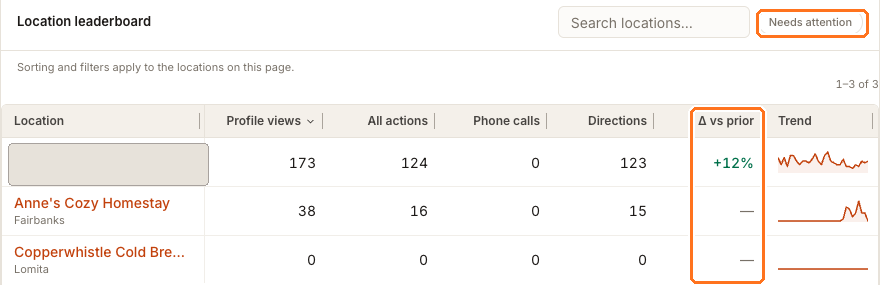
La tabla de clasificación se ordena por visualizaciones de perfil, de mayor a menor. Δ vs prior es la columna que debes consultar: una ubicación puede estar cerca de los primeros puestos y, aun así, estar cayendo. Needs attention filtra exactamente eso: ubicaciones cuya variación frente al período anterior es negativa. Un guion significa que todavía no hay un período previo con el que comparar, no que el cambio sea cero.
Una advertencia importante antes de ordenar: Sorting and filters apply to the locations on this page. La clasificación general se calcula para todo el portafolio, pero volver a ordenar solo reorganiza lo que está cargado actualmente en pantalla.
Ten en cuenta
Preguntas frecuentes
Una de mis plataformas no muestra nada. ¿Se interrumpió la conexión?
Revisa primero la franja superior. Connected y vacío significa que la plataforma no reportó nada para ese rango. Not connected en Google o Facebook es un problema real; consulta la cobertura de conexión de fichas. Not connected en Bing es normal.
¿Por qué las tarjetas de acciones no suman el total de All Actions?
Porque All Actions es el total proporcionado por la propia plataforma, no una suma que Synup calcula a partir de las tarjetas en pantalla. Las plataformas contabilizan algunas interacciones que no tienen una tarjeta propia, por lo que debes considerar All Actions como la cifra general y las tarjetas como el desglose sobre el cual puedes actuar.
Siguiente
Si una plataforma muestra Not connected, comienza revisando la cobertura de conexión de fichas: las analíticas solo pueden reportar datos de una ficha que esté realmente conectada. Para que los clics que salen de tu ficha sean atribuibles en tus propias analíticas, configura reglas de seguimiento UTM.