
Consulter Profile Analytics
Comment consulter Profile Analytics pour un établissement ou tous les établissements ?
Profile Analytics affiche ce que chaque diffuseur a signalé concernant votre fiche — vues, appels, demandes d'itinéraire et le reste. Le chiffre qui compte le plus sur cet écran est celui qui n'y figure pas : un champ vide signifie que personne n'a rien signalé, et non que personne n'a visité. Ouvrez-le depuis Listings → Profile Analytics d'un établissement.
Commencez par examiner la plage de dates, pas les chiffres
La plage s'ouvre sur les trente derniers jours de données dont Synup dispose réellement, ce qui correspond généralement à un décalage de quelques semaines par rapport à aujourd'hui. Le sélecteur de dates en explique la raison — Publishers finalize analytics with a delay — data is available through … — et ne vous permettra pas de sélectionner une date ultérieure, car aucune donnée n'est encore disponible. Rien de ce sur quoi vous cliquerez ne permettra de l'avancer ; l'agrégation s'exécute selon son propre calendrier.

Le bandeau supérieur vous indique qui transmet des données avant même de lire le moindre chiffre. Bing indique Not connected et Auto via Synup — Bing ne requiert aucune action de votre part, et ses analyses commencent dès que l'établissement est en ligne sur Bing Places. Apple ne figure pas du tout sur cet écran, car Apple Business Connect ne propose pas encore d'API d'analytique.
Sous la plage, No comparison peut devenir Previous period, Previous month, Previous quarter ou Previous 6 months, et Day / Week / Month modifie le regroupement. L'affichage par jour sur une longue période génère surtout du bruit ; l'affichage par semaine est généralement plus lisible.
Dans la vue pour un seul établissement, ouvrez Export et choisissez PDF pour un rapport mis en forme ou CSV pour un fichier de données. Dans All locations, utilisez le format CSV ; l'option PDF n'y est pas encore disponible.
Ce que signifient les cartes
Profile Views se trouve en haut : le nombre de personnes ayant vu la fiche. Tout ce qui suit correspond à leurs actions ultérieures — All Actions, Website Visits, Phone Calls, Direction Requests, Button Clicks, Followers et Post Engagement.
Une carte n'apparaît que lorsqu'un diffuseur sélectionné dispose de données correspondantes, l'ensemble varie donc selon le filtre de diffuseur appliqué. Une carte qui s'affiche mais indique No activity recorded in this range signifie que le diffuseur transmet bien des données et que le résultat est réellement de zéro.
Si Google fait partie du filtre, vous obtenez également Where you're discovered (Google), qui répartit les vues entre Maps, Search, Desktop et Mobile, ainsi que Top search keywords (Google). Google communique les mots-clés sur une base mensuelle plutôt que quotidienne ; ainsi, lorsque les mois affichés se situent en dehors de votre plage, l'écran vous en informe au lieu de mélanger silencieusement les périodes.
Comparer les établissements
Réglez le sélecteur Location sur All locations et le même onglet devient une vue d'ensemble du portefeuille : une ligne de couverture telle que 3 of 136 locations reporting data, Contribution by channel pour la répartition par diffuseur, et le tableau Location leaderboard.
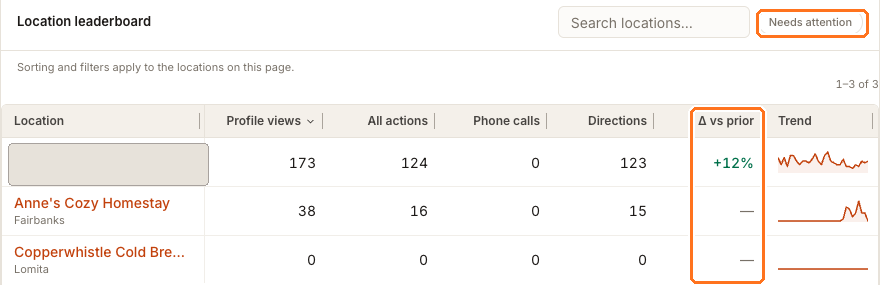
Le classement est établi en fonction des vues de profil, de la plus élevée à la plus faible. Δ vs prior est la colonne à observer : un établissement peut figurer en haut du classement tout en étant en baisse. Needs attention filtre précisément cela : les établissements dont l'évolution par rapport à la période précédente est négative. Un tiret signifie qu'il n'y a pas encore de période antérieure à laquelle se comparer, et non une variation de zéro.
Une mise en garde importante avant de trier : Sorting and filters apply to the locations on this page. Le classement lui-même est effectué pour l'ensemble du portefeuille, mais un nouveau tri ne réorganise que les éléments actuellement chargés.
Points d’attention
Questions fréquentes
L'un de mes diffuseurs n'affiche rien. La connexion est-elle interrompue ?
Vérifiez d'abord le bandeau supérieur. Connected et vide signifie que le diffuseur n'a rien signalé pour cette plage de dates. Not connected sur Google ou Facebook représente un véritable problème — consultez la couverture des connexions de la fiche. Not connected sur Bing est normal.
Pourquoi la somme des cartes d'action ne correspond-elle pas à All Actions ?
Parce que All Actions est le total fourni par le diffuseur lui-même, et non une somme calculée par Synup à partir des cartes affichées à l'écran. Les diffuseurs comptabilisent certaines interactions qui ne possèdent pas leur propre carte ; considérez donc All Actions comme le chiffre global et les cartes comme le détail exploitable.
Suivant
Si un diffuseur indique Not connected, commencez par consulter la couverture des connexions de la fiche — les analyses ne peuvent porter que sur une fiche effectivement connectée. Pour que les clics quittant votre fiche soient attribuables dans vos propres outils d'analytique, configurez les règles de suivi UTM.