
Gestionar el contenido multimedia de la ubicación
¿Cómo subo y gestiono el contenido multimedia de una ubicación?
Selecciona el cliente y, a continuación, abre Clients → All locations → Media para subir fotos o videos reutilizables y asignarlos a las ubicaciones correctas. Esta asignación en la biblioteca del cliente no publica el contenido multimedia en una ficha activa. Para actualizar una ubicación conectada de Google, abre la tarjeta Media de esa ubicación, selecciona Edit media, revisa las categorías de Google y selecciona Save.
Datos clave
- La biblioteca Media del cliente admite archivos JPEG, PNG y MP4, con un máximo de 50 archivos por subida.
- Los filtros de la biblioteca permiten acotar el contenido multimedia por tipo, categoría o ubicación asignada. La búsqueda comprueba el nombre del archivo o la ubicación.
- Una categoría describe el propósito del contenido multimedia. Las etiquetas son organizadores internos y no modifican la categoría.
- Asignar un elemento en la biblioteca del cliente registra a qué ubicaciones pertenece; no publica el elemento en las fichas activas de esas ubicaciones.
- Guardar la tarjeta Media en una ubicación publica el contenido multimedia revisado en Google cuando esa ubicación está conectada.
Por qué es importante
Una biblioteca compartida ayuda a un equipo multiubicación a reutilizar los recursos de marca sin perder la pista de las sucursales a las que pertenecen. La publicación es una decisión independiente a nivel de ubicación, ya que la misma marca puede tener diferentes imágenes de fachada, equipo o producto en cada sucursal. Revisar la ubicación y la categoría de Google antes de guardar reduce el riesgo de enviar la imagen correcta a la sucursal equivocada o de colocarla en la categoría incorrecta.
Pasos
Abre Clients → All locations y selecciona el cliente cuyo contenido multimedia quieras gestionar. Selecciona la pestaña Media.
Revisa la biblioteca existente antes de añadir archivos. Usa Search filename or location…, Type, Category y Locations para encontrar activos ya disponibles para el cliente. Selecciona un archivo para previsualizarlo; la vista previa también te permite copiar su URL o abrir el original.
Selecciona Upload Media. Añade imágenes JPEG o PNG o videos MP4, elige una categoría y selecciona Upload. Puedes añadir hasta 50 archivos en una sola subida.
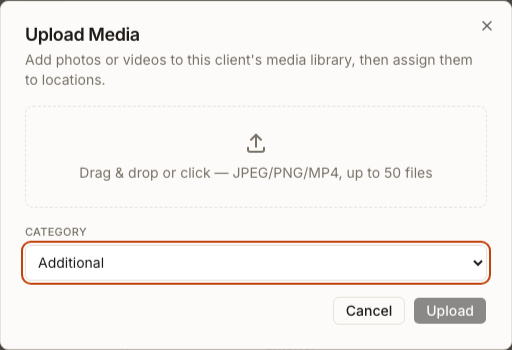
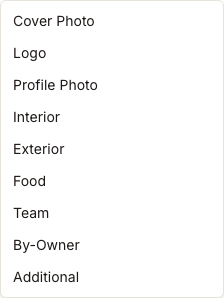
Elige la categoría que mejor describa cómo debe usarse el activo. La biblioteca del cliente ofrece categorías como Cover Photo, Logo, Profile Photo, Interior, Exterior, Food, Team, By-Owner y Additional.
Selecciona uno o más elementos de la biblioteca para organizarlos. Usa Add Labels para etiquetas internas, Change Category para corregir su propósito o Assign Locations para elegir las ubicaciones del cliente a las que pertenecen esos elementos. La asignación establece la lista de ubicaciones de los elementos seleccionados en las ubicaciones que elijas.
Para preparar contenido multimedia para una ficha activa de Google, vuelve a Manage, abre la ubicación correcta y busca su tarjeta Media. Comprueba primero el negocio y la dirección para asegurarte de que estás editando la sucursal prevista.
Selecciona Edit media. Revisa el contenido multimedia agrupado por categoría de Google, como Cover, Logo, Outside, Inside, Product, Food & drink, Team o Additional. Puedes subir contenido multimedia, añadir una categoría no utilizada, reordenar categorías o imágenes, mover una foto a otra categoría, destacar un elemento o eliminarlo del borrador.
Revisa la sucursal y la categoría una vez más y, a continuación, selecciona Save. En el caso de una ubicación conectada, guardar publica los cambios multimedia de la ubicación en Google.
Qué verás cuando termine
- Una subida correcta a la biblioteca añade los archivos a la tabla Media con su categoría y fecha de subida.
- Los elementos asignados de la biblioteca muestran la ubicación o el número de ubicaciones a las que pertenecen.
- La tarjeta Media de la ubicación resume el recuento de elementos y categorías tras guardar.
- El panel lateral Edit media se cierra después de que Synup guarde los cambios multimedia a nivel de ubicación.
Ten en cuenta
Preguntas frecuentes
¿Qué debo comprobar antes de empezar?
Confirma el cliente y el nombre comercial y la dirección de la ubicación. Decide si estás organizando un activo reutilizable del cliente o modificando una ubicación activa: usa la pestaña Media del cliente para la biblioteca y la propia tarjeta Media de la ubicación para la publicación en Google.
¿Asignar contenido multimedia lo publica en una ficha?
No. La asignación registra a qué ubicaciones del cliente pertenece un elemento de la biblioteca. La publicación es un flujo de trabajo independiente a nivel de ubicación: abre la ubicación, revisa Edit media y selecciona Save para una ubicación conectada de Google.
¿Por qué no puedo modificar un elemento de la biblioteca Media?
Es posible que el elemento esté vinculado a una ubicación a través de la propia tarjeta Media de esa ubicación. Esos elementos son de solo lectura en la biblioteca del cliente; abre la ubicación indicada y edita su tarjeta Media en su lugar.
¿Qué ocurre si elimino una categoría del editor de ubicaciones?
Synup mueve las fotos de esa categoría a Additional para que no se pierdan. Si eliminas Additional mientras contiene contenido multimedia, Synup te pedirá que confirmes la eliminación.
Siguiente
Usa la búsqueda y los filtros para abrir la ubicación correcta antes de realizar cambios específicos de una sucursal. Revisa la información comercial de la ubicación cuando su nombre, dirección u otros detalles de la ficha también requieran correcciones.