
Promocionar una publicación con presupuesto
¿Cómo asigno presupuesto de pago a una publicación?
Promocionar paga para dar visibilidad a una publicación que ya ha sido publicada. Synup no te cobra por ello: el gasto se realiza a través de tu propia cuenta publicitaria de Meta, y Synup crea la campaña vinculada a ella.
Dos limitaciones condicionan todo lo demás. La función de promocionar solo está disponible para Facebook e Instagram, por lo que no es posible promocionar en Google, LinkedIn, X u otras redes. Además, Instagram aún no está disponible; la opción aparece deshabilitada hasta que Meta finalice la revisión de la aplicación. En la práctica, a día de hoy, promocionar significa Facebook.
Conectar una cuenta publicitaria primero
Nada funcionará en la promoción hasta que una conexión tenga asignada una cuenta publicitaria. Ve a Settings → Connections → Ad Accounts.
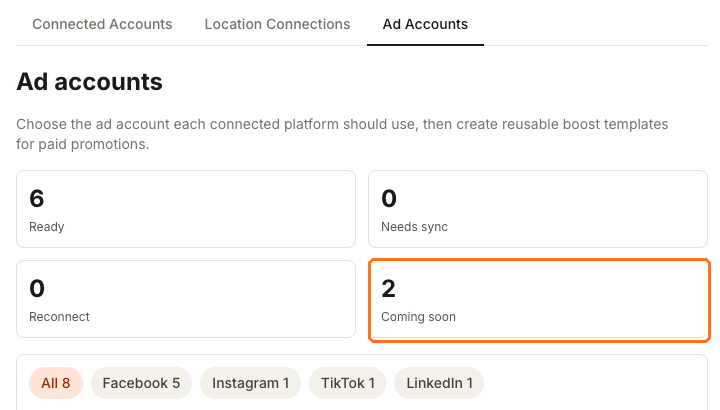
Los contadores de la parte superior son tu estado de un vistazo. Las conexiones Ready se pueden configurar, y Reconnect cuenta las conexiones cuyo inicio de sesión dejó de funcionar y que deben reconectarse antes de que un boost funcione. Needs sync se muestra pero actualmente no cuenta nada, así que se queda en 0. El recuento enmarcado Coming soon abarca las conexiones de LinkedIn, y las de TikTok donde existan. Aparecen en esta lista pero todavía no se pueden usar para boosts.
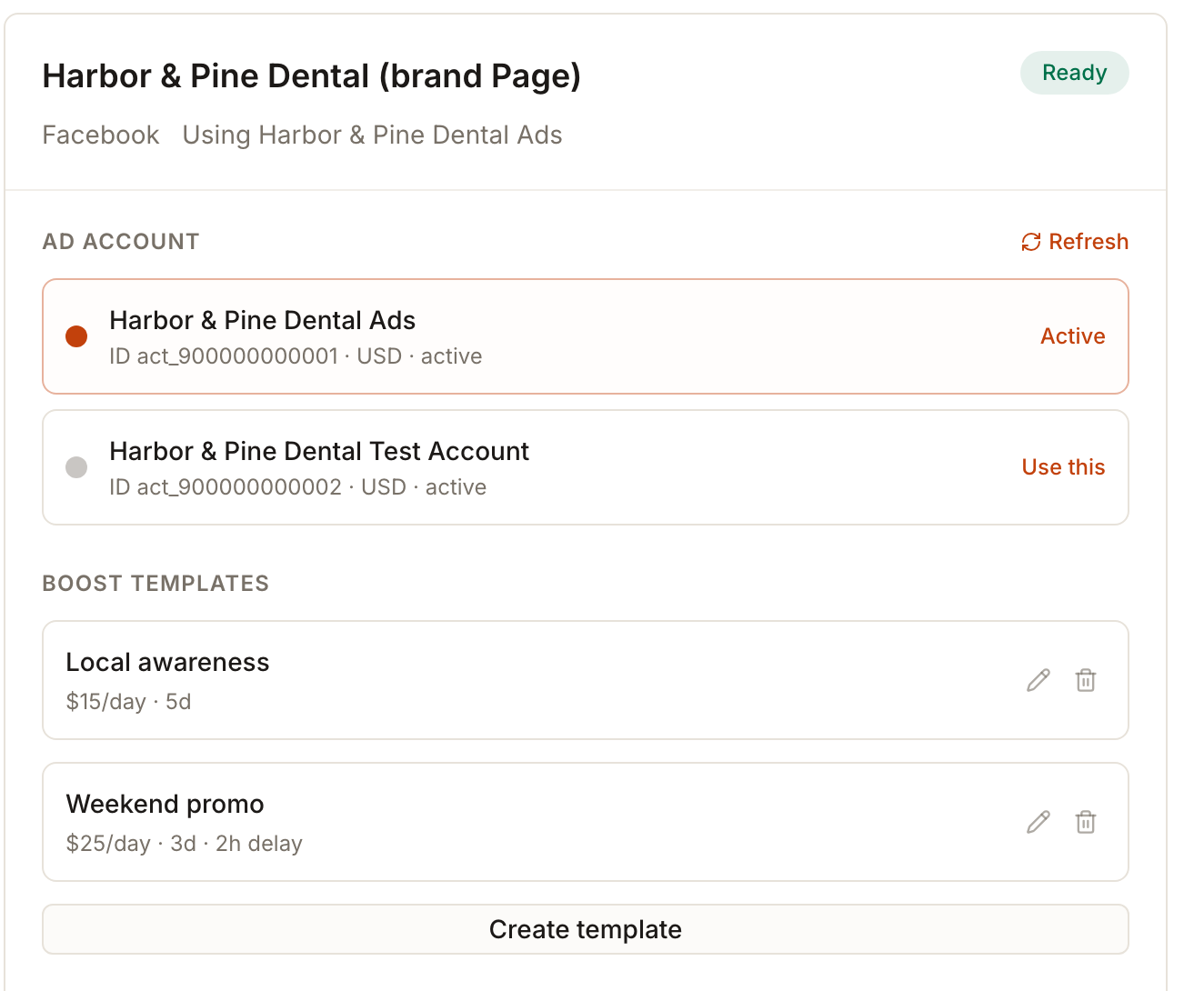
Elige una conexión, selecciona una de las cuentas publicitarias que Synup haya detectado en ella y pulsa Use this. Hasta que lo hagas, esa conexión mostrará No ad account selected y sus controles de promoción permanecerán desactivados. Solo cuenta una cuenta publicitaria activa, por lo que una inhabilitada o restringida no desbloqueará nada.
Las Boost templates aparecen cuando se selecciona una cuenta. Una plantilla guarda un presupuesto diario, un número de días y, si quieres, un retraso en horas antes de que empiece el boost, para que no tengas que volver a escribir la misma estructura de campaña. Esto difiere del compositor, donde ingresas un presupuesto total.
Promocionar al publicar
Con un perfil de Facebook seleccionado en el editor, aparece una sección Boost this post debajo de la vista previa. Marca la casilla y la campaña se ejecutará automáticamente en el momento en que se publique el post; la insignia indicará On publish.
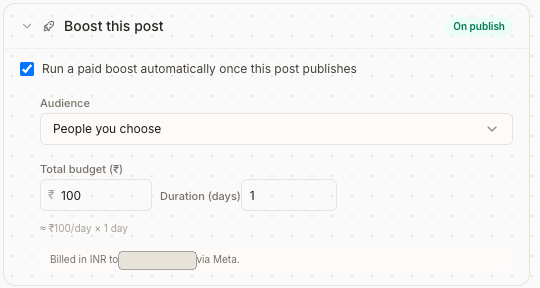
Tres decisiones, y solo tres:
Audiencia. People you choose segmenta por ubicación y edad. People who like your Page llega a tus seguidores actuales. …and their friends amplía el alcance más allá de ellos. Empieza con la audiencia de tu página para una oferta dirigida a clientes habituales y define tu propia segmentación para cualquier acción orientada a captar nuevos clientes.
Presupuesto total. Ingresas el total que estás dispuesto a gastar, no una tarifa diaria. Synup lo divide entre la duración y muestra el resultado debajo, para que puedas ver la cifra diaria antes de confirmar.
Duración en días. El mismo total distribuido en más días implica un presupuesto diario menor y una entrega más pausada.
La línea al final indica la moneda y la cuenta publicitaria a la que se facturará. Cuando la conexión tiene más de una cuenta publicitaria, aparece una opción Ad account sobre la audiencia, que empieza en la que seleccionaste en Settings. Lee la línea de facturación: con varias cuentas es fácil financiar una campaña desde la equivocada.
Promocionar una publicación que ya está activa
Abre la publicación y usa su pestaña Boost, que también lista las campañas que ya se ejecutan sobre ella. Allí puedes elegir una Saved config (una de tus plantillas de boost) o Custom, definir una hora de inicio opcional y pulsar Boost now. En la Table, una publicación publicada de Facebook también tiene Create ad en el menú de su fila. Hacer boost es una acción de la agencia; los clientes del portal del cliente pueden ver los boosts pero no crearlos. Si la pestaña te indica que la publicación debe estar publicada en Facebook o Instagram antes de hacer boost, es lo esperado: un borrador, una publicación programada o una publicación que solo fue a Google no tiene nada que Meta pueda promocionar.
Ten en cuenta
Siguiente
El alcance y los clics a nivel de publicación permanecen en la analítica de la publicación; el gasto de la promoción se reporta junto a la campaña en la propia pestaña Boost de la publicación. Para redactar la publicación primero, consulta el editor.