
Booster une publication avec un budget
Comment allouer un budget payant à une publication ?
Le boost permet de payer pour promouvoir une publication déjà parue. Synup ne vous facture rien pour cela — la dépense s'effectue via votre propre compte publicitaire Meta, et Synup crée la campagne associée.
Deux limites conditionnent tout le reste. Le boost est réservé à Facebook et Instagram, il n'y a donc rien à booster sur Google, LinkedIn, X ou les autres plateformes. De plus, Instagram n'est pas encore disponible — l'option apparaît, désactivée, jusqu'à ce que Meta termine l'examen de l'application. En pratique, aujourd'hui, le boost concerne Facebook.
Connecter d'abord un compte publicitaire
Le boost ne fonctionne pas tant qu'aucun compte publicitaire n'est sélectionné pour une connexion. Allez dans Settings → Connections → Ad Accounts.
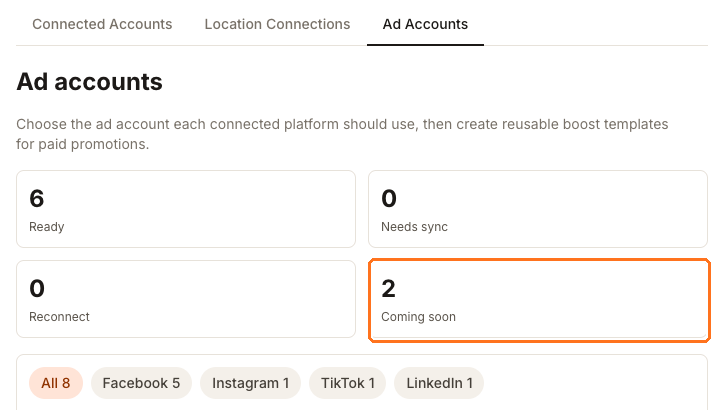
Les compteurs en haut vous donnent un aperçu direct de votre statut. Les connexions Ready peuvent être configurées ; Needs sync et Reconnect nécessitent une intervention avant de pouvoir fonctionner. Le compteur encadré Coming soon est sans équivoque — les connexions TikTok et LinkedIn apparaissent dans cette liste mais ne peuvent pas encore être utilisées pour le boost.
Choisissez une connexion, puis sélectionnez l'un des comptes publicitaires détectés par Synup sur celle-ci et cliquez sur Use this. Tant que vous ne le faites pas, cette connexion affiche No ad account selected et ses commandes de boost restent désactivées. Seul un compte publicitaire actif est pris en compte, un compte désactivé ou restreint ne débloquera donc rien.
Les Boost templates apparaissent dès qu'un compte est sélectionné. Ils enregistrent un budget et une durée que vous utilisez régulièrement pour vous éviter de ressaisir la même configuration de campagne.
Booster lors de la publication
Lorsqu'un profil Facebook est sélectionné dans l'éditeur, une section Boost this post apparaît sous l'aperçu. Cochez la case et la campagne se lance automatiquement dès que la publication est mise en ligne — le badge indique On publish.
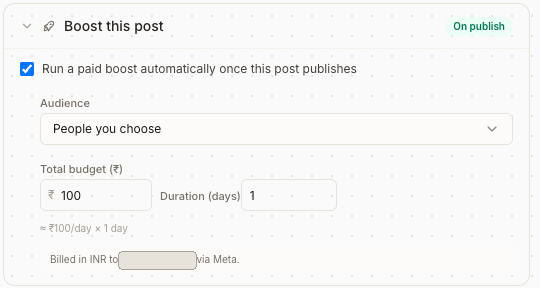
Trois décisions, et seulement trois :
Audience. People you choose cible par zone géographique et par âge. People who like your Page touche vos abonnés actuels. …and their friends s'étend au-delà de ces derniers. Commencez par l'audience de votre Page pour une offre destinée aux habitués, et définissez votre propre ciblage pour tout ce qui vise à acquérir de nouveaux clients.
Total budget. Vous saisissez le montant total que vous souhaitez dépenser, et non un montant quotidien. Synup le divise par la durée et affiche le résultat en dessous, ce qui vous permet de visualiser le montant journalier avant de vous engager.
Duration in days. Un même montant total réparti sur un plus grand nombre de jours se traduit par un budget quotidien plus faible et une diffusion plus étalée.
La ligne du bas indique la devise et le compte publicitaire qui sera débité. Lisez-la attentivement : avec plusieurs comptes connectés, il est facile de financer une campagne depuis le mauvais compte.
Booster une publication déjà en ligne
Ouvrez la publication et utilisez son onglet Boost, qui répertorie également toutes les campagnes déjà actives sur celle-ci. Si l'onglet vous indique que la publication doit être parue sur Facebook ou Instagram avant d'être boostée, c'est que le système applique les règles prévues : un brouillon, une publication programmée ou une publication uniquement diffusée sur Google ne dispose d'aucun contenu que Meta puisse promouvoir.
Points d’attention
Suivant
La portée et les clics au niveau de la publication restent accessibles dans les analyses de publication ; les dépenses de boost sont indiquées au niveau de la campagne dans l'onglet Boost de la publication. Pour commencer par rédiger la publication, consultez l'éditeur.