
Crear una publicación multiubicación
¿Cómo creo una publicación para una o más ubicaciones y redes?
Lo más importante que debes entender antes que nada: publicas en perfiles conectados, no en redes. «Facebook» no es un destino; tu página de Facebook sí lo es. Create Post te pregunta a qué perfiles enviar el contenido y luego redacta un único mensaje que recibe cada uno de ellos.
Perfiles, no redes
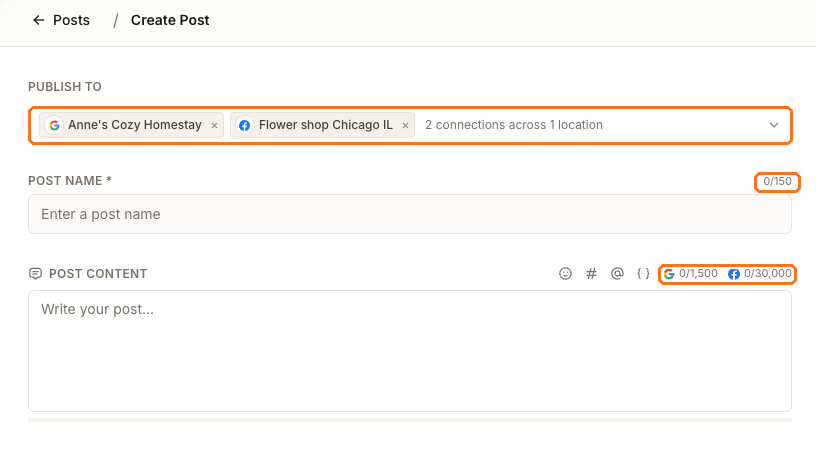
Todo lo demás en el compositor reacciona a esa elección. Elige un perfil de Google y una página de Facebook, como se muestra arriba, y obtendrás dos contadores de caracteres (1500 para Google y 30 000 para Facebook), ya que estás escribiendo para dos cuentas reales a la vez.
Pasos
Abre Social y luego Create Post. Si entras desde una ubicación, se mantiene el alcance de esa ubicación; si entras desde All locations, comienzas a nivel de todo el portafolio.
En Publish to, elige los perfiles. El selector los divide según la estructura real de tu cuenta.
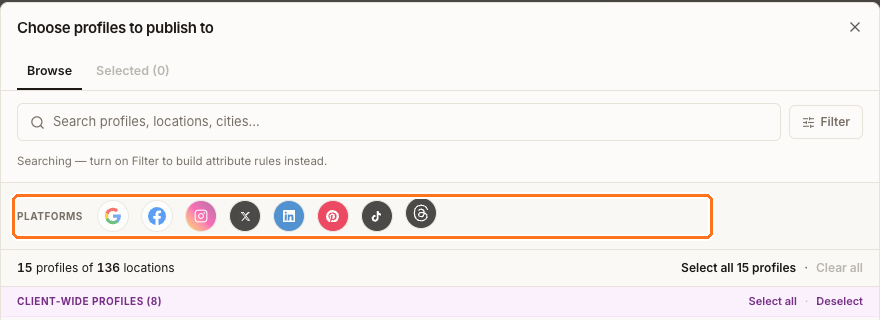
Los Client-wide profiles pertenecen a todo el cliente: una cuenta de marca de Instagram, una página de empresa de LinkedIn. Los Location profiles pertenecen a un único establecimiento. La fila encuadrada de plataformas filtra la lista, y la búsqueda encuentra coincidencias con nombres de perfiles, ubicaciones y ciudades. El pie de página mantiene un recuento actualizado de las selecciones a nivel de cliente y de ubicación, así como de cuántas ubicaciones cubren, para que puedas ver el alcance antes de confirmar.
Asigna un nombre a la publicación. Post Name es obligatorio y tiene un límite de 150 caracteres. Es interno —la forma en que encontrarás esta publicación más adelante en la lista, la búsqueda y la exportación—, no algo que vea el cliente.
Escribe el contenido. Los controles de inserción permiten añadir emojis, hashtags, menciones y comodines (etiquetas de combinación como el nombre de la ubicación, el nombre del cliente y el horario que se resuelven por ubicación, lo que hace que una sola publicación funcione en todo un portafolio).
Añade contenido multimedia y una llamada a la acción si lo deseas. Ambos son específicos de cada plataforma, y las reglas sobre archivos multimedia varían notablemente entre redes; consulta qué puedes adjuntar para conocer los detalles específicos.
Revisa la vista previa antes de enviar.
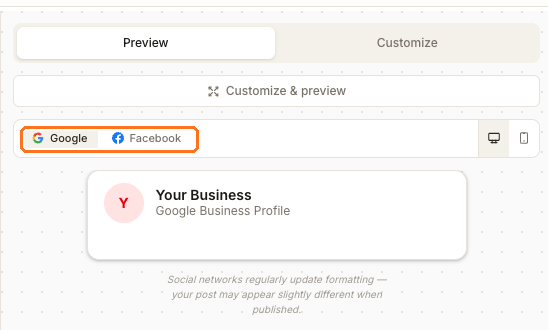
La vista previa solo aparece una vez seleccionada una plataforma; hasta entonces, se muestra un aviso indicándolo. Cambia de pestaña para ver cómo se renderiza en cada red y usa Desktop / Mobile para comprobar los saltos de línea donde se encuentra la mayor parte de tu audiencia. Synup advierte de lo que no puede garantizar: las redes modifican su propio formato, así que considera esto como una aproximación y no como algo exacto.
Publicar ahora o más tarde
Publish Now envía la publicación de inmediato. Schedule es una sección dentro del compositor, no una pantalla aparte: ábrela, define una fecha y hora, y Synup la publicará por ti en ese momento. Si la dejas en blanco, no se programará nada.
Tanto Save Draft como Publish Now permanecen deshabilitados hasta que la publicación sea válida, y el encabezado te indica qué falta: Add a post name mientras el nombre esté vacío. Un borrador puede estar incompleto: puedes guardar uno sin terminar el mensaje o los detalles de la oferta. Pero no puede ser inválido, por lo que los límites de caracteres, el recuento de archivos multimedia y las reglas de no combinación se aplican incluso en un borrador.
Ten en cuenta
Siguiente
Para ver qué ocurrió después de publicar, consulta el estado de la publicación por canal. Para volver a encontrar la publicación más adelante, consulta cómo encontrar una publicación.