
Comparar rankings de ubicaciones
¿Cómo comparo los rankings locales en todas las ubicaciones?
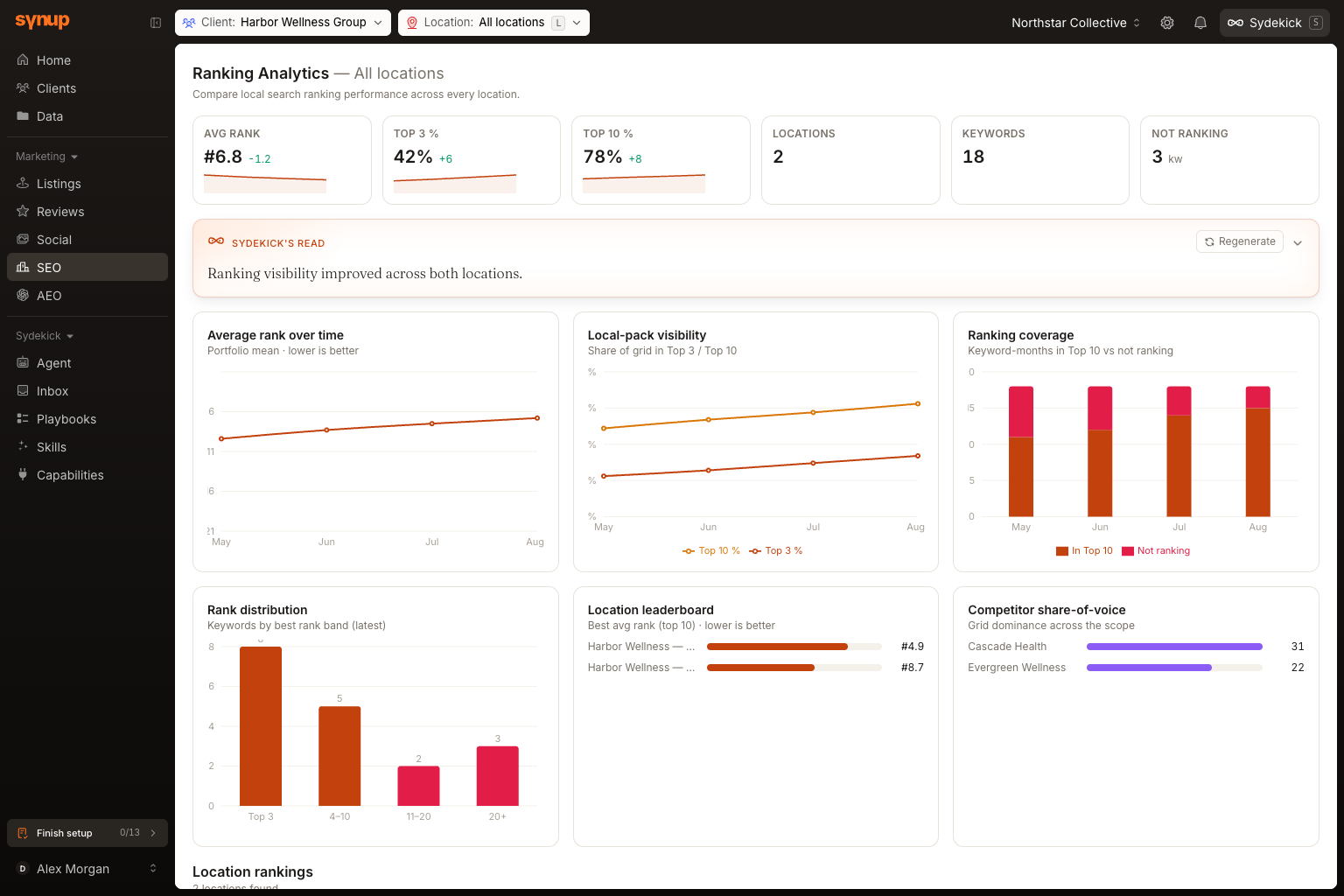
Configura el selector de ubicaciones en All locations y SEO → Ranking Analytics deja de ser la cuadrícula de una sola ubicación y se convierte en una vista de portafolio: KPIs principales en todo el alcance, una tabla de clasificación de ubicaciones y un resumen de Sydekick sobre qué priorizar. No hay pestañas en este nivel: la vista acumulada es una sola vista.
Datos clave
| Dónde se encuentra | SEO → Ranking Analytics, con el selector de ubicaciones en All locations |
| Lo que necesitas primero | Un cliente seleccionado y al menos una ubicación con una palabra clave rastreada y un informe de ranking generado. Se necesitan dos o más ubicaciones con informes para una comparación significativa |
| Qué cambia | Nada. La vista consolidada resume los informes de ranking existentes |
Por qué es importante
La vista acumulada separa los patrones de todo el portafolio de los resultados de una sola ubicación. Te permite comparar ubicaciones con informes y luego abrir una cuadrícula detallada sin perder el alcance del cliente que estabas comparando.
Pasos
Elige un cliente y luego deja el selector de ubicaciones en All locations.
Abre SEO → Ranking Analytics y comienza con Priorities en el resumen de Sydekick.
Compara Avg Rank, Top 3 % y Top 10 % en los gráficos de la cartera.
Busca en Location rankings la ubicación que quieras investigar.
Selecciona su fila para abrir la cuadrícula de rankings detallada de esa ubicación.
Qué verás cuando termine
- Una vista única de la cartera sin pestañas a nivel de ubicación.
- KPI y gráficos calculados a partir de las ubicaciones que han generado informes.
- Una tabla de ubicaciones con función de búsqueda que abre la cuadrícula de rankings de la ubicación seleccionada.
Qué muestra la vista consolidada
El resumen de Sydekick se encuentra en la parte superior, con Priorities y Wins, además de un conjunto de indicaciones iniciales que puedes enviar directamente al panel de Sydekick.
Debajo, seis KPIs cubren el alcance: Avg Rank, Top 3 %, Top 10 %, Locations, Keywords y Not Ranking. Los tres primeros pueden mostrar un indicador de cambio cuando hay al menos dos meses de datos y el valor ha cambiado.
Luego, un conjunto de gráficos de cartera: Average rank over time, Local-pack visibility, Ranking coverage, Rank distribution, una Location leaderboard ordenada por mejor posición promedio y Competitor share-of-voice en todo el alcance.
Por último, Location rankings, una tabla con función de búsqueda que incluye una fila por ubicación: Location Name, Avg Rank, Top 3 %, Top 10 % y Best Keyword. Haz clic en una fila para acceder a la cuadrícula específica de esa ubicación.
Solo aparecen las ubicaciones con informes generados
Esto es lo que debes tener en cuenta antes de buscar una ubicación que no aparece.
El resumen consolidado se genera a partir de los informes de posicionamiento, no de tu lista de ubicaciones. Una ubicación sin palabras clave rastreadas y sin un informe generado no aporta nada: no aparece en Location rankings, no se cuenta en Locations y no modifica los KPI. Una cartera de cincuenta ubicaciones en la que tres tienen informes genera un resumen consolidado de tres ubicaciones.
Por lo tanto, Locations 1 no significa que tengas una sola ubicación. Significa que una ubicación tiene datos de posicionamiento y que los KPI situados arriba describen esa única ubicación en lugar de toda tu cartera.
Ten en cuenta
- Compara elementos similares. Las ubicaciones medidas con diferentes espaciados de cuadrícula cubren distintas extensiones de terreno, por lo que sus cifras de Top 3 % no son estrictamente comparables. La tabla de clasificación las ordenará de todos modos.
- El alcance cambia lo que promedias. Seleccionar un cliente restringe el resumen consolidado a las ubicaciones de ese cliente. Si no se selecciona ningún cliente, la página te pedirá que elijas uno primero.
Preguntas frecuentes
Una ubicación que sé que tiene datos de posicionamiento no aparece en la tabla. ¿Por qué?
Comprueba que tenga una palabra clave con un informe generado y que el alcance de cliente en el que te encuentras realmente la contenga. El resumen consolidado solo incluye ubicaciones con datos de informes dentro del alcance seleccionado.