
Comparer les classements des établissements
Comment comparer les classements locaux sur l'ensemble des établissements ?
Choisissez un client, laissez le sélecteur d'établissement sur All locations, et ouvrez Marketing → SEO. La page cesse d'être la grille d'un seul établissement et devient un cumul sur les établissements du client : six cartes principales, un résumé Sydekick avec des priorités et ce qui fonctionne, six graphiques et un tableau Location rankings. Sélectionnez un établissement dans le tableau pour ouvrir son propre espace SEO. Il n'y a pas d'onglets à ce niveau.
Points clés
| Où le trouver | Marketing → SEO, avec un client choisi et le sélecteur d'établissement sur All locations |
| Prérequis | Un client sélectionné. Sans client, la page vous demande d'en choisir un |
| Établissements pris en compte | Les établissements de ce client avec au moins un rapport de classement terminé |
| Ce qu'il modifie | Rien. Il résume des rapports que vous avez déjà |
| Base des chiffres | Le dernier rapport de chaque mot-clé actif. Les mois peuvent différer d'un mot-clé à l'autre |
| Périmètre | Le client que vous avez choisi. Si votre barre supérieure propose un tag d'établissement, il restreint le cumul aux établissements portant ce tag |
Étapes
Choisissez un client dans la barre supérieure et laissez le sélecteur d'établissement sur All locations, puis ouvrez Marketing → SEO.
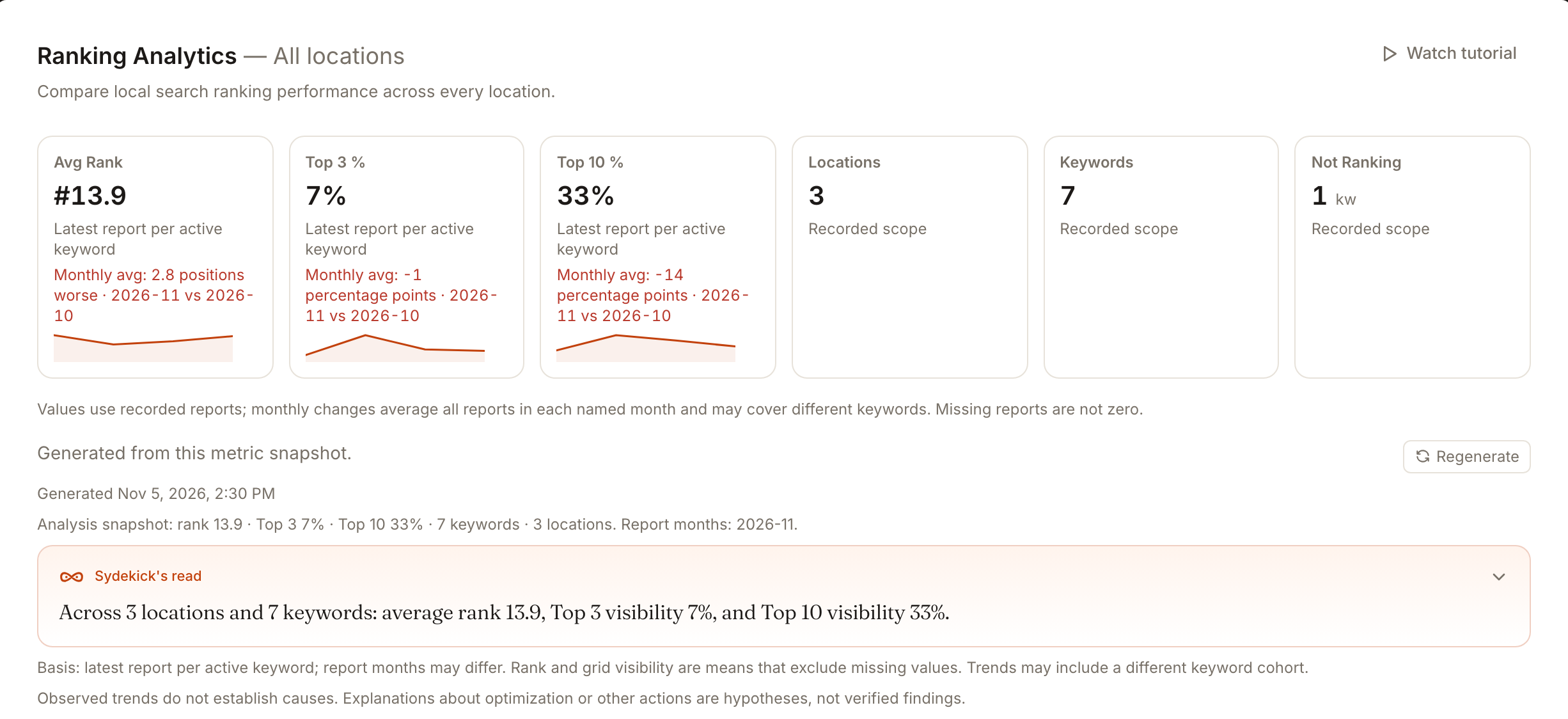
Lisez les six cartes :
- Avg Rank, Top 3 % et Top 10 % sont des moyennes sur le dernier rapport de chaque mot-clé actif. Top 3 % et Top 10 % sont des moyennes des pourcentages de grille de chaque mot-clé, pas des pourcentages de mots-clés.
- Locations et Keywords indiquent combien d'établissements et de mots-clés entrent dans les chiffres.
- Not Ranking est le nombre de mots-clés dont le dernier rang moyen dépasse 20. Il compte des mots-clés, pas des points de grille.
Lisez la ligne de variation sous chacune des trois premières cartes, par exemple Monthly avg: 2.8 positions worse · 2026-11 vs 2026-10. Elle compare la moyenne de tous les rapports du dernier mois à celle du mois précédent. La note sous les cartes explique le piège : les variations mensuelles font la moyenne de chaque rapport de chaque mois et peuvent porter sur des mots-clés différents, et les rapports manquants ne sont pas comptés comme zéro.
Lisez la ligne d'état de l'analyse et la carte Sydekick's read. Sélectionnez la carte pour ouvrir ses priorités, chacune étiquetée HIGH, MED ou LOW, une liste What's working et une zone pour poser une question complémentaire. La ligne d'état indique dans quelle mesure vous pouvez lui faire confiance :
- Generated from this metric snapshot. L'analyse a été rédigée à partir des chiffres que vous voyez.
- Outdated analysis - the scope, reports, or metric definitions have changed. Régénérez-la.
- No saved analysis for this scope. Use Regenerate to create one. Rien n'a encore été enregistré.
- Saved analysis has no verified snapshot. ou could not be verified. Ses chiffres peuvent différer des chiffres actuels ; revérifiez-la avant de vous y fier.
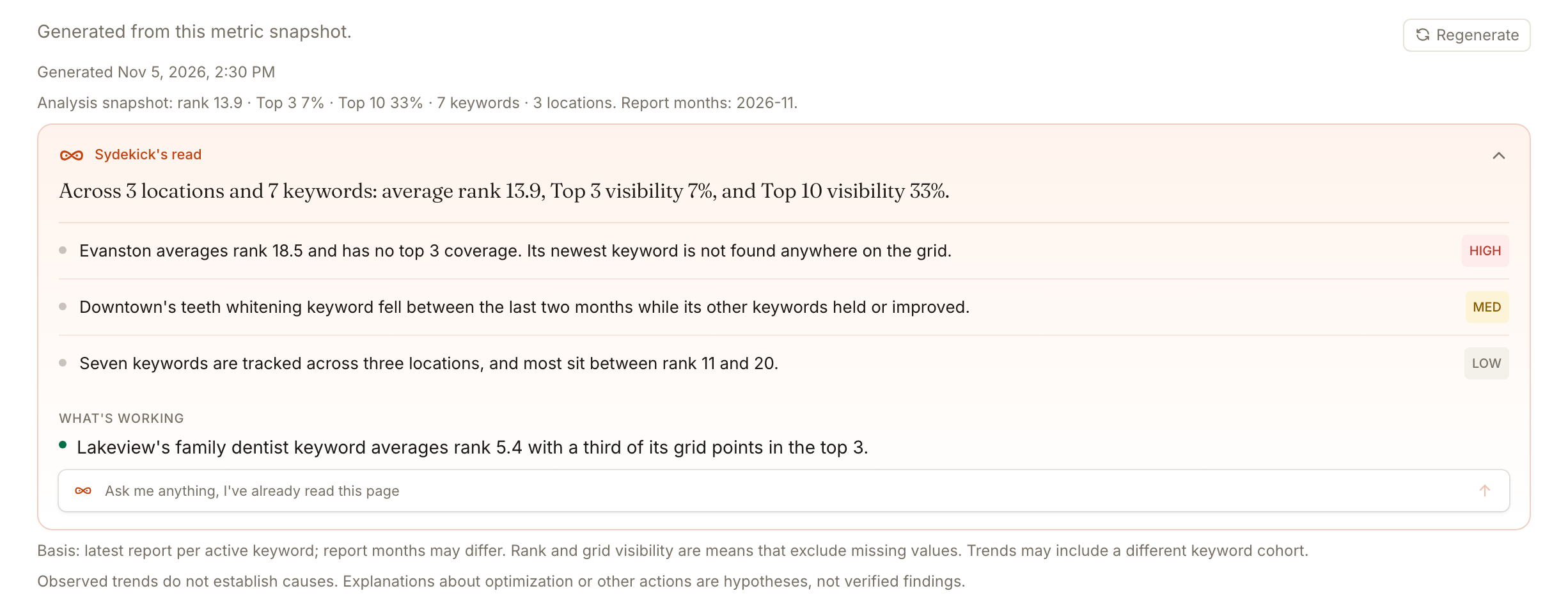
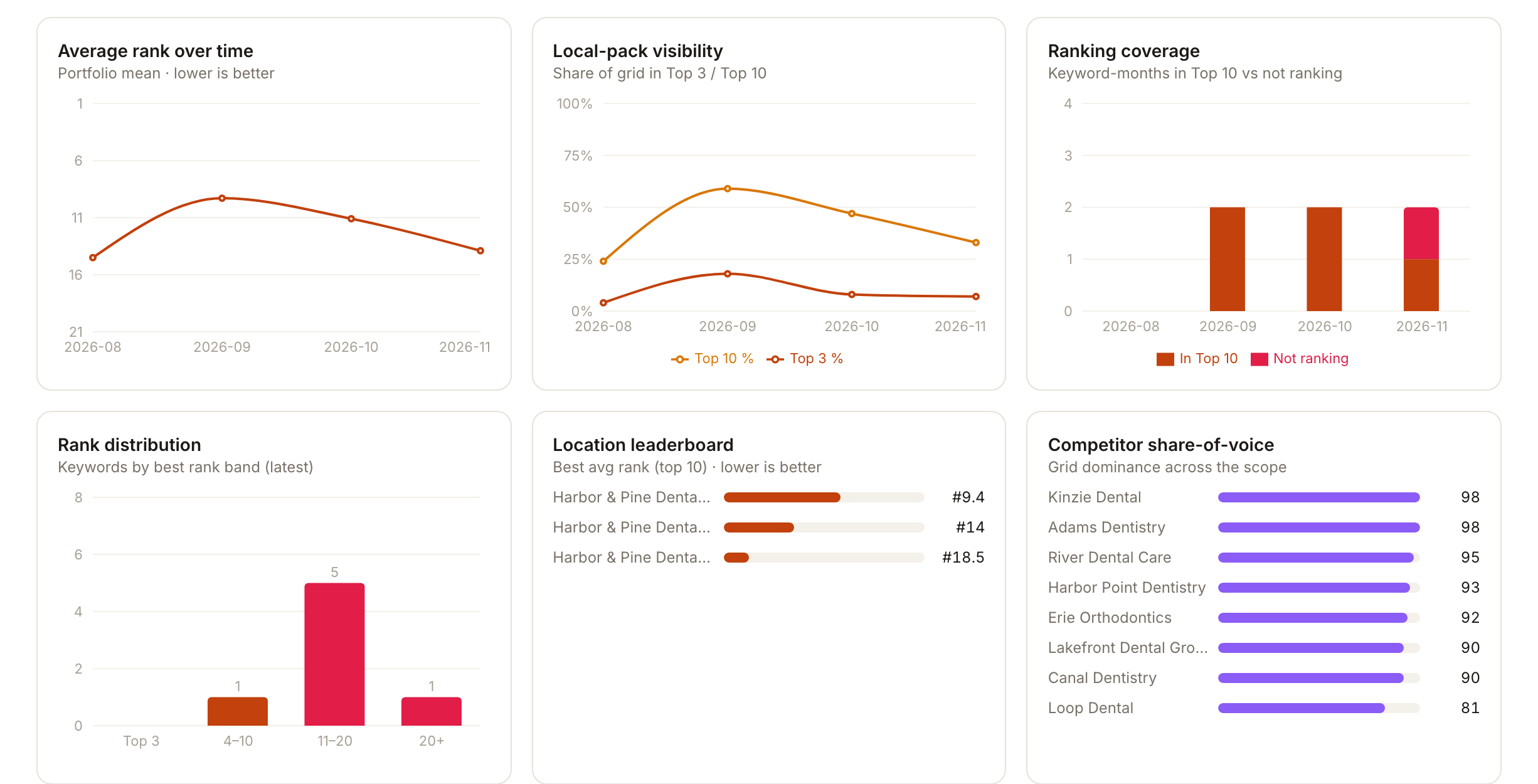
Lisez les six graphiques. Average rank over time et Local-pack visibility montrent la tendance mensuelle. Ranking coverage compte les mots-clés-mois dans le top 10 par rapport à ceux sans classement. Rank distribution compte les mots-clés par tranche pour les derniers rapports. Location leaderboard classe les établissements par rang moyen, plus bas étant mieux. Competitor share-of-voice montre quelles entreprises détiennent le plus de points de grille sur le périmètre.
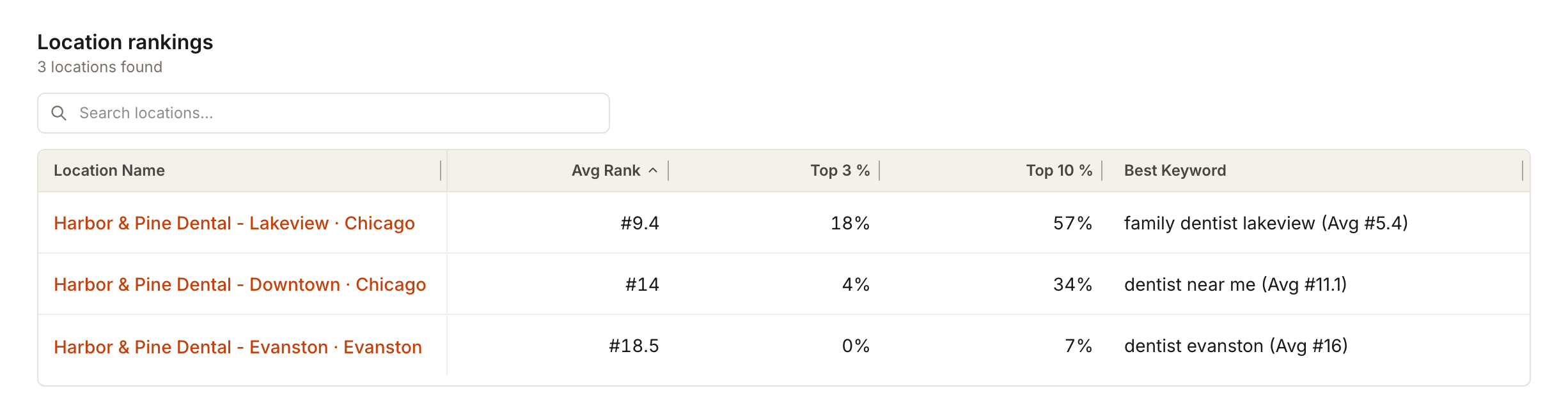
Recherchez un établissement dans Location rankings, puis sélectionnez sa ligne pour ouvrir l'espace SEO de cet établissement.
Ce que fait le bouton Regenerate
Regenerate sur la carte de résumé demande à Sydekick de rédiger une nouvelle analyse des chiffres actuels. C'est une analyse en arrière-plan qui peut consommer des crédits, et la page n'affiche pas de prix pour cela. Tant que vous ne la lancez pas, la carte affiche la dernière analyse enregistrée pour ce périmètre, ou la ligne No saved analysis.
Seuls les établissements disposant de rapports générés apparaissent
Le récapitulatif est construit à partir des rapports de classement, et non de votre liste d'établissements. Un établissement sans mot-clé et sans rapport terminé ne figure pas dans Location rankings, n'est pas comptabilisé dans Locations et n'influence pas les chiffres. Un client de cinquante établissements dont trois ont des rapports produit un récapitulatif de trois établissements. Ainsi, Locations 3 peut signifier que trois établissements ont des données de classement, et non que le client possède trois établissements. Si aucun n'a de rapport, la page affiche No ranking data yet for this scope.
Ce que vous verrez une fois terminé
- Six cartes cohérentes avec le tableau Location rankings situé en dessous
- Une synthèse dont la ligne d'état indique si elle correspond aux chiffres actuels
- Des graphiques pour la tendance, la répartition, l'ordre des établissements et la part des concurrents
- Un tableau avec recherche, dont chaque ligne ouvre un établissement
Points d’attention
- Les tendances peuvent mélanger des ensembles de mots-clés. Les chiffres mensuels font la moyenne de tous les rapports d'un mois : un nouveau mot-clé à une position de départ faible peut donc tirer la moyenne vers le bas, même si chaque ancien mot-clé s'améliore. La note de la carte le précise.
- Top 3 % et Top 10 % sont des moyennes de pourcentages. Ils ne représentent pas la part des mots-clés dans le top 3 ou le top 10.
- Comparez ce qui est comparable. Les établissements analysés avec un espacement différent entre les points couvrent des zones différentes ; leurs parts ne sont donc pas strictement comparables. Le classement les ordonne tout de même.
- La part de voix des concurrents provient des instantanés de concurrents enregistrés. Elle peut être vide ou en retard sur la dernière analyse.
- La synthèse décrit les chiffres, pas leurs causes. Considérez ses explications comme des hypothèses.
Questions fréquentes
Un établissement dont je sais qu'il a des classements n'apparaît pas dans le tableau. Pourquoi ?
Vérifiez qu'il a un mot-clé avec un rapport terminé, qu'il appartient au client choisi et que votre filtre d'étiquettes, le cas échéant, l'inclut. Le récapitulatif n'inclut que les établissements disposant de données de rapport dans le périmètre.
Pourquoi Avg Rank indique-t-il une dégradation alors que mes mots-clés se sont améliorés ?
La comparaison mensuelle fait la moyenne de tous les rapports de chaque mois, et le dernier mois peut inclure des mots-clés qui n'étaient pas suivis le mois précédent. Consultez Vs prev period dans le Overview de chaque établissement pour obtenir une réponse mot-clé par mot-clé.
Pourquoi la synthèse indique-t-elle Outdated analysis ?
Le périmètre, les rapports ou les définitions des indicateurs ont changé après sa rédaction. Régénérez-la pour obtenir les chiffres actuels.