
Agregar palabras clave de seguimiento de ranking
¿Cómo agrego palabras clave y genero su primer informe de cuadrícula?
SEO → Ranking Analytics → Add Keyword toma los términos de búsqueda que quieres rastrear, distribuye una cuadrícula de 7×7 con 49 puntos de medición alrededor de la ubicación y comprueba tu posición en cada uno de ellos. Generar el informe cuesta créditos, que se cobran por punto de cuadrícula, por lo que vale la pena definir bien el espaciado antes de pulsar Generate Report.
Pasos
Selecciona el cliente y la ubicación en la barra superior y luego pulsa Add Keyword.
Escribe una palabra clave y pulsa Enter. Cada una se convertirá en una etiqueta. Puedes pegar varias separadas por comas; la tecla Tab también confirma el texto que permanezca en el campo.
Escribe la frase que un cliente usaría realmente para el servicio o categoría que quieres medir. El producto comprueba esa misma frase desde cada coordenada de la cuadrícula, por lo que la ubicación de la cuadrícula —y no el hecho de haber escrito la localidad en la palabra clave— define el punto de observación geográfico.
Configura Distance Between Grid Points. El control deslizante alterna entre kilómetros y millas, y define la distancia entre puntos contiguos.
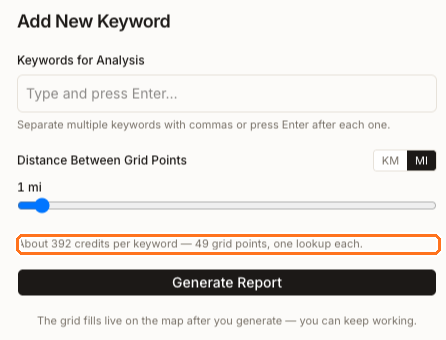
El espaciado determina cuánto terreno cubre la cuadrícula. A 1 milla, los 49 puntos alcanzan unas tres millas en cada dirección desde el negocio (aproximadamente una localidad). Si lo amplías, medirás toda un área metropolitana pero dejarás de ver qué barrios pierdes; si lo reduces, obtendrás detalles a nivel de calle en un área reducida.
Consulta la línea de créditos situada sobre el botón, destacada arriba. Con los 49 puntos activos, muestra la tarifa actual por punto multiplicada por la cuadrícula completa. Consulta la limitación de exclusión más abajo antes de considerar un recuento de puntos inferior mostrado como una estimación de facturación.
Pulsa Generate Report. El panel se cerrará y la cuadrícula se irá completando en el mapa punto por punto, para que no tengas que esperar en pantalla.
Lo que realmente garantiza la estimación de créditos
La línea indica About 392 credits per keyword — 49 grid points, one lookup each, y la propia redacción del producto es la parte más precisa: about (aproximadamente).
La cifra se calcula multiplicando los puntos de la cuadrícula por la tarifa vigente de una búsqueda. Con la tarifa mostrada de 8 créditos, la cuadrícula predeterminada de 49 puntos muestra 392. Una respuesta correcta del proveedor se cobra aunque tu empresa no aparezca en los resultados; un fallo de red o de la tarea del proveedor no se cobra.
Con los 49 puntos activos, la cifra mostrada es la estimación para la cuadrícula completa. Existe una limitación importante actualmente: hacer clic en los puntos dentro de Grid Points Preview reduce el número mostrado en el modal, pero la generación sigue midiendo toda la cuadrícula almacenada. No excluyas puntos como método para reducir el cobro, ni tomes el número reducido como un límite máximo de facturación.
Qué verás cuando termine
- La palabra clave aparece en Select Keyword dentro de la pestaña Overview
- Si al menos un punto devuelve resultados correctamente, el informe guardado proporciona el mapa y sus métricas de Top 3, Top 10 y Avg Rank
- La misma evidencia de ranking almacenada alimenta la vista de competidores; las secciones de recomendaciones y de insights de Sydekick pueden calcular sus propios resultados cuando las abres o las generas
Ten en cuenta
- Una repetición dentro del mismo mes utiliza la misma identidad de cobro. Los créditos se deduplican por palabra clave, mes, fila y columna. Cambiar el espaciado modifica las coordenadas medidas, pero no crea una segunda identidad de cobro para esos mismos puntos de fila y columna durante ese mes. Un nuevo mes genera nuevas identidades de puntos y puede cobrarse de nuevo.
- Una palabra clave para la que no te posiciones devolverá un resultado uniformemente negativo. Si el negocio no figura entre los 20 primeros resultados locales para esa frase, cada punto medido correctamente devolverá
20+. Sigue siendo una respuesta real, pero procura que tu primera palabra clave sea una con la que tengas posibilidades reales. - El modal manual no tiene contador de total por ubicación. Acepta hasta 25 palabras clave en un solo lote enviado. La restricción de
0 / 25 keywords usedpertenece a la sección de sugerencias de Sydekick y este modal manual no la aplica como un límite total por ubicación.
Preguntas frecuentes
¿Puedo excluir puntos de la cuadrícula que no me interesen?
La sección Grid Points Preview te permite marcar puntos como excluidos, y el mapa los atenúa posteriormente. La generación actual sigue midiendo toda la cuadrícula y las estadísticas del informe continúan utilizando la cuadrícula medida. El contador de puntos activos del modal y la estimación mostrada disminuyen, pero el conjunto de consultas generadas no. No utilices este control para intentar reducir la factura.
Ingresé dos palabras clave. ¿Se duplica el coste?
Sí. La línea de estimación cambia a una cifra combinada que muestra palabras clave × puntos de cuadrícula. Cada palabra clave obtiene su propia cuadrícula completa.