
Interpretar Ranking Analytics
¿Cómo interpreto Ranking Analytics y decido qué corregir primero?
Abre Marketing → SEO, elige un cliente y una ubicación, y Overview responde una pregunta: cuando alguien cerca de tu negocio busca lo que vendes, ¿dónde apareces en Google Maps y dónde dejas de aparecer? Cuatro tarjetas en la parte superior nombran tu mejor y tu peor palabra clave y el mayor movimiento en cada sentido. La lista de palabras clave y el mapa que hay debajo muestran dónde posicionas, y Per-Keyword Rank Trend, al final, muestra cómo se ha movido cada palabra clave mes a mes. Las otras cuatro filas del menú de SEO te ayudan después a decidir qué hacer al respecto.
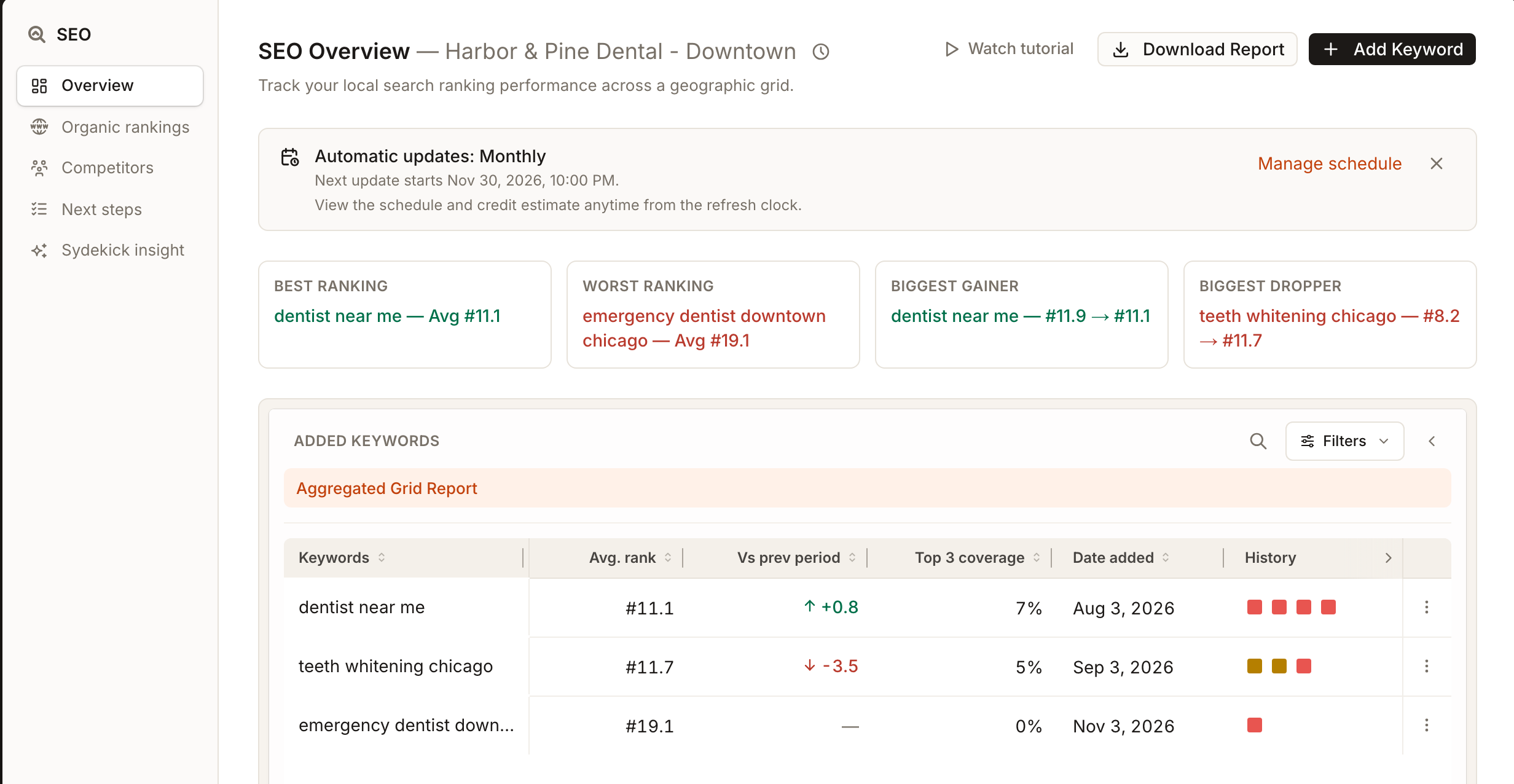
Datos clave
| Dónde está | Marketing → SEO, luego un cliente y una ubicación en la barra de alcance |
| Las cinco filas | Overview, Organic rankings, Competitors, Next steps y Sydekick insight, en un menú a la izquierda de la página |
| Qué mide Overview | Tu posición en los resultados locales (el paquete de mapa) desde una cuadrícula de puntos alrededor de tu negocio, para cada palabra clave que rastreas |
| Las tarjetas | Best Ranking, Worst Ranking, Biggest Gainer, Biggest Dropper. Describen toda la ubicación, no la palabra clave que seleccionaste |
| Con All locations elegido | La página se convierte en un resumen de todas las ubicaciones; consulta compara las posiciones locales en todas las ubicaciones |
| Actualizaciones | Con la programación que elijas para la ubicación (semanal, mensual, trimestral o nunca), más una actualización manual. Ambas cuestan créditos |
Por qué es importante
Un simple "estamos en el puesto 4" oculta la parte interesante. Un consultorio puede estar primero frente a su propia puerta e invisible a un kilómetro y medio, y la cuadrícula muestra dónde está esa línea. A partir de ahí, la página te lleva a una decisión: dónde pierdes, quién te supera allí, qué correcciones de perfil valen la pena y qué más rastrear.
Pasos
Abre Marketing en la navegación izquierda y luego SEO.
En la barra de alcance de la parte superior, elige un cliente y luego una sola ubicación. El título de la página nombra la ubicación, así que siempre sabes de quién estás leyendo las posiciones.
En Overview, lee primero las cuatro tarjetas. Cada una nombra una palabra clave con un número:
- Best Ranking y Worst Ranking muestran una palabra clave con su posición promedio en todos sus puntos de la cuadrícula, por ejemplo dentist near me — Avg #11.1.
- Biggest Gainer y Biggest Dropper comparan el último mes de cada palabra clave con el mes medido anteriormente, por ejemplo teeth whitening chicago — #8.2 → #11.7.
Mira Added Keywords. Se abre expandida, con una fila por palabra clave y una columna para Avg. rank, Vs prev period, Top 3 coverage, Date added e History. Los cuadrados pequeños de History son uno por mes, coloreados según el rango de posición de ese mes. Selecciona una fila de palabra clave, o Aggregated Grid Report, para verla en el mapa.
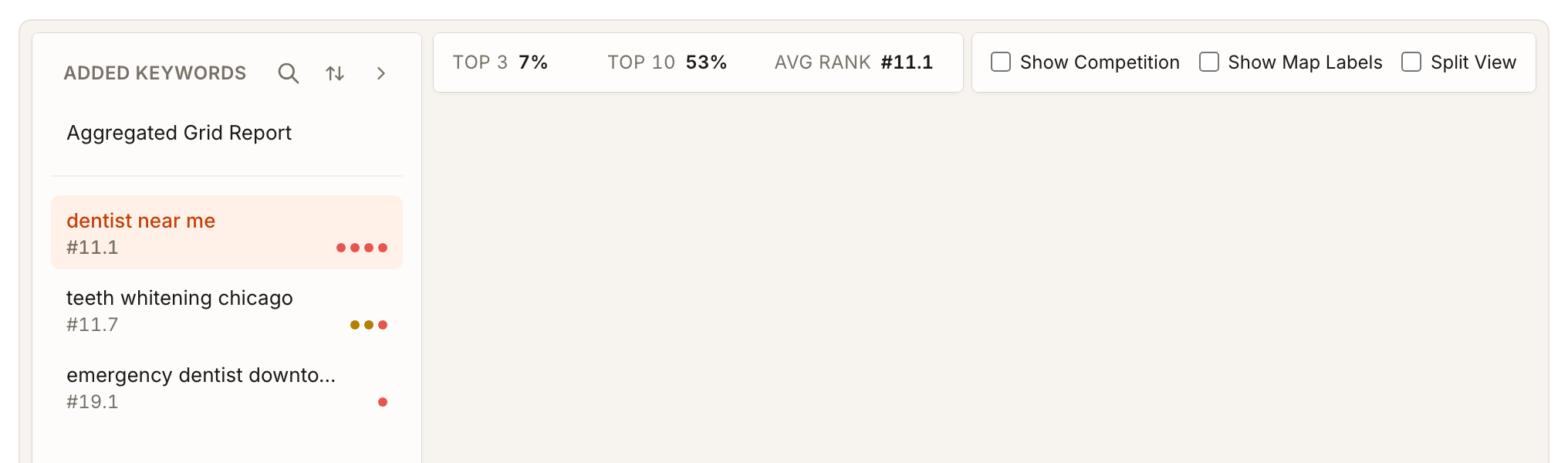
Con una palabra clave seleccionada, la lista de palabras clave se reduce a una columna y el mapa ocupa el resto. La barra sobre el mapa muestra Top 3, Top 10 y Avg Rank de lo que estás viendo, y tres interruptores: Show Competition, Show Map Labels y Split View. Para leer el mapa en sí, consulta lee la cuadrícula de posiciones.
A lo largo de la parte inferior del mapa hay un chip por cada mes de historial, cada uno con un pequeño cuadrado que muestra el color de posición de ese mes. Selecciona un mes para llevar a él el mapa, las cifras de arriba y la lista de palabras clave. Para comparar meses, consulta mira cómo cambiaron mis posiciones.

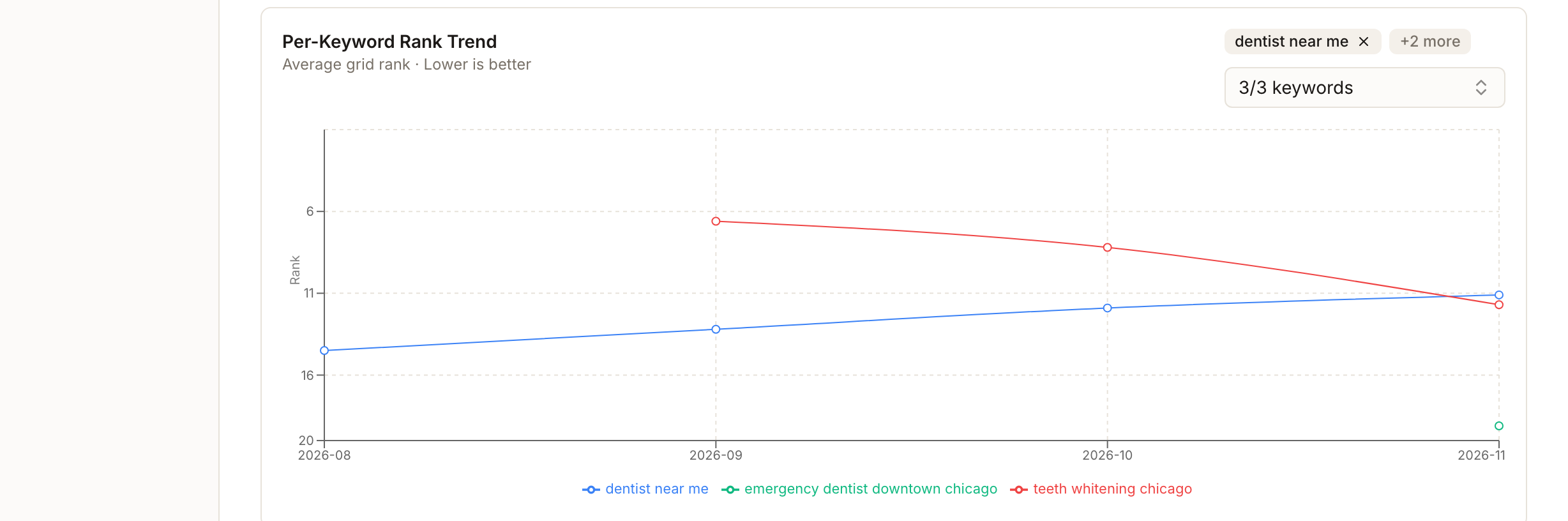
Desplázate hasta Per-Keyword Rank Trend. Muestra la posición promedio en la cuadrícula de cada palabra clave por mes. Un número más bajo es mejor, así que el eje vertical tiene la posición 1 arriba. Elige hasta 10 palabras clave para comparar con el selector de la parte superior derecha del gráfico.
Pasa a las otras filas del menú de SEO en este orden, cada una responde a la siguiente pregunta:
Overview
- Pregunta que responde
- ¿Dónde pierdo?
- Qué contiene
- Las tarjetas, la lista de palabras clave, el mapa y la tendencia de posición
Competitors
- Pregunta que responde
- ¿Quién me supera, en todas mis palabras clave?
- Qué contiene
- Una clasificación de negocios por posición promedio, con un panel de detalle de cada uno
Next steps
- Pregunta que responde
- ¿Qué cambios de perfil vale la pena hacer?
- Qué contiene
- Tarjetas ordenadas por impacto, cada una con un motivo y los pasos para hacerlo
Sydekick insight
- Pregunta que responde
- ¿Por qué puede estar pasando esto y qué más debería rastrear?
- Qué contiene
- Cuatro análisis de tus datos de posicionamiento, más sugerencias de palabras clave
Organic rankings es una medición aparte. Rastrea dónde aparece el sitio web de la ubicación en los resultados normales de Google y en AI Overviews, no en el paquete de mapa, y tiene sus propias palabras clave. El resto de esta página trata de la cuadrícula del paquete de mapa.
Cómo te avisa la página cuando falta algo
Varias cosas de la página están en blanco por un motivo, no porque algo haya fallado:
- Worst Ranking queda vacía hasta que rastreas una segunda palabra clave. Con una sola palabra clave hay una mejor y nada con qué compararla.
- Biggest Gainer y Biggest Dropper necesitan una palabra clave con dos meses medidos. Una palabra clave agregada este mes aún no tiene movimiento y se omite. En el ejemplo anterior, la palabra clave más nueva aparece en la lista con un guion bajo Vs prev period y en ninguna de las tarjetas de movimiento.
- Una palabra clave que está más allá de la posición 20 en ambos meses también se deja fuera de los movimientos, porque un cambio dentro de "20 o peor" no es un movimiento real.
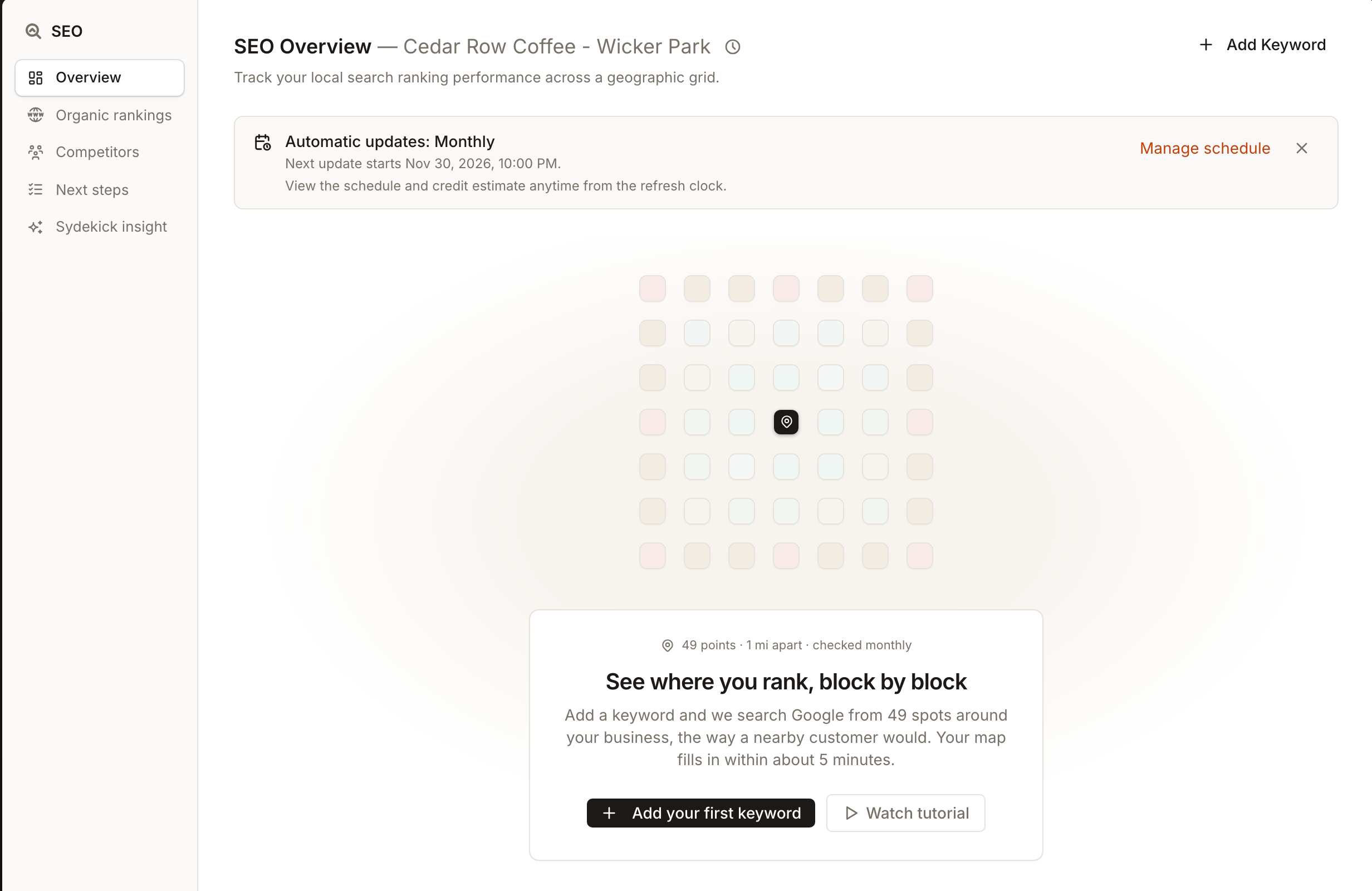
- Una ubicación sin palabras clave muestra una página vacía en lugar de las tarjetas.
Qué verás cuando termine
- Las cuatro tarjetas, completas para las palabras clave que tienen suficiente historial
- Una lista de palabras clave con una posición promedio, un cambio desde el período anterior y un breve historial de cada palabra clave
- Un gráfico de tendencia con una línea por cada palabra clave que elegiste
- Un siguiente paso claro: qué palabra clave está perdiendo terreno y qué fila del menú de SEO abrir después
Ten en cuenta
- Las actualizaciones también cuestan créditos. La franja bajo el título muestra la programación, por ejemplo Automatic updates: Monthly, con un enlace Manage schedule. Con la programación en Never, una palabra clave se guarda pero no se mide hasta que actualices la ubicación tú mismo.
- "20+" es una respuesta, no un fallo. Una celda que la búsqueda comprobó y donde no estabas en el top 20 cuenta como 20+ en los promedios. Una cuadrícula toda en 20+ promedia exactamente 21. Una celda que la búsqueda no pudo medir se deja fuera de los promedios.
- Las tarjetas describen la ubicación, no la palabra clave abierta. Seleccionar una palabra clave cambia el mapa, las cifras de arriba y el resaltado de la lista, pero no las cuatro tarjetas.
- La posición es una medición desde puntos alrededor de tu dirección. No es lo mismo que dónde apareces en una búsqueda desde el teléfono de un cliente, y no es una posición orgánica del sitio web.
Preguntas frecuentes
¿Qué pasó con la tarjeta Not Ranking y la casilla Show water points?
La página ya no tiene una tarjeta Not Ranking. Las celdas donde no estás en el top 20 ahora aparecen como 20+ en el mapa, y el rango de una palabra clave se muestra en los filtros de la lista de palabras clave. La casilla Show water points también desapareció de la página. El ajuste de agua guardado de una ubicación sigue decidiendo si los puntos de la cuadrícula sobre agua cuentan en las cifras, pero no puedes cambiarlo desde esta página.
¿Por qué Biggest Gainer está vacío si acabo de agregar una palabra clave?
Compara el último mes de una palabra clave con el mes medido anteriormente. Una palabra clave necesita al menos dos meses medidos para poder aparecer.
¿Por qué no veo las tarjetas?
Las tarjetas solo aparecen en Overview, y solo cuando la ubicación tiene al menos una palabra clave con un informe terminado.
¿Es lo mismo que mi posición orgánica en el sitio web?
No. Esta página mide el paquete de mapa desde puntos alrededor de una ubicación física. Organic rankings mide dónde aparece el sitio web de la ubicación en los resultados normales y en AI Overviews, con sus propias palabras clave y su propia programación.