
Leer Sydekick insight
¿Cómo leer la pestaña Sydekick insight de una ubicación?
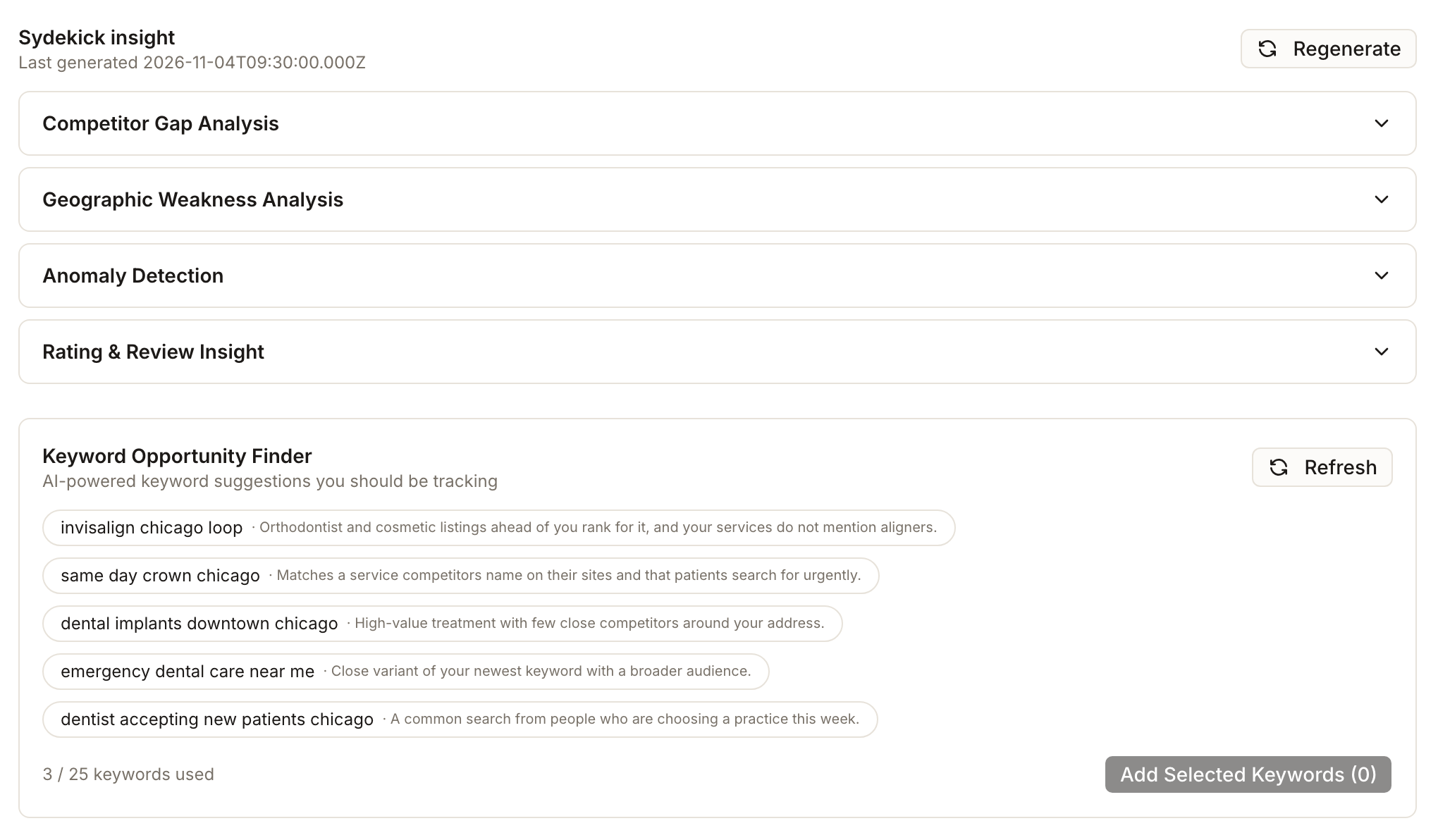
Abre Marketing → SEO → Sydekick insight de una ubicación. La página explica tus datos de posicionamiento en lugar de solo mostrarlos. Cuatro secciones contraídas analizan distintos ángulos, Competitor Gap Analysis, Geographic Weakness Analysis, Anomaly Detection y Rating & Review Insight, y debajo un Keyword Opportunity Finder sugiere búsquedas que no estás rastreando. Todo se genera en segundo plano y se guarda, así que al abrir la página se lee lo que ya existe. El único control que gasta créditos es Add Selected Keywords.
Datos clave
| Dónde está | Marketing → SEO, Sydekick insight en el menú de SEO |
| Qué contiene | Cuatro secciones de análisis y el Keyword Opportunity Finder |
| Cómo se genera | Un análisis en segundo plano de tus informes de posicionamiento y competidores, guardado por ubicación y por mes |
| Encabezado | Last generated con la hora, y Regenerate |
| Leer es gratis | Abrir la página lee el resultado guardado. Generar o regenerar ejecuta un análisis cuyo precio la página no indica |
| Agregar palabras clave | Add Selected Keywords agrega las sugerencias elegidas como palabras clave rastreadas e inicia sus informes de cuadrícula, que gastan créditos |
| Página complementaria | Next steps convierte los mismos datos en cambios de perfil; consulta actúa sobre Next steps |
Pasos
Abre Marketing → SEO, elige un cliente y una sola ubicación, y selecciona Sydekick insight.
Lee el encabezado. Last generated te indica qué tan actual es el análisis. Si cambiaste tus datos y quieres uno nuevo, selecciona Regenerate.
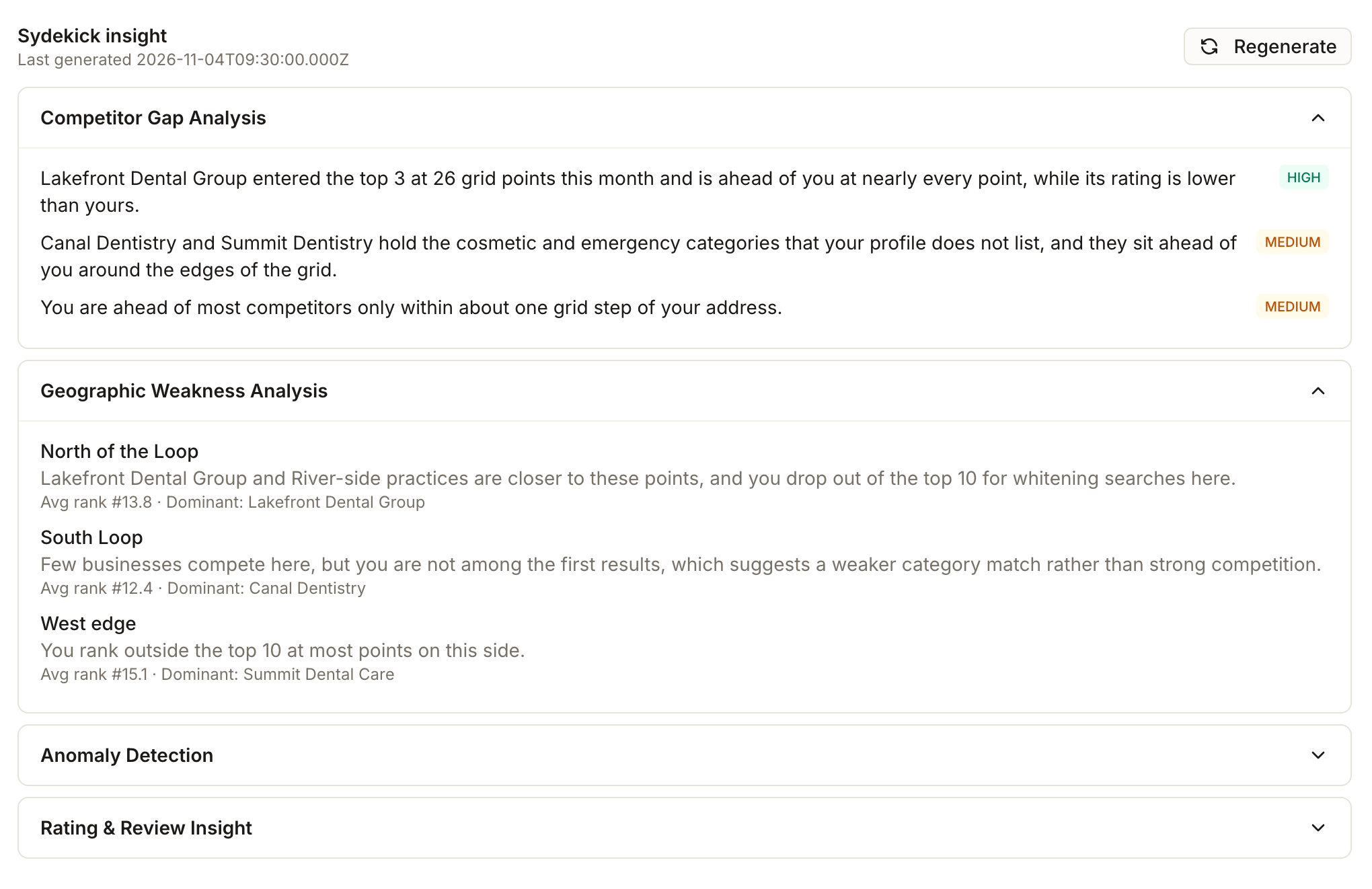
Abre Competitor Gap Analysis. Cada hallazgo es una frase con una etiqueta de importancia: HIGH, MEDIUM o LOW. Son el juicio propio de Sydekick sobre la importancia, no una puntuación medida.
Abre Geographic Weakness Analysis. Cada zona tiene un nombre, una explicación y una línea como Avg rank #13.8 · Dominant: Lakefront Dental Group que nombra el negocio que mejor le va allí.
Abre Anomaly Detection para ver cambios que no encajan con el patrón. Cada uno tiene una descripción, una gravedad y una causa probable. Cuando no hay nada inusual, dice No anomalies detected this period.
Abre Rating & Review Insight para ver cómo se comparan tu calificación y tu cantidad de reseñas. Puede terminar con un Review target, un número de reseñas al que aspirar.
Pasa al Keyword Opportunity Finder. Cada sugerencia es un chip con un motivo breve a continuación. Las palabras clave que ya rastreas se filtran. Selecciona las que quieras. El contador, por ejemplo 3 / 25 keywords used, muestra cuántas palabras clave rastrea ya la ubicación frente al límite de 25, y Add Selected Keywords (2) muestra cuántas has elegido.
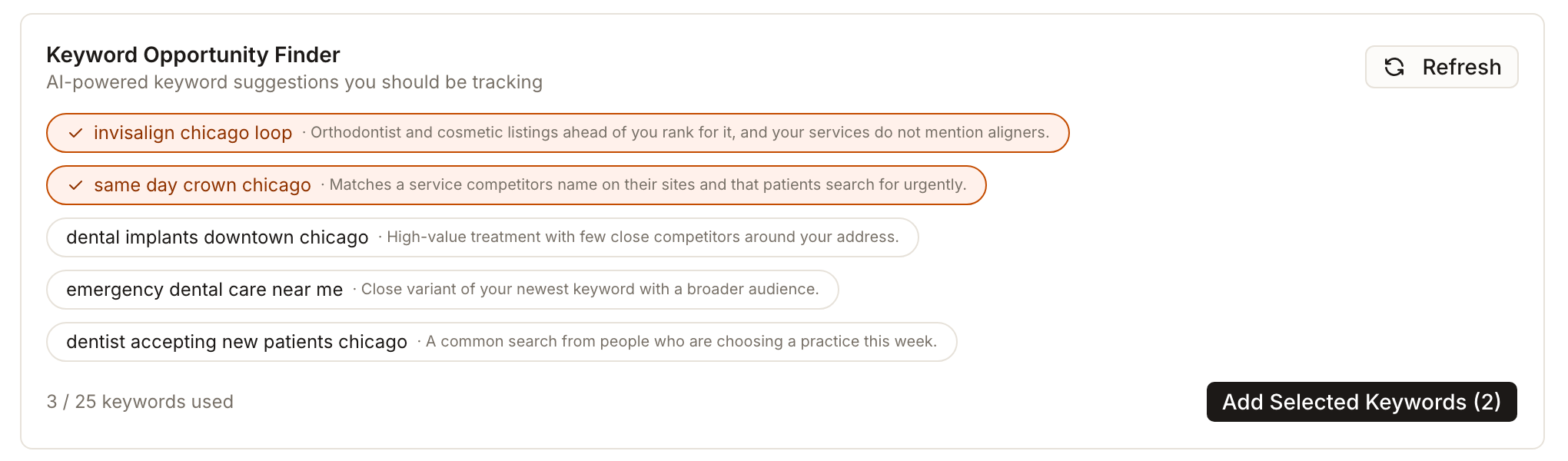
Selecciona Add Selected Keywords solo cuando estés listo para gastar créditos. Agrega cada palabra clave elegida a la ubicación e inicia un informe de cuadrícula para ella, con un mensaje como 2 keywords added — ranking generation started. No muestra el presupuesto de créditos que sí muestra Add Keyword, así que agrega unas pocas a la vez. Si tus créditos no cubren los informes nuevos, se rechaza la operación y ves un mensaje de error. Para ver primero el costo, usa Add Keyword; consulta agrega palabras clave.
Cómo se genera la página
Los análisis y las ideas de palabras clave los escribe un trabajo en segundo plano, no se generan al abrir la página.
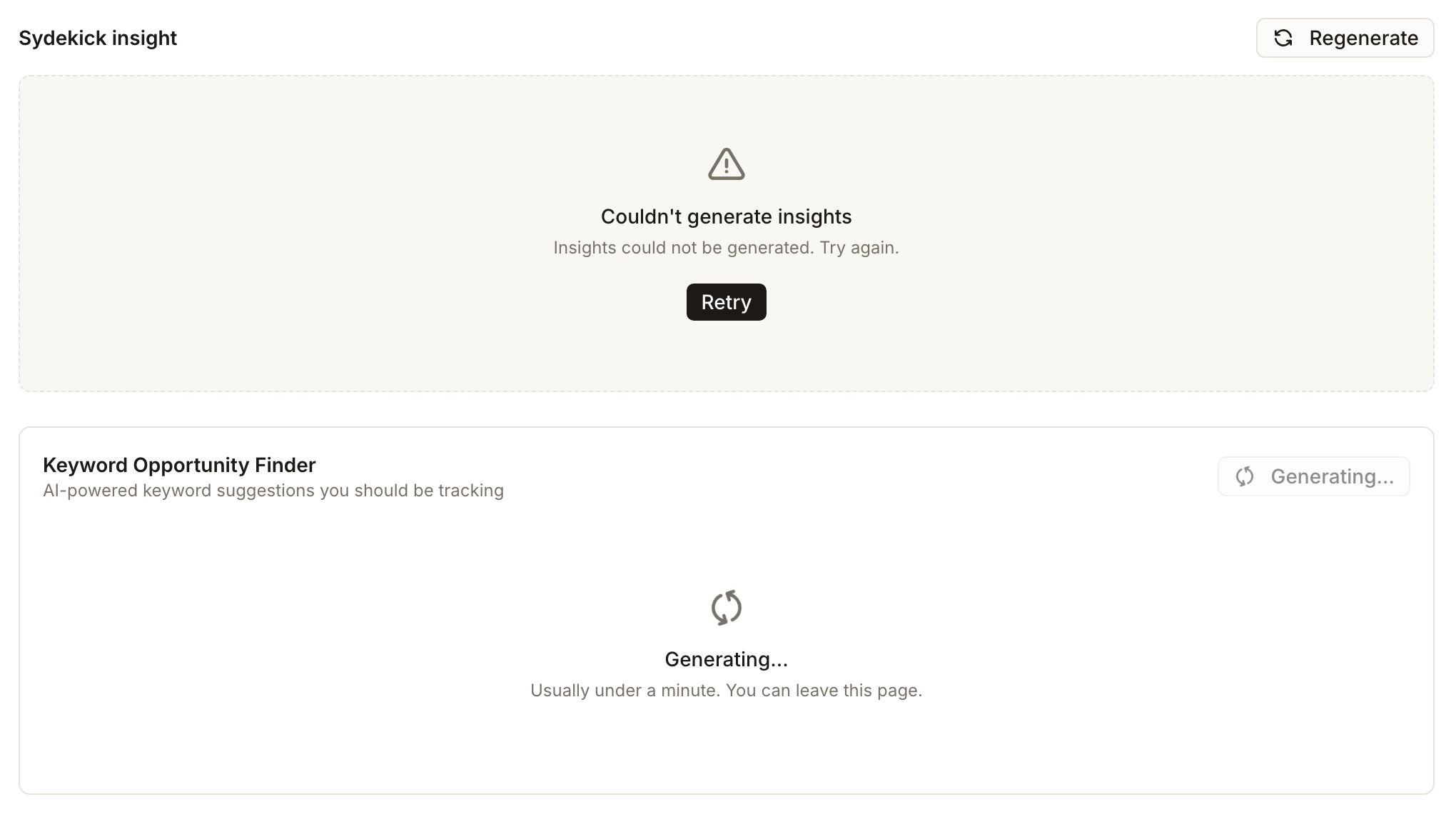
- Generating insights. Hay un trabajo en ejecución. Suele tardar menos de un minuto y puedes salir de la página. Si tarda más, la página dice This is taking longer than usual. Check again in a moment. con un botón Check again.
- Couldn't generate insights. El último intento no terminó, con un botón Retry. El buscador muestra su propio estado junto a él, como Generating... o Keyword ideas could not be generated. Try again.
- No Insights Yet. No se ha guardado nada. Generate Insights inicia el análisis. El buscador dice No Suggestions Yet hasta que lleguen sus primeras ideas.
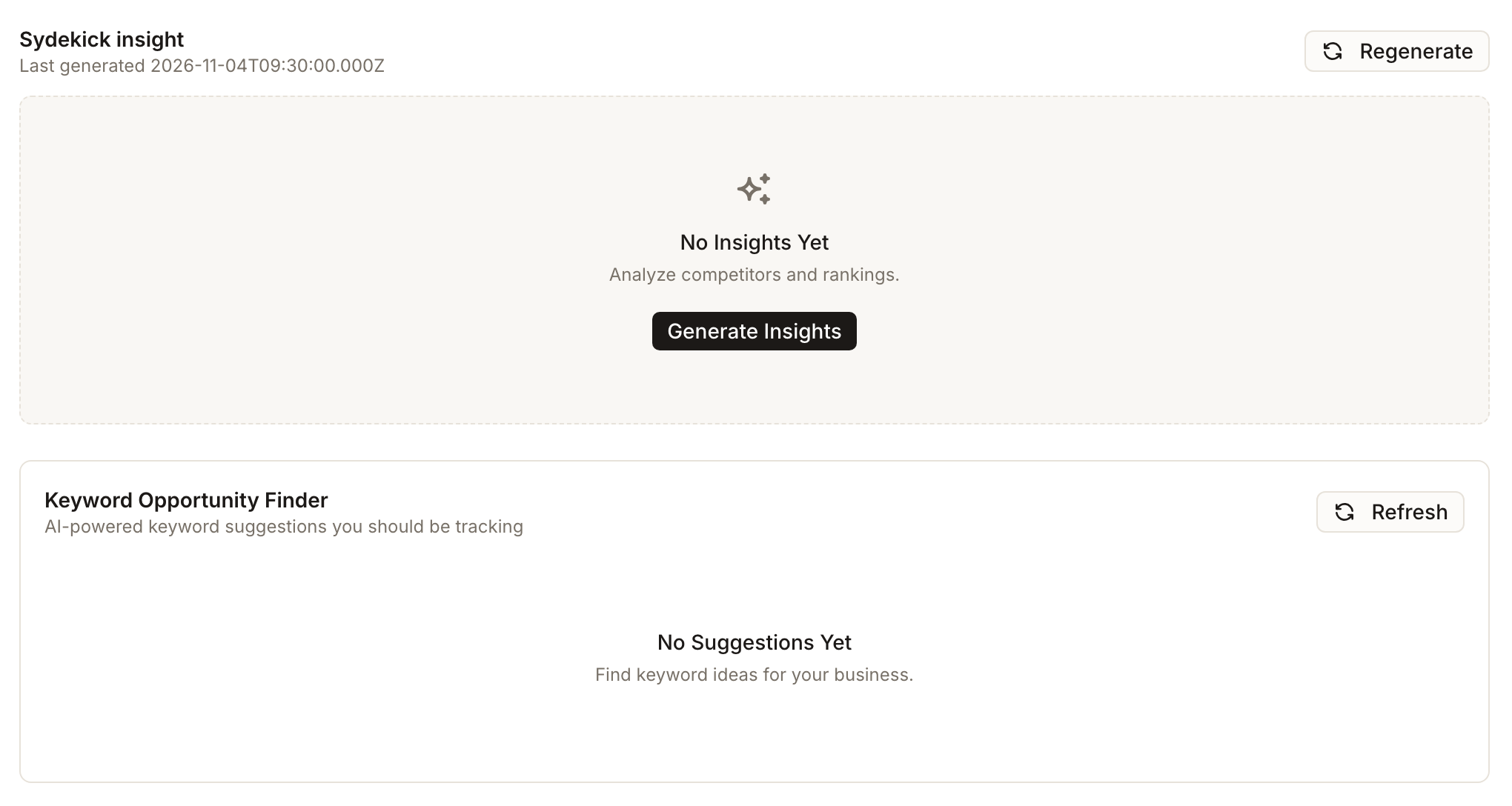
- Una actualización en curso. Si existe un análisis anterior, un aviso dice Generating fresh insights. Showing the last ones until they're ready. y las secciones anteriores siguen visibles.
Regenerate y Refresh reemplazan lo que hay en lugar de agregar a ello. La página no muestra un precio en créditos para ninguno de los dos, así que no supongas que son gratis.
Qué verás cuando termine
- Cuatro secciones que puedes abrir, cada una con hallazgos que nombran competidores, zonas, cambios o brechas de reseñas
- Una hora Last generated que te indica qué tan recientes son
- Sugerencias de palabras clave con un motivo cada una, y un recuento de cuántas de las 25 palabras clave de la ubicación se usan
- Después de agregar palabras clave, las palabras clave nuevas aparecen en la lista de Overview mientras se comprueban sus informes
Ten en cuenta
- Los hallazgos son interpretación. Palabras como "probablemente" y "sugiere" marcan una pista que debes verificar, y las etiquetas de importancia son el juicio de Sydekick, no una puntuación.
- Lee cada sugerencia antes de seleccionarla. Algunas se parecen a lo que ya rastreas, y otras dependen de datos que solo tú conoces de tu negocio.
- Add Selected Keywords gasta créditos. Inicia un informe de cuadrícula por cada palabra clave que selecciones, a la misma tarifa por punto que agregar una palabra clave a mano, sin la vista previa del presupuesto.
- El límite de 25 es una protección de este cuadro. Deshabilita el botón cuando tu selección superaría 25 y, al llegar al límite, dice Keyword limit reached. Remove existing keywords to add new ones.
- El insight necesita datos de posicionamiento. Una ubicación sin un informe de palabra clave terminado le da poco al análisis para leer.
Preguntas frecuentes
¿Es lo mismo que Next steps?
Provienen de los mismos datos y responden preguntas distintas. Sydekick insight explica qué puede estar pasando y por qué. Next steps te da cambios de perfil con etiqueta de impacto, cada uno con un traspaso a Sydekick. Lee esta página para entender la situación y la otra para actuar.
Un hallazgo menciona datos de calificación faltantes. ¿Significa eso que mis reseñas han desaparecido?
No. Significa que los datos de posicionamiento usados para el análisis no incluían una calificación de tu negocio, lo que puede ocurrir cuando no apareces en los resultados almacenados. Revisa el módulo Reviews para ver tus datos de reseñas actuales.
¿Por qué no aparece en la lista una sugerencia que esperaba?
Las palabras clave que ya rastreas se quitan del buscador, y la lista es por ubicación y por mes. Refresh pide un conjunto nuevo de ideas.