
Inicia una conversación con Sydekick
¿Cómo inicio una nueva conversación con Sydekick?
Sydekick tiene dos accesos y un solo cerebro detrás de ellos. En el Dashboard hay un cuadro de redacción debajo del saludo; en todas las demás páginas hay un botón Sydekick en la barra superior que desliza un panel desde la derecha. De cualquier forma, obtienes el mismo asistente y el mismo historial de conversaciones, así que usa el que ya estés viendo.
Dos formas de acceder
El cuadro de redacción del Dashboard es el que la mayoría de las personas encuentra primero. Tiene un control de alcance y un botón Skill debajo.
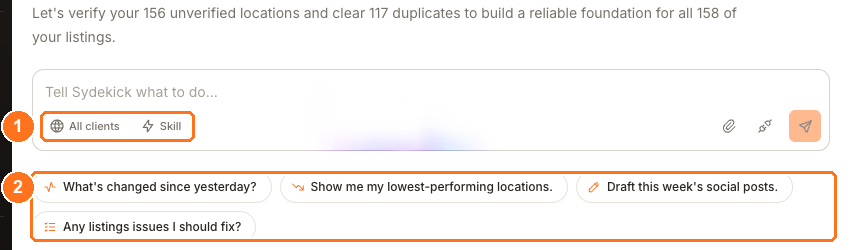
Usa el control de alcance para definir a quién se refiere la solicitud; consulta cómo elegir el cliente, la ubicación y la habilidad.
La versión del panel es idéntica excepto por una cosa. Viene con un chip ya adjunto, con el nombre de la página en la que estabas:
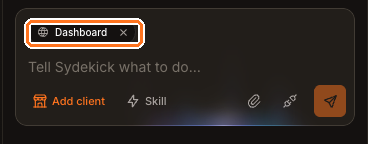
Ese chip es Sydekick detectando dónde estás. Pregunta "¿qué está mal aquí?" desde una página de Listings y sabrá que te refieres a las fichas. Elimínalo con la × si deseas hablar de otra cosa sin salir de la página.
También hay una versión a pantalla completa en Sydekick → Maximize to full screen, que vale la pena usar cuando estés leyendo algo extenso o trabajando con un archivo que haya generado.
Iniciar un hilo nuevo
El botón + en la parte superior del panel inicia una nueva conversación. Hazlo cuando cambies de tema: Sydekick lee el hilo en el que se encuentra, por lo que una pregunta sobre reseñas hecha a mitad de una conversación sobre rankings puede tomar el contexto equivocado.
Los hilos antiguos no se pierden. Aparecen en la lista debajo de Your recent conversations en el panel, debajo de Recent threads en el Dashboard y en la barra lateral de la vista de pantalla completa.
Verifica cualquier información sobre la que vayas a actuar
Sydekick puede ayudarte a entender qué ha ocurrido, qué ubicaciones pueden necesitar atención y qué muestra una pantalla. Cuando la información vaya a influir en una acción o decisión, confirma el valor actual en la pantalla correspondiente del Producto antes de actuar. Obtén más información en cómo saber si una respuesta es confiable.
Ten en cuenta
Preguntas frecuentes
¿Sydekick ve lo que hay en mi pantalla?
Ve la página en la que estás y te lo indica con el chip situado encima del cuadro de mensajes. No lee las filas individuales a las que te has desplazado: el chip es una indicación de alcance, no una captura de pantalla.
¿Puedo detenerlo una vez que ha comenzado?
Sí. El botón Send cambia a Stop mientras está trabajando.