
Pedir tareas más complejas
¿Cómo le pido a Sydekick tareas en lote o de varios pasos?
Puedes pedirle a Sydekick un trabajo completo, no solo una consulta: "compara estos dos clientes", "encuentra todas las ubicaciones sin descripción", "redacta respuestas a las reseñas de esta semana". Planifica el trabajo, lee lo que necesita y te da algo para revisar. Cualquier cosa que cambie un registro visible para el cliente o llegue a un canal externo pasa antes por un punto de control, pero los puntos de control son distintos, así que sabe en cuál estás. Aprobar un borrador en Inbox registra tu decisión; no publica el borrador. Para una comprobación que quieras cada semana y que nunca cambie nada, pide un Sweep.

Datos clave
| Dónde lo pides | Cualquier conversación de Sydekick. Primero limita el alcance al cliente y las ubicaciones que quieras |
| Lectura y planificación | No necesita aprobación y no cambia nada |
| Borradores para revisar | Llegan a Inbox → Approvals. Approve allí registra tu decisión; desde esa pantalla no se publica ni se envía nada |
| Una tarjeta de confirmación | Awaiting your approval en la conversación pausa el trabajo hasta que apruebes o rechaces |
| Ajustes de autonomía | Agent → Autonomy, solo para los espacios de trabajo que la tienen activada |
| Ediciones masivas grandes | Se ejecutan elemento por elemento, y con más de 100 ubicaciones como un trabajo en segundo plano. Aprobado no es terminado |
| Comprobaciones repetidas | Sweeps (de solo lectura, guardados por ti) o Playbooks (rutinas de varios pasos) |
Por qué es importante
La palabra "hecho" puede significar cuatro cosas distintas aquí: Sydekick terminó de leer, hay un borrador esperándote, registraste una decisión y el cambio llegó realmente a una pantalla visible para el cliente. Comprueba cuál estás viendo, para no dar por hecho que una publicación está en vivo solo porque la aprobaste.
Cuatro tipos de solicitudes que puedes hacer
Analizar y reflexionar
- Obtienes
- un plan, una comparación, una recomendación
- Modifica algo
- no
- Donde queda
- en la conversación
Buscar y recopilar
- Obtienes
- una respuesta recopilada a partir de clientes, ubicaciones o directorios
- Modifica algo
- no
- Donde queda
- en la conversación
Crear contenido
- Obtienes
- un borrador, un informe, un conjunto de ideas
- Modifica algo
- nada que los clientes puedan ver
- Donde queda
- un archivo que puedes abrir o descargar, o elementos esperando en Inbox → Approvals
Ejecutar la acción
- Obtienes
- un registro modificado o un mensaje enviado
- Modifica algo
- sí
- Donde queda
- tras un punto de control, según la acción
Los tres primeros son seguros para pedirlos con libertad. En el cuarto conviene ir más despacio y mirar el punto de control.
Pasos
Abre una conversación y limita su alcance al cliente y las ubicaciones que quieras. "Corrige todas las ubicaciones" significa todas las ubicaciones dentro del alcance, así que una conversación limitada a un cliente solo llega a las ubicaciones de ese cliente. Consulta elige el cliente, la ubicación y la habilidad.
Pide el trabajo completo y di qué quieres recibir: "Redacta respuestas a las reseñas sin responder de esta semana y déjalas en cola para que las apruebe", "Compara el volumen de reseñas de las tres ubicaciones" o "Guarda una hoja de cálculo con las ubicaciones sin horario".
Lee la línea de estado mientras trabaja. Una frase como Sending for your approval significa que el trabajo se te entrega para una decisión en lugar de ejecutarse.
Cuando aparezca una tarjeta con el encabezado Awaiting your approval, lee el trabajo que contiene y elige aprobar o rechazar. La conversación espera tu respuesta. Si rechazas, Sydekick continúa y sugiere alternativas. No se garantiza que toda acción se detenga en una tarjeta, así que para cualquier cosa que llegue a un cliente pide primero un borrador.
Para los borradores que Sydekick puso en cola, como respuestas a reseñas y publicaciones, abre Inbox → Approvals para leer cada uno completo, editarlo y decidir. Los elementos de la conversación actual también aparecen en su Canvas, con Open in inbox. Consulta revisa las aprobaciones.
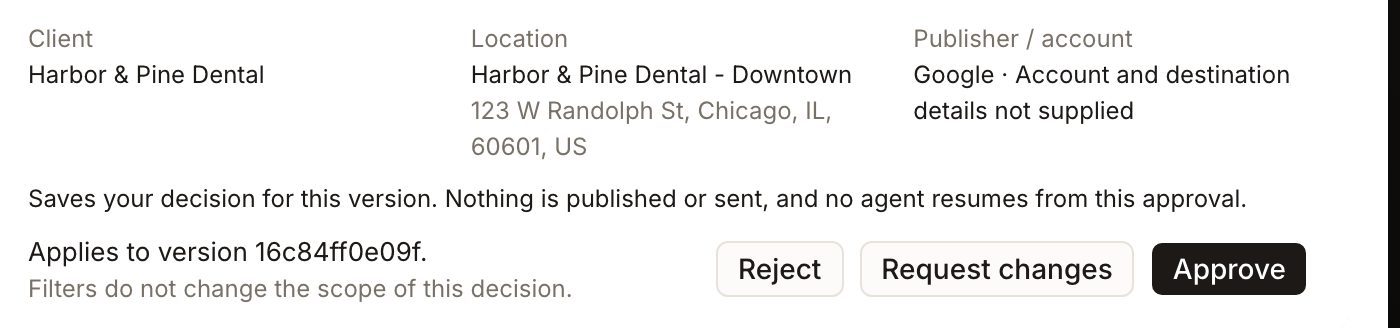
Después de aprobar, revisa la pantalla que el trabajo debía cambiar, como la reseña, la publicación o la ficha. Una aprobación es una decisión registrada; busca el resultado antes de dar el trabajo por terminado.
Aprobado no es lo mismo que terminado
Cuatro cosas distintas pueden llamarse "aprobado", y solo algunas de ellas hacen que algo ocurra.
- Aprobar un borrador en Inbox guarda tu decisión para esa versión. La página dice que desde allí no se publica ni se envía nada.
- Aprobar una tarjeta de confirmación en la conversación permite que el trabajo pausado continúe, de modo que la acción que describió Sydekick sigue adelante.
- Aprobar un cambio que Sydekick puso en cola en Autonomy es una solicitud para que se aplique un cambio concreto. Después de aprobar, comprueba que el cambio aparece en el registro.
- Un trabajo en segundo plano (más abajo) empieza cuando se da su aprobación y termina más tarde.
Si no estás seguro de cuál tienes, abre el elemento y lee lo que dice que hace, y luego comprueba el resultado.
Quién define cuánto pide aprobación
Los espacios de trabajo que tienen Agent → Autonomy activado pueden decidir, por módulo, si Sydekick está en Off, debe Ask first o puede trabajar en modo Automatic. Los niveles son la agencia, un solo cliente, un miembro del equipo y un usuario propio del cliente, y prevalece el ajuste más específico, incluso cuando es más permisivo que el de la agencia. Sin ningún ajuste, las escrituras preguntan primero; la lectura nunca se restringe.
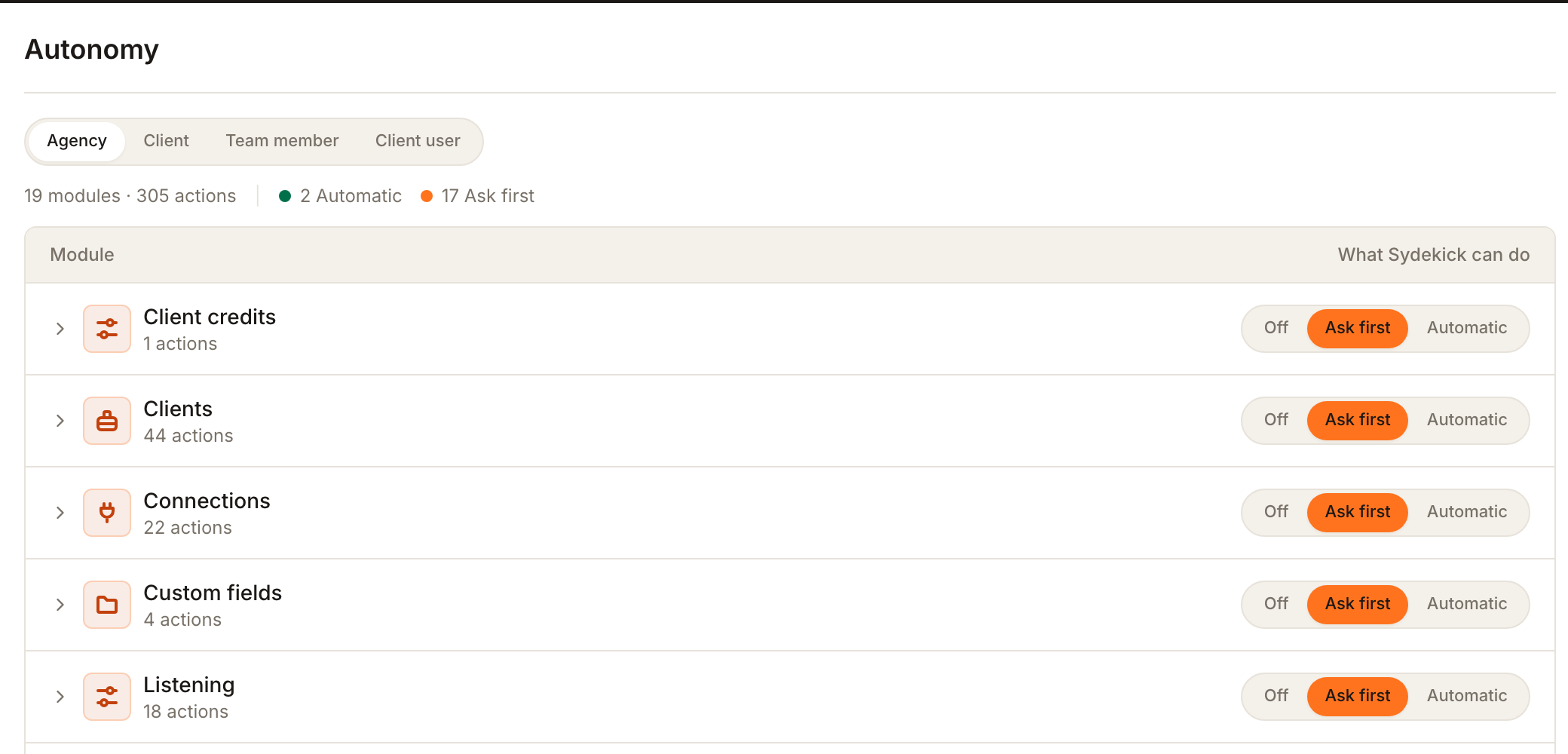
Cuando está activada y apruebas varios cambios seguidos en un módulo, Sydekick puede preguntar en la conversación si debe dejar de pedir aprobación antes de hacer cambios en ese módulo, por ejemplo Want me to stop asking before I make Clients changes?, con Turn off approval o Keep asking. Desactivarlo se aplica a todos los clientes, y puedes cambiarlo de nuevo en Autonomy. Si Autonomy no está en tu menú Agent, tu espacio de trabajo no la tiene; consulta con tu contacto de Synup antes de confiar en ella.
Trabajo masivo
El trabajo masivo se realiza elemento por elemento, y que uno falle o se omita no deshace los demás. Pide recuentos, no "hecho": cuántos se cambiaron, se omitieron y fallaron, y por qué.
- Hasta 100 ubicaciones en una edición masiva se aplican de inmediato; las comprobaciones de contenido retienen todo el lote si falla alguna.
- Más de 100 se ponen en cola como un trabajo en segundo plano y Sydekick debe decir que el trabajo está en cola, no que está completo. En un trabajo, una ubicación que una comprobación de contenido retendría se omite, y el trabajo lo informa. Las ubicaciones ya editadas se quedan editadas si el trabajo se detiene.
- Después de aprobar una edición en cola, su tarjeta sigue el trabajo: Running in the background: 40 of 152 done., luego Done: 152 of 152 updated., o Finished: 148 of 152 updated, 4 not., o Stopped: 61 of 152 updated before the stop. Solo la persona que la aprobó ve el progreso, y una tarjeta deja de seguirlo tras unos 30 minutos, con el último recuento y una nota para recargar.
- En Locations, Select all puede elegir todas las ubicaciones de una vista de hasta 2,000 para que las edites juntas.
Si tu conexión se corta mientras Sydekick está trabajando, la conversación dice Connection reset. We couldn't confirm your message arrived. y comprueba antes de enviar nada de nuevo, para que una solicitud no se envíe dos veces.
Encarga una comprobación repetida a un Sweep
Un Sweep es una comprobación guardada de solo lectura que Sydekick ejecuta con una programación y publica de vuelta en la conversación donde se guardó. Lee e informa; nunca redacta respuestas, publica ni cambia nada. Pídelo con palabras sencillas, por ejemplo "comprueba cada mañana entre semana si alguna ficha de Evanston ha dejado de estar sincronizada".
- Sydekick responde con una tarjeta Proposed · Not saved yet que muestra la programación. Nothing is scheduled until you save it: Save sweep es tu botón, Change pone una línea en el cuadro de redacción para que lo ajustes y Not now lo descarta.
- Las programaciones son diarias, entre semana o días elegidos de la semana a una hora. Nada se ejecuta más de una vez al día.
- Abre All sweeps en la lista de conversaciones para ver In this workspace: n active · n paused · n stopped, la programación de cada sweep, la próxima ejecución, el último resultado y la conversación en la que publica.
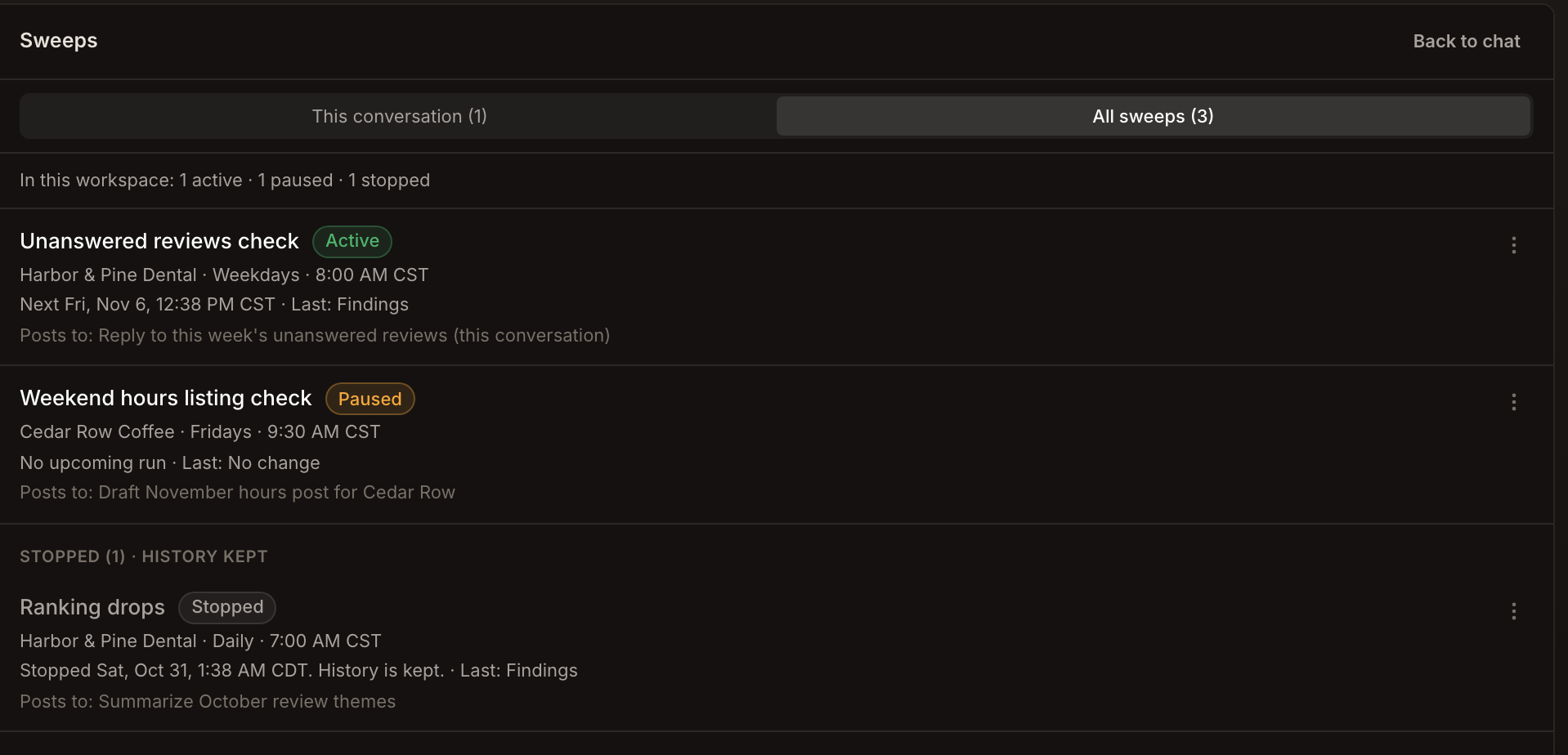
- Cualquiera que pueda ver un sweep puede usar Pause, Resume o Run now. Solo la persona que lo guardó, o un propietario o administrador, puede editarlo, usar Stop o Restore. Detenerlo conserva el historial. Reanudarlo no repite las ejecuciones perdidas, y un sweep restaurado permanece en pausa hasta que lo reanudes.
- Las estimaciones de créditos en una propuesta son una estimación, no un cargo ni un límite; cada comprobación se factura según lo que realmente usa.
- Si las comprobaciones todavía no se ejecutan en la cuenta, Run now dice Sweeps aren't running on this account yet. Guardar un sweep sigue funcionando.
Un Playbook es el otro trabajo repetido: una rutina de varios pasos que puede producir borradores, que esperan aprobación. Usa un playbook cuando la rutina deba crear algo, y un Sweep cuando solo deba mirar y avisarte. Consulta configura y ejecuta un playbook.
Qué verás cuando termine
- Una respuesta en la conversación, un archivo guardado en Canvas o elementos en Inbox → Approvals
- Una tarjeta de confirmación donde Sydekick necesitaba tu decisión antes de actuar
- Una línea de progreso en la tarjeta de una edición grande en segundo plano
- Un Sweep guardado en All sweeps, con su próxima ejecución
Ten en cuenta
- El alcance decide hasta dónde llega. Una solicitud masiva se ejecuta sobre los clientes y las ubicaciones del alcance de la conversación.
- No leas "en cola" como "hecho". Pide los recuentos finales de una edición en segundo plano.
- Una propuesta no es una programación. Un Sweep solo existe después de seleccionar Save sweep.
- Puede que los Sweeps todavía no se ejecuten. Que los sweeps guardados se ejecuten realmente se activa para la cuenta por separado de la función.
- Comprueba cada dato de un borrador. Una respuesta o una publicación puede usar detalles de tus registros, así que confirma nombres, ofertas y fechas.
Preguntas frecuentes
Si apruebo un borrador, ¿sale?
No desde la página de Approvals. Guarda tu decisión para esa versión y dice que no se publica ni se envía nada. Una tarjeta de confirmación en la conversación es distinta: aprobarla permite que Sydekick continúe con la acción. Comprueba siempre el resultado en la pantalla a la que afecta.
¿Puede Sydekick aprobar cosas por sí solo?
No. Sydekick solo puede poner en cola o proponer; decides tú o un compañero con el rol adecuado. Donde Autonomy está disponible, controla si un tipo de cambio espera aprobación, no quién puede aprobarlo.
¿Puedo aprobar una cola de borradores de una sola vez?
Approvals tiene selección múltiple con un Approve masivo, que registra la misma decisión en cada solicitud seleccionada, hasta 500 a la vez. No las lee por ti. Revisa la cola antes de aprobarla.
¿Un Sweep cambia algo?
No. Un Sweep lee e informa. Nunca redacta, responde, publica ni cambia un registro, y sus resultados pueden ofrecer seguimientos que tú decides iniciar.
¿Qué pasa si una edición masiva solo funcionó en parte?
Pídele a Sydekick los recuentos finales. Las ubicaciones que se editaron se quedan editadas, las omitidas se enumeran con el motivo y no se revierte nada automáticamente.