
Configurar y probar Sydekick
¿Cómo configuro y pruebo Sydekick?
Sydekick no tiene un interruptor de encendido y no lo necesita. Si tu espacio de trabajo tiene Sydekick, ya se está ejecutando: el botón Sydekick se encuentra en la barra superior de cada página y responde de inmediato. Configurarlo significa darle algo con lo que trabajar. La pregunta útil es ¿ya tiene acceso a mis datos?, y eso lo resuelves asignándole una pequeña tarea real en lugar de buscar una luz de estado.
La lista de verificación de configuración es cómo lo pruebas
Finish setup en la barra lateral izquierda abre Get started, que lleva el recuento del progreso. Es lo más parecido que tiene Synup a una pantalla de preparación de Sydekick, porque cada fila es algo que haces con el agente en lugar de un ajuste que configuras.
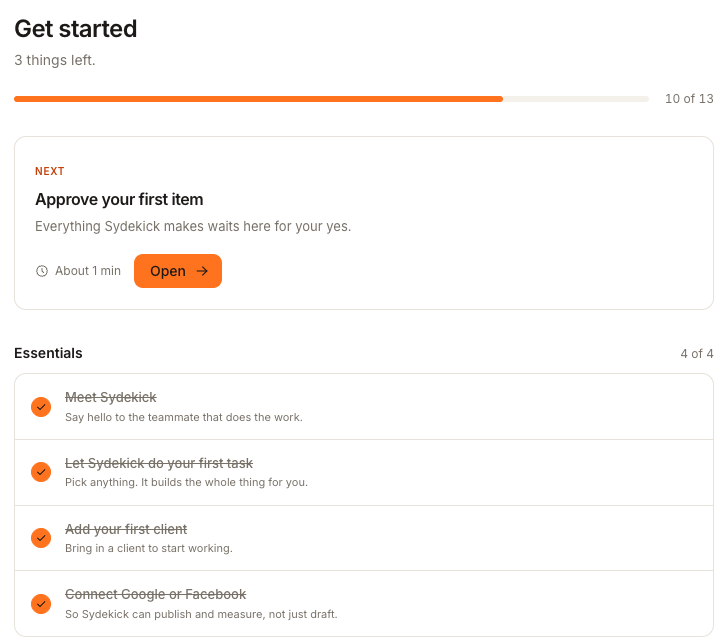
Las dos filas debajo de Essentials son la prueba:
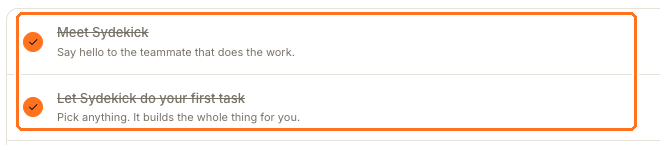
Meet Sydekick es el saludo: abre el panel y pregúntale lo que sea. Let Sydekick do your first task se marca después de tu primera indicación real. Utiliza la respuesta misma para comprobar si Sydekick accedió a los datos del cliente y del espacio de trabajo que esperabas; la fila completada solo demuestra que se produjo la primera interacción.
Por eso también Add your first client y Connect Google or Facebook se encuentran en el mismo bloque. Sydekick puede hablar antes de completar cualquiera de las dos cosas, pero no puede hacer nada útil.
Si indica que todavía se está iniciando
Justo después de crear un espacio de trabajo, o después de que Synup reinicie tu agente (lo que ocurre cada vez que guardas una nueva habilidad), es posible que veas "Starting up your agent — this can take a minute or two after a deploy or restart. Retrying automatically…". Déjalo estar; se reintentará automáticamente. Si sigue mostrando ese mensaje unos minutos después, recarga la página y vuelve a intentarlo en breve.
Un mensaje diferente, "Your agent isn't provisioned yet", significa que el espacio de trabajo no tiene ningún agente en absoluto, en lugar de uno que se esté iniciando. Eso no es algo que puedas solucionar desde estas pantallas: contacta con Synup.
Envía su trabajo a Slack
Una vez que Sydekick responda, la fila Connect Sydekick to Slack que está más abajo en la misma lista de verificación te permite enviar borradores y resúmenes de ejecución al canal de Slack seleccionado por la agencia.
Ve a Agent → Home y selecciona Change Slack channel.
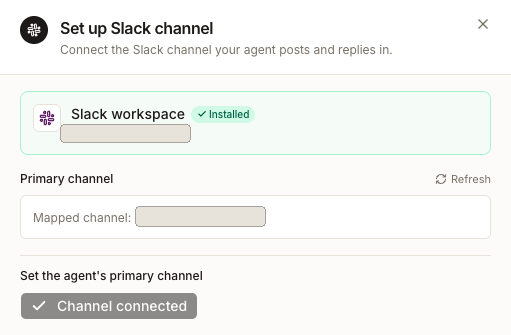
El panel confirma que el espacio de trabajo de Slack está instalado, muestra el canal asignado actualmente y te permite establecer un canal principal diferente antes de hacer clic en Save. Se trata de un canal para la agencia, no de uno por cliente.
Ten en cuenta
Preguntas frecuentes
La lista de verificación indica 10 de 13. ¿Significa eso que Sydekick solo está configurado a medias?
No. El recuento hace un seguimiento de las tareas de configuración en todo el espacio de trabajo (marca, dominio, cuentas conectadas), no del estado del agente. Un Sydekick listo puede funcionar antes de que la lista de verificación esté completa.
Respondió al instante pero se equivocó de cliente. ¿Hay algún problema con la configuración?
Casi siempre se trata del alcance, no de la configuración. Comprueba los selectores de Client y Location antes de volver a escribir la pregunta; consulta cómo configurar el alcance de trabajo de Sydekick.