
Démarrer une conversation avec Sydekick
Comment démarrer une nouvelle conversation avec Sydekick ?
Sydekick dispose de deux points d'accès pour un seul et même système. Sur le Dashboard, une zone de saisie se trouve sous le message d'accueil ; sur toutes les autres pages, un bouton Sydekick dans la barre supérieure permet de faire glisser un volet latéral depuis la droite. Dans les deux cas, vous retrouvez le même assistant et le même historique de conversation : utilisez simplement l'option qui se trouve sous vos yeux.
Deux points d'accès
La zone de saisie du Dashboard est généralement la première que l'on repère. Elle intègre un sélecteur de portée ainsi qu'un bouton Skill en dessous.
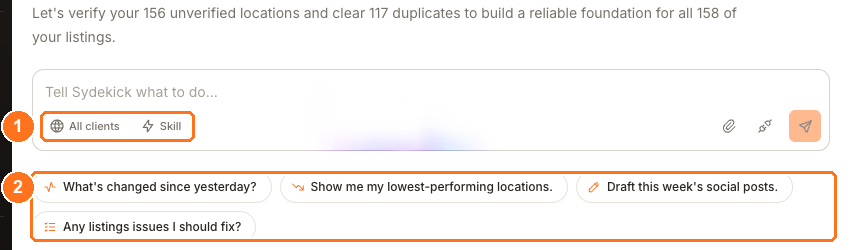
Utilisez le contrôle de périmètre pour définir sur qui porte la demande — voir choisir le client, l'établissement et la compétence.
La version du panneau latéral est identique, à une exception près. Elle s'ouvre avec un badge déjà attaché, portant le nom de la page sur laquelle vous vous trouviez :
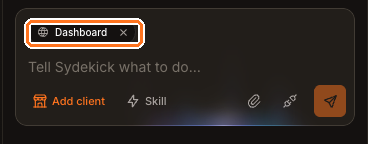
Ce badge indique que Sydekick détecte où vous vous trouvez. Demandez « quel est le problème ici ? » depuis une page Listings et il comprendra que vous parlez de listings. Supprimez-le avec le × si vous souhaitez aborder un autre sujet sans changer de page.
Il existe également une version plein écran accessible via Sydekick → Maximize to full screen, particulièrement utile lorsque vous lisez un contenu long ou travaillez avec un fichier qu'il a généré.
Démarrer une nouvelle conversation
Le bouton + en haut du panneau permet de démarrer une nouvelle conversation. Faites-le lorsque vous changez de sujet : Sydekick lit le fil dans lequel il se trouve, de sorte qu'une question sur les avis posée au milieu d'une conversation sur les classements peut hériter d'un contexte erroné.
Les anciens fils de discussion ne sont pas perdus. Ils sont répertoriés sous Your recent conversations dans le panneau, sous Recent threads sur le Dashboard, et dans la barre latérale de la vue plein écran.
Vérifiez tout élément sur lequel vous prévoyez d'agir
Sydekick peut vous aider à comprendre ce qui s’est passé, quels établissements peuvent nécessiter votre attention et ce qu’un écran affiche. Lorsqu’une information aura une incidence sur une action ou une décision, confirmez sa valeur actuelle sur l’écran Produit concerné avant d’agir. Pour en savoir plus, consultez savoir si une réponse est fiable.
Points d’attention
Questions fréquentes
Sydekick voit-il ce qui s'affiche sur mon écran ?
Il voit la page sur laquelle vous vous trouvez et vous l'indique à l'aide de la puce située au-dessus de la boîte de message. Il ne lit pas les lignes individuelles que vous avez fait défiler — la puce est une indication de périmètre, pas une capture d'écran.
Puis-je l'arrêter une fois qu'il a commencé ?
Oui. Le bouton Send devient Stop pendant son exécution.