
Gérer les médias de l'établissement
Comment importer et gérer les médias d'un établissement ?
Sélectionnez le client, puis ouvrez Clients → All locations → Media pour importer des photos ou des vidéos réutilisables et les attribuer aux établissements appropriés. Cette attribution dans la bibliothèque client ne publie pas les médias sur une fiche en ligne. Pour mettre à jour un établissement Google connecté, ouvrez la fiche Media de cet établissement, sélectionnez Edit media, vérifiez les catégories Google, puis sélectionnez Save.
Points clés
- La bibliothèque Media du client accepte les fichiers JPEG, PNG et MP4, jusqu'à 50 fichiers par importation.
- Les filtres de la bibliothèque permettent d'affiner les médias par type, catégorie ou établissement attribué. La recherche porte sur le nom de fichier ou l'établissement.
- Une catégorie décrit la finalité du média. Les libellés sont des outils d'organisation interne et ne modifient pas la catégorie.
- Attribuer un élément dans la bibliothèque client enregistre les établissements auxquels il appartient ; cela ne publie pas l'élément sur les fiches en ligne de ces établissements.
- Enregistrer la fiche Media sur un établissement publie les médias vérifiés sur Google lorsque cet établissement est connecté.
Pourquoi c'est important
Une bibliothèque partagée permet à une équipe multi-établissements de réutiliser les ressources de la marque sans perdre la trace des points de vente auxquels elles appartiennent. La publication est une décision distincte au niveau de l'établissement, car une même marque peut avoir des images de vitrine, d'équipe ou de produit différentes selon le point de vente. Vérifier l'établissement et la catégorie Google avant d'enregistrer réduit le risque d'envoyer la bonne image au mauvais point de vente ou de la placer dans la mauvaise catégorie.
Étapes
Ouvrez Clients → All locations et sélectionnez le client dont vous souhaitez gérer les médias. Sélectionnez l'onglet Media.
Passez en revue la bibliothèque existante avant d'ajouter des fichiers. Utilisez Search filename or location…, Type, Category et Locations pour trouver les ressources déjà disponibles pour le client. Sélectionnez un fichier pour le prévisualiser ; l'aperçu vous permet également de copier son URL ou d'ouvrir l'original.
Sélectionnez Upload Media. Ajoutez des images JPEG ou PNG ou des vidéos MP4, choisissez une catégorie, puis sélectionnez Upload. Vous pouvez ajouter jusqu'à 50 fichiers par importation.
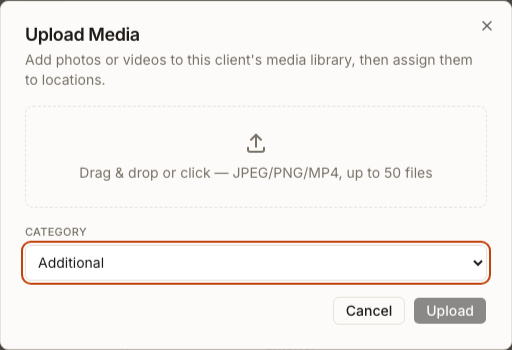
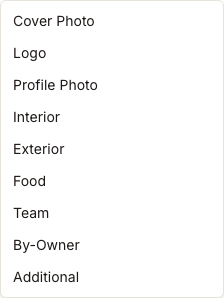
Choisissez la catégorie qui décrit le mieux l'utilisation de la ressource. La bibliothèque client propose des catégories telles que Cover Photo, Logo, Profile Photo, Interior, Exterior, Food, Team, By-Owner et Additional.
Sélectionnez un ou plusieurs éléments de la bibliothèque pour les organiser. Utilisez Add Labels pour les libellés internes, Change Category pour corriger leur finalité, ou Assign Locations pour choisir les établissements du client auxquels ces éléments appartiennent. L'attribution définit la liste d'établissements des éléments sélectionnés sur les établissements que vous choisissez.
Pour préparer des médias pour une fiche Google en ligne, revenez à Manage, ouvrez l'établissement approprié et recherchez sa fiche Media. Vérifiez d'abord l'entreprise et l'adresse afin de vous assurer que vous modifiez bien le point de vente souhaité.
Sélectionnez Edit media. Vérifiez les médias regroupés par catégorie Google, telles que Cover, Logo, Outside, Inside, Product, Food & drink, Team ou Additional. Vous pouvez importer des médias, ajouter une catégorie inutilisée, réorganiser les catégories ou les images, déplacer une photo vers une autre catégorie, ajouter un élément aux favoris ou le retirer du brouillon.
Vérifiez une nouvelle fois le point de vente et la catégorie, puis sélectionnez Save. Pour un établissement connecté, l'enregistrement publie les modifications apportées aux médias de l'établissement sur Google.
Ce que vous verrez une fois terminé
- Une importation réussie dans la bibliothèque ajoute les fichiers au tableau Media avec leur catégorie et leur date d'importation.
- Les éléments attribués de la bibliothèque indiquent l'établissement ou le nombre d'établissements auxquels ils appartiennent.
- La fiche Media de l'établissement récapitule le nombre d'éléments et de catégories après un enregistrement.
- Le volet Edit media se ferme après que Synup a enregistré les modifications de médias au niveau de l'établissement.
Points d’attention
Questions fréquentes
Que dois-je vérifier avant de commencer ?
Confirmez le client ainsi que le nom de l'entreprise et l'adresse de l'établissement. Déterminez si vous organisez une ressource réutilisable du client ou si vous modifiez un établissement en ligne : utilisez l'onglet Media du client pour la bibliothèque, et la propre fiche Media de l'établissement pour la publication sur Google.
L'attribution d'un média le publie-t-elle sur une fiche ?
Non. L'attribution enregistre les établissements du client auxquels appartient un élément de la bibliothèque. La publication est le flux de travail distinct au niveau de l'établissement : ouvrez l'établissement, vérifiez Edit media, puis sélectionnez Save pour un établissement Google connecté.
Pourquoi ne puis-je pas modifier un élément depuis la bibliothèque Media ?
L'élément peut être associé à un établissement via la propre fiche Media de cet établissement. Ces éléments sont en lecture seule dans la bibliothèque client ; ouvrez l'établissement désigné et modifiez plutôt sa fiche Media.
Que se passe-t-il si je supprime une catégorie dans l'éditeur d'établissement ?
Synup déplace les photos de cette catégorie vers Additional afin qu'elles ne soient pas perdues. Si vous supprimez Additional alors qu'elle contient des médias, Synup vous demande de confirmer la suppression.
Suivant
Utilisez la recherche et les filtres pour ouvrir le bon établissement avant d'effectuer des modifications spécifiques à un point de vente. Vérifiez les informations d'entreprise de l'établissement lorsque son nom, son adresse ou d'autres détails de la fiche doivent également être corrigés.