
Consulter les analyses de performance des publications
Comment consulter les performances des publications pour un établissement ?
Social → Publishing → Analytics affiche des éléments différents selon le périmètre choisi. Pour un seul établissement, il rapporte uniquement les publications Google Business Profile et Facebook. Pour les All locations d'un client, il couvre aussi les réseaux sociaux du client, tels que Instagram, X, LinkedIn, Pinterest, Bluesky, Mastodon et YouTube. Si un réseau semble manquer, vérifiez d'abord sur laquelle des deux vues vous vous trouvez.
Points clés
| Où le trouver | Social → Publishing → Analytics |
| Un établissement | Posts published, Views et Clicks (CTA) pour les publications Google et Facebook, plus un tableau Top posts by views |
| Les All locations d'un client | Réactions, partages, commentaires et engagements pour les réseaux sociaux du client, avec un sélecteur Channel, des graphiques, un tableau de publications et un export CSV |
| Plage de dates | 7, 30 ou 90 derniers jours, ce mois-ci, ce trimestre, cette année, ou une plage personnalisée. Rien après aujourd'hui |
| Un tiret ou Unknown | Le réseau n'a pas rapporté ce chiffre. Ce n'est pas la même chose que 0 |
| Chiffres d'une publication | Ouvrez la publication et utilisez son onglet Insights |
Pourquoi c'est important
Les réseaux rapportent des chiffres différents, et certains ne rapportent rien pour certains d'entre eux. Un chiffre manquant n'est pas un chiffre faible ; ne qualifiez donc pas une publication d'échec lorsque le réseau n'a jamais indiqué à Synup ses résultats.
Étapes
Ouvrez Social → Publishing et choisissez un périmètre dans la barre en haut : un établissement, ou les All locations d'un client.
Sélectionnez Analytics à côté de Calendar.
Définissez la plage de dates avec le contrôle situé à droite des filtres. Tout ce que contient la page la suit.
Lisez les chiffres de votre périmètre, comme décrit dans les deux sections ci-dessous.
Un établissement
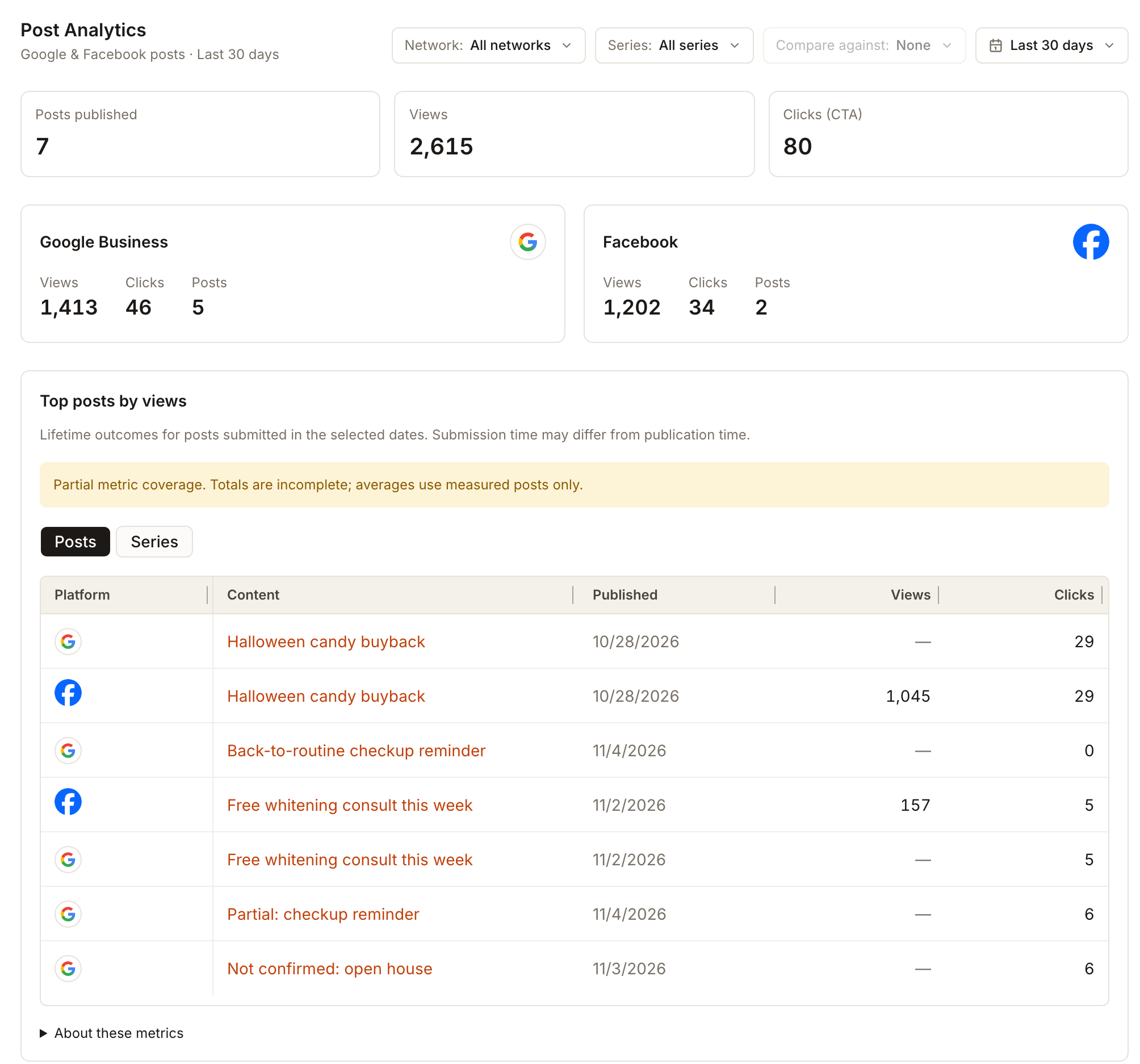
Le sous-titre indique Google & Facebook posts et le filtre Network ne propose que ces deux réseaux. Les cartes sont :
- Posts published : les publications qui ont atteint Google ou Facebook pendant la période. Les brouillons et les publications programmées ne sont pas comptés.
- Views : combien de fois ces publications ont été vues.
- Clicks (CTA) : les clics sur le bouton d'appel à l'action. Une publication sans bouton indique toujours zéro clic.
En dessous figure une tuile pour chaque réseau, et Top posts by views, qui classe chaque destination de chaque publication avec sa date Published, ses Views et ses Clicks. Views affiche un tiret pour les réseaux qui ne rapportent pas de vues. Google ne rapporte pas les vues des publications ; ses lignes affichent donc un tiret et sa tuile peut indiquer 0.
Les All locations d'un client
Choisissez les All locations du client et Analytics devient un rapport plus large. Le sélecteur Channel choisit ce qu'il couvre :
- Brand correspond aux comptes sociaux propres du client, tels que Instagram, X, LinkedIn, Pinterest, Bluesky, Mastodon, YouTube et la Page Facebook au niveau de la marque. C'est la valeur par défaut.
- Local correspond aux profils Google et Facebook des établissements du client, que vous pouvez restreindre avec une étiquette d'établissement.
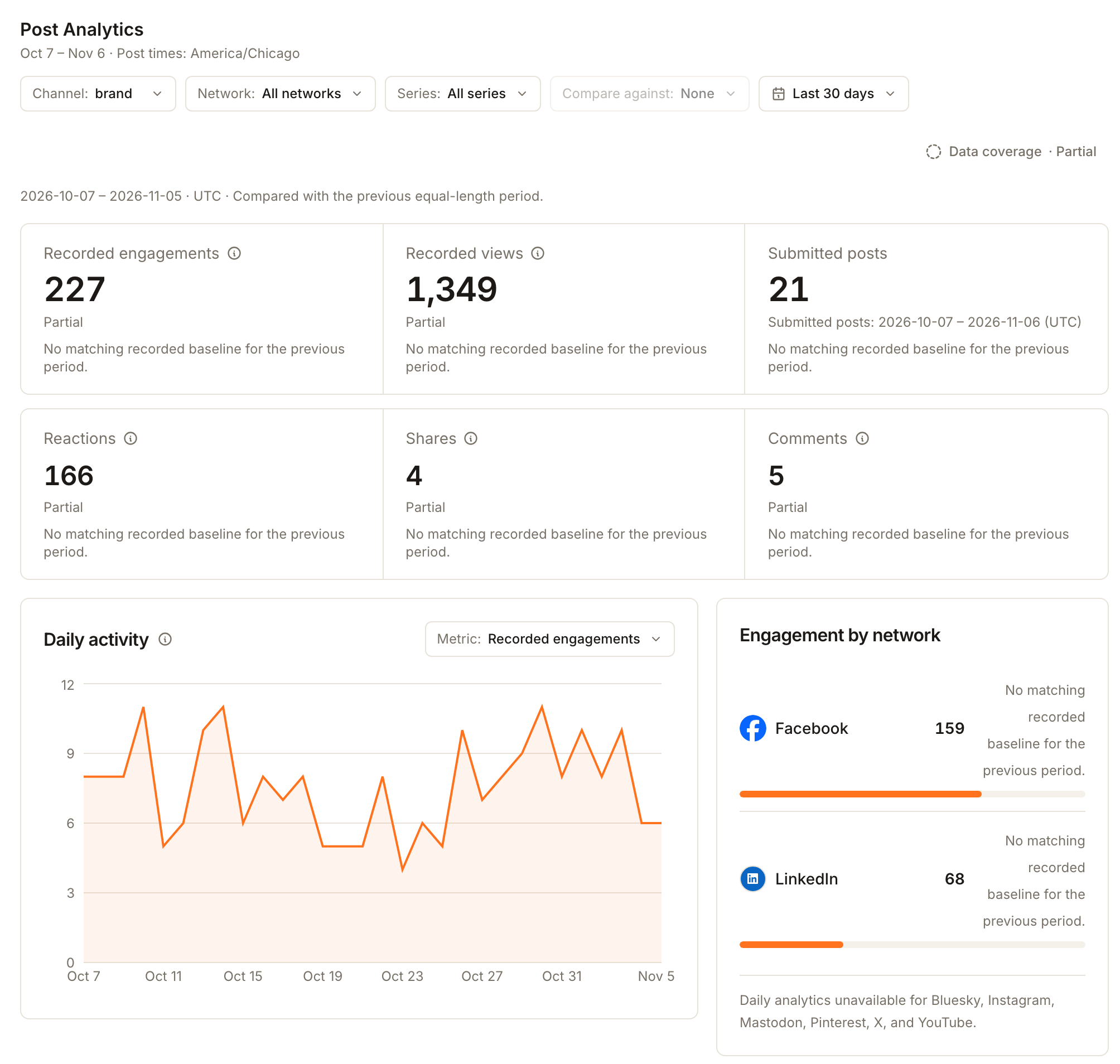
Les cartes affichent Recorded engagements, Recorded views, Submitted posts, Reactions, Shares et Comments. Submitted posts compte les publications selon la date de leur envoi au réseau, qui n'est pas une date de publication vérifiée. Sous chaque chiffre, une note indique s'il est Partial et si la période précédente peut lui être comparée.
Daily activity trace une métrique dans le temps, et vous choisissez la métrique dans le menu Metric : engagements, vues, abonnés (Brand uniquement), réactions, partages, commentaires, clics sur les liens ou publications. Engagement by network la répartit par réseau.
Series et Compare against vous permettent d'examiner une seule Content Series, ou d'en comparer deux. Ils s'appliquent à tous les chiffres de publications de la page, mais le nombre d'abonnés ne peut pas être attribué à une série. Ils nécessitent la fonctionnalité Series sur votre compte.
Tous les réseaux ne rapportent pas tous les chiffres
Les réseaux rapportent des éléments différents, et le rapport le reconnaît clairement.
- Les Daily charts ne sont construits qu'à partir des réseaux pour lesquels Synup collecte des données quotidiennes, soit aujourd'hui Facebook et LinkedIn. Pour les autres réseaux, le graphique indique Daily analytics unavailable for et les nomme, mais ces réseaux comptent tout de même dans le tableau cumulé ci-dessous.
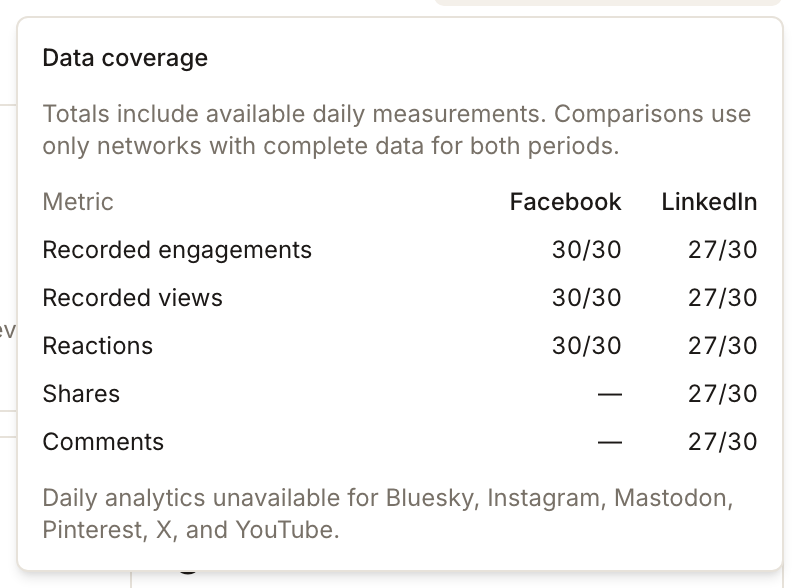
- Data coverage ouvre une liste du nombre de jours mesurés pour chaque métrique et chaque réseau, par exemple 27/30 jours pour LinkedIn. Les totaux n'additionnent que les jours mesurés.
- Les chiffres quotidiens n'incluent que les jours terminés. Ils sont comptés en jours UTC ; aujourd'hui est donc exclu jusqu'à la fin de la journée.
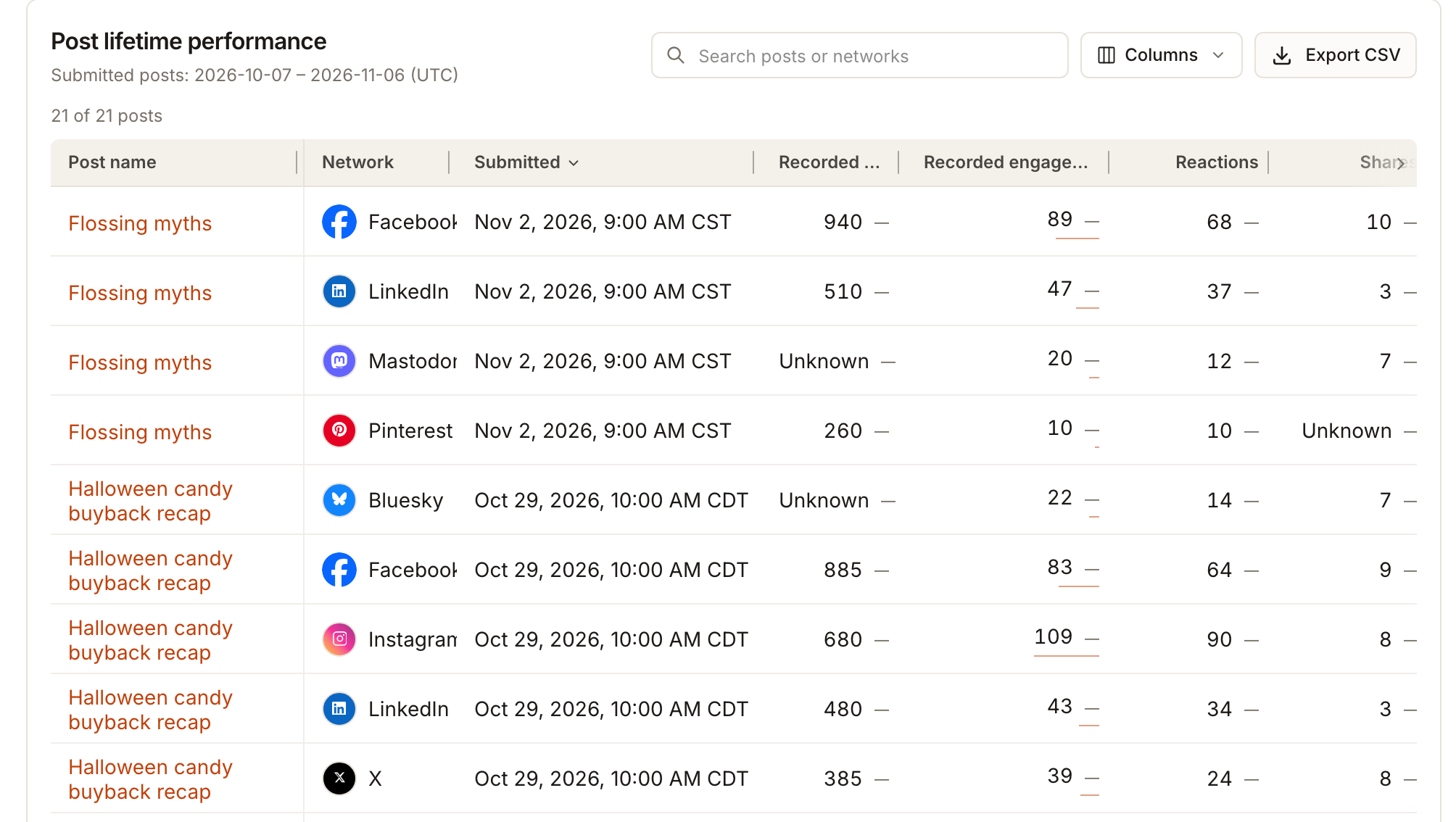
- Un tiret ou Unknown signifie non rapporté. 0 signifie un zéro mesuré. Bluesky et Mastodon, par exemple, ne rapportent pas les vues ; leurs vues indiquent donc Unknown plutôt que zéro.
Performance cumulée des publications
Sous les graphiques, Post lifetime performance liste chaque publication sur chaque réseau avec ses chiffres cumulés. Utilisez la zone de recherche pour trouver une publication ou un réseau, Columns pour afficher ou masquer des colonnes telles que les clics sur les liens, la portée et les enregistrements, et Export CSV pour télécharger le tableau. Les colonnes que vous choisissez sont mémorisées dans votre navigateur. Details sur une ligne ouvre les chiffres de cette publication. Dans le CSV, une cellule vide signifie inconnu, et non zéro.
Deux autres sections peuvent apparaître plus bas. Followers affiche le nombre d'abonnés pour le canal Brand et indique No profile data yet jusqu'à la première synchronisation quotidienne. Paid / Boost affiche les dépenses, la portée et les clics des publications que vous avez promues.
Ce que vous verrez une fois terminé
- Les chiffres de votre périmètre et de votre plage de dates, avec Partial indiqué partout où certains jours ou réseaux manquent
- Un tableau de chaque publication et de chaque réseau, avec Unknown ou un tiret lorsqu'un réseau ne rapporte rien
- Pour un établissement, un court rapport Google et Facebook qui s'ouvre directement sur les meilleures publications
Points d’attention
- Deux vues, deux périmètres. Un établissement ne concerne que Google et Facebook. Utilisez les All locations du client pour le reste.
- Les nouvelles publications démarrent bas. Les réseaux rapportent l'engagement selon leur propre calendrier ; une publication d'aujourd'hui peut donc n'afficher rien pendant un moment.
- Published n'est pas Created. La date dans les tableaux est celle à laquelle le réseau a accepté la publication, et non celle à laquelle vous l'avez rédigée.
- Modifier la plage de dates change tous les chiffres. Cela inclut les tableaux et la comparaison avec la période précédente.
Questions fréquentes
Pourquoi mes publications Instagram ou LinkedIn sont-elles absentes ?
Si vous êtes sur un seul établissement, cette vue ne concerne que Google et Facebook. Passez le périmètre sur les All locations du client et conservez le canal Brand.
Pourquoi Views affiche-t-il un tiret ?
Ce réseau ne rapporte pas les vues des publications. Google, Bluesky et Mastodon en sont des exemples.
Pourquoi le graphique indique-t-il que les analyses quotidiennes ne sont pas disponibles ?
Les données de tendance quotidienne ne sont collectées que pour certains réseaux. Ces réseaux apparaissent tout de même dans le tableau cumulé.
Où trouver les chiffres d'une seule publication ?
Ouvrez la publication depuis la liste Posts et utilisez son onglet Insights.
Suivant
Si une publication attendue n'est pas comptée, vérifiez son statut, car elle n'a peut-être pas été publiée. Pour promouvoir une publication Facebook qui fonctionne bien, voir promouvoir une publication.