
Ajouter des mots-clés de suivi de classement
Comment ajouter des mots-clés et générer leur premier rapport de grille ?
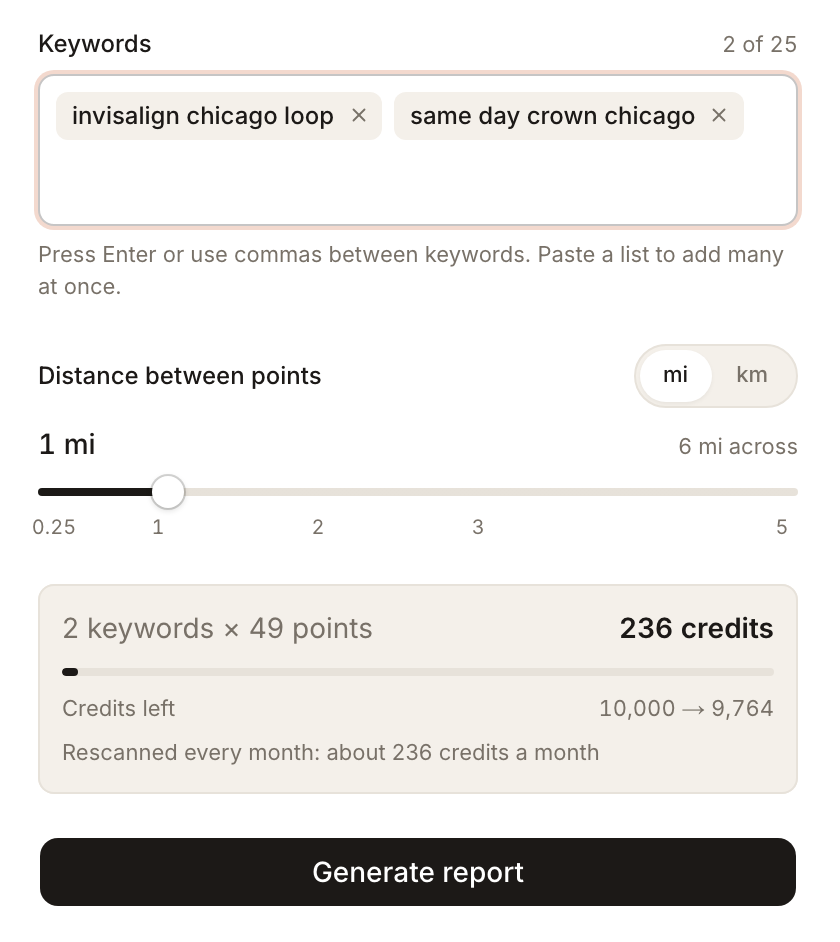
Ouvrez Marketing → SEO, choisissez un établissement et sélectionnez Add Keyword. Type les recherches que vous voulez suivre, définissez l'écart entre les points de la grille, lisez le budget de crédits dans la boîte de dialogue, puis sélectionnez Generate report. Synup vérifie votre classement pour chaque mot-clé depuis 49 points autour de l'établissement, en arrière-plan, et vous prévient lorsque le rapport est prêt. Vous êtes facturé par point de grille ; la boîte de dialogue affiche donc ce que l'analyse consommera avant que vous ne dépensiez quoi que ce soit.
Points clés
| Où le trouver | Marketing → SEO, Add Keyword en haut à droite d'un établissement. Sur un établissement sans mots-clés, c'est Add your first keyword |
| Combien à la fois | Jusqu'à 25 mots-clés par ajout. Les mots-clés que vous suivez déjà sont ignorés |
| La grille | 49 points (7 × 7). La boîte de dialogue ne propose pas de grille plus petite |
| Espacement | Distance between points, en miles ou en kilomètres. Le curseur va de 0,25 à 5 miles et démarre à 1 mile, ce qui donne une grille large de 6 miles |
| Coût | Des crédits par point de grille, soit environ 118 crédits pour un mot-clé au tarif par défaut. La boîte de dialogue affiche votre chiffre réel |
| Points que vous désactivez | Non analysés et non facturés. Les points situés sur l'eau sont désactivés au départ |
| Durée | S'exécute en arrière-plan et prend environ 5 minutes. Vous êtes notifié lorsque le rapport est prêt |
Pourquoi c'est important
Les crédits sont dépensés au moment de l'analyse ; vérifiez donc le budget avant de sélectionner Generate report. La boîte de dialogue indique combien de crédits l'analyse nécessite, combien il vous en reste et ce qu'utilisera une nouvelle analyse mensuelle, et elle vous empêche d'ajouter plus de mots-clés que vos crédits n'en couvrent.
Étapes
Ouvrez Marketing → SEO, choisissez un client et un seul établissement, puis sélectionnez Add Keyword. La boîte de dialogue s'appelle Add keywords.
Sous Keywords, saisissez une recherche et appuyez sur Entrée, ou séparez-en plusieurs par des virgules, ou collez une liste. Chacune devient une pastille, et le compteur dans le coin indique combien de 25 vous avez utilisés.
Écrivez l'expression qu'un client saisirait réellement. Synup lance la même expression depuis chaque point de la grille : c'est donc la grille, et non un nom de lieu dans le mot-clé, qui détermine d'où la recherche est « faite ». Un mot-clé que vous suivez déjà est marqué · tracked et n'est pas ajouté de nouveau.
Définissez Distance between points. Choisissez mi ou km, puis faites glisser le curseur. La ligne à côté indique la largeur de l'ensemble de la grille, par exemple 6 mi across pour 1 mile. Un espacement plus large couvre toute une zone métropolitaine mais donne moins de détails sur les quartiers que vous perdez. Un espacement plus serré montre le détail au niveau de la rue sur une petite zone.
Consultez Grid preview à droite. Il affiche les 49 points sur une carte. Sélectionnez un point pour le désactiver, et sélectionnez-le à nouveau pour le réactiver. Un point désactivé n'est ni analysé ni facturé, et la ligne sous la carte indique combien sont actifs, par exemple 49 of 49 points. Votre propre établissement ne peut pas être désactivé, et au moins un point doit rester actif.
Lisez le bloc du budget. Il indique la taille de l'analyse, par exemple 2 keywords × 49 points, les crédits dont l'analyse a besoin, Credits left avec ce qui reste après l'analyse, et Rescanned every month: about 236 credits a month. Les crédits déjà réservés pour des analyses en cours ne sont pas comptés comme restants.
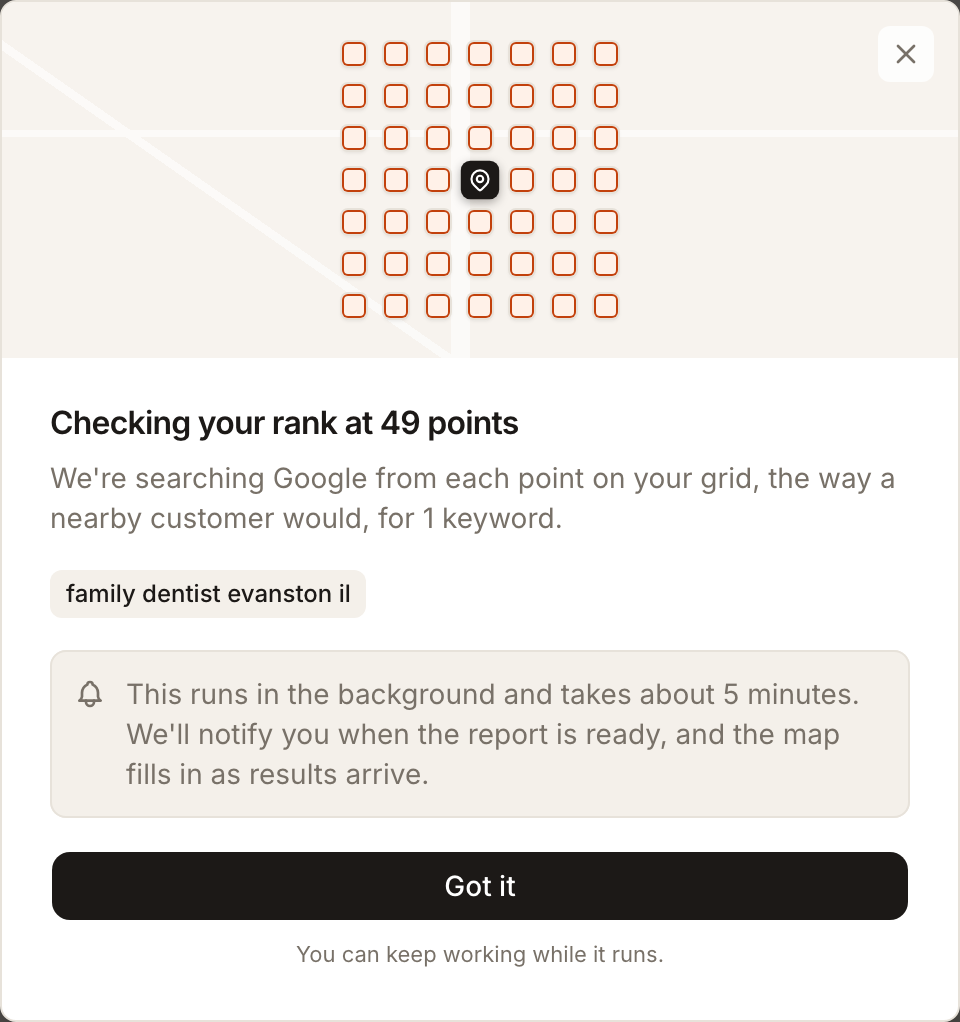
Sélectionnez Generate report. La boîte de dialogue passe à Checking your rank at 49 points, liste vos mots-clés et indique que l'analyse s'exécute en arrière-plan et prend environ 5 minutes. Sélectionnez Got it et continuez à travailler.
Lorsque vos crédits ne couvrent pas l'analyse
La boîte de dialogue vérifie votre solde pendant que vous saisissez et vous indique ce qui va se passer, avant que quoi que ce soit ne soit enregistré.
- Crédits suffisants. Le budget indique ce qu'il vous restera et Generate report est disponible.
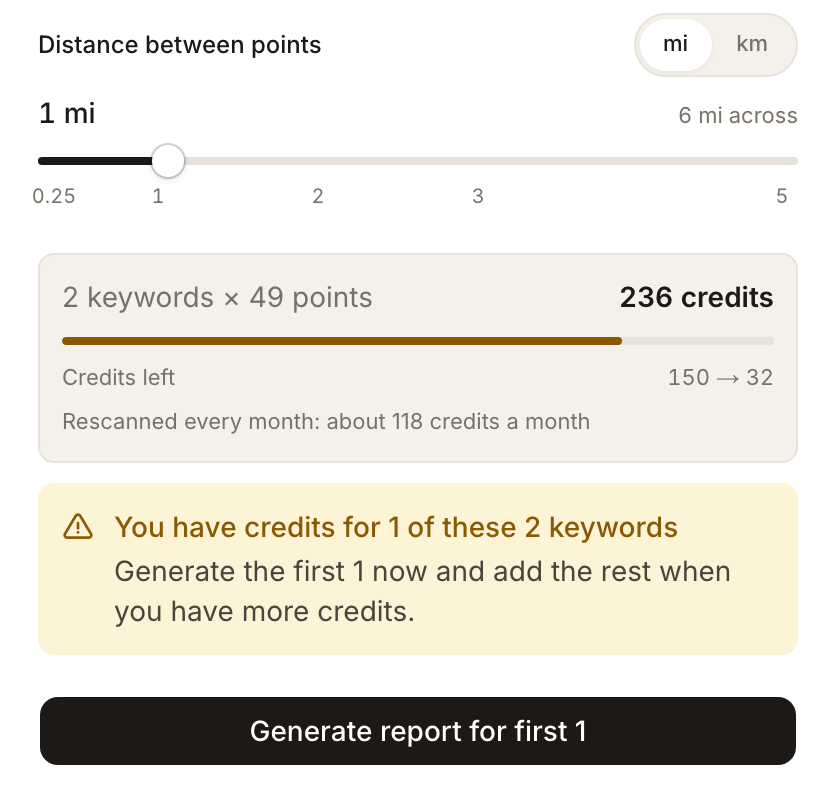
- Crédits pour une partie des mots-clés. Un avis indique You have credits for 1 of these 2 keywords et le bouton devient Generate report for first 1. Ceux qui ne rentrent pas ne sont pas ajoutés, et la boîte de dialogue vous indique ensuite combien ont été ignorés. Ajoutez le reste lorsque vous aurez plus de crédits.
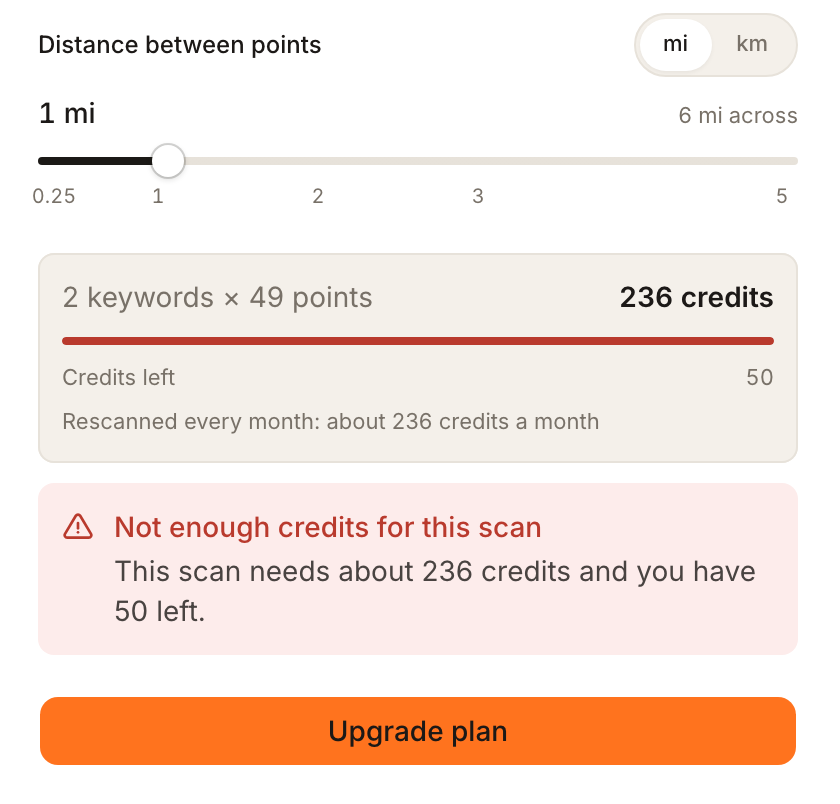
- Pas assez pour aucun. L'avis indique Not enough credits for this scan et précise combien de crédits sont nécessaires et combien vous en avez. Le bouton peut devenir Upgrade plan.
- Essai terminé ou compte inactif. La boîte de dialogue indique Your trial has ended ou Your account is inactive et propose une mise à niveau au lieu d'une analyse.
Si le serveur ne peut pas assumer l'analyse au moment de l'envoi, il la refuse avant de rien enregistrer : vous ne vous retrouvez donc jamais avec un lot à moitié traité.
Ce que vous verrez une fois terminé
- Le mot-clé dans la liste Added keywords de Overview, marqué en cours de vérification pendant l'analyse
- Une notification dans l'application lorsque les rapports de mots-clés sont prêts
- La carte qui se remplit et les chiffres Top 3, Top 10 et Avg Rank qui apparaissent dès qu'au moins un point renvoie un résultat
- Une nouvelle analyse mensuelle selon votre calendrier, qui consomme à nouveau des crédits
Points d’attention
- Le budget est un prix, pas une promesse de résultats. Un mot-clé sur lequel vous n'êtes pas classé revient à 20+ à chaque point. C'est une vraie réponse, mais choisissez vos premiers mots-clés parmi des recherches sur lesquelles vous avez une réelle chance.
- La ligne mensuelle est un pire scénario. Rescanned every month suppose que vos choix actuels se répètent chaque mois. Le calendrier de votre établissement peut être hebdomadaire, trimestriel ou Never, ce que vous pouvez modifier depuis Manage schedule dans Overview. Avec le calendrier sur Never, les mots-clés que vous ajoutez sont enregistrés mais pas analysés tant que vous n'actualisez pas vous-même l'établissement.
- Un point n'est enregistré qu'une fois par mot-clé et par mois. Les frais sont indexés sur le mot-clé, le mois et la position du point dans la grille : répéter une analyse le même mois ne facture donc pas deux fois la même position, même si vous changez l'espacement. Un nouveau mois facture à nouveau.
- Désactiver des points réduit le coût, et les chiffres aussi. Les points que vous désactivez sont absents de ce rapport, et ses moyennes ne portent donc que sur les points analysés.
- Une analyse en échec affiche un avertissement. Si Synup ne peut pas vérifier un mot-clé, un bandeau le nomme et indique que la prochaine mise à jour réessaiera.
- Les crédits peuvent s'épuiser entre deux mois. Si une actualisation mensuelle nécessite plus de crédits que vous n'en avez, un bandeau dans Overview l'indique et les mots-clés qui ne rentrent pas sont mis en pause avec Paused - no credits jusqu'à ce que vous ajoutiez des crédits.
- Les mots-clés organiques du site web sont distincts. Cette boîte de dialogue ne configure que le suivi par grille du map pack. Les mots-clés du site web s'ajoutent sous Organic rankings.
Questions fréquentes
Puis-je choisir une grille de 3 × 3 ou 5 × 5 ?
Pas dans cette boîte de dialogue. Elle utilise toujours 49 points. Vous pouvez réduire le coût en désactivant des points dans l'aperçu.
Le coût est-il doublé pour deux mots-clés ?
Oui. Le budget indique mots-clés × points, et chaque mot-clé a sa propre grille. Deux mots-clés sur la grille complète nécessitent deux fois ce qu'en demande un seul.
Pourquoi la carte d'aperçu est-elle absente ?
L'aperçu de la grille a besoin d'une carte. S'il ne peut pas se charger, la boîte de dialogue vous permet quand même d'ajouter des mots-clés avec les 49 points ; vous ne pouvez simplement pas désactiver de points.
Puis-je ajouter plus de 25 mots-clés ?
Ajoutez-en 25, laissez-les s'analyser, puis ajoutez-en d'autres. La limite s'applique à chaque ajout, pas à chaque établissement.
Où trouver des suggestions de mots-clés ?
Ouvrez Sydekick insight. Son outil de recherche de mots-clés suggère des recherches que vous ne suivez pas ; consultez lire le Sydekick insight.