
Lire Ranking Analytics
Comment lire Ranking Analytics et décider quoi corriger en priorité ?
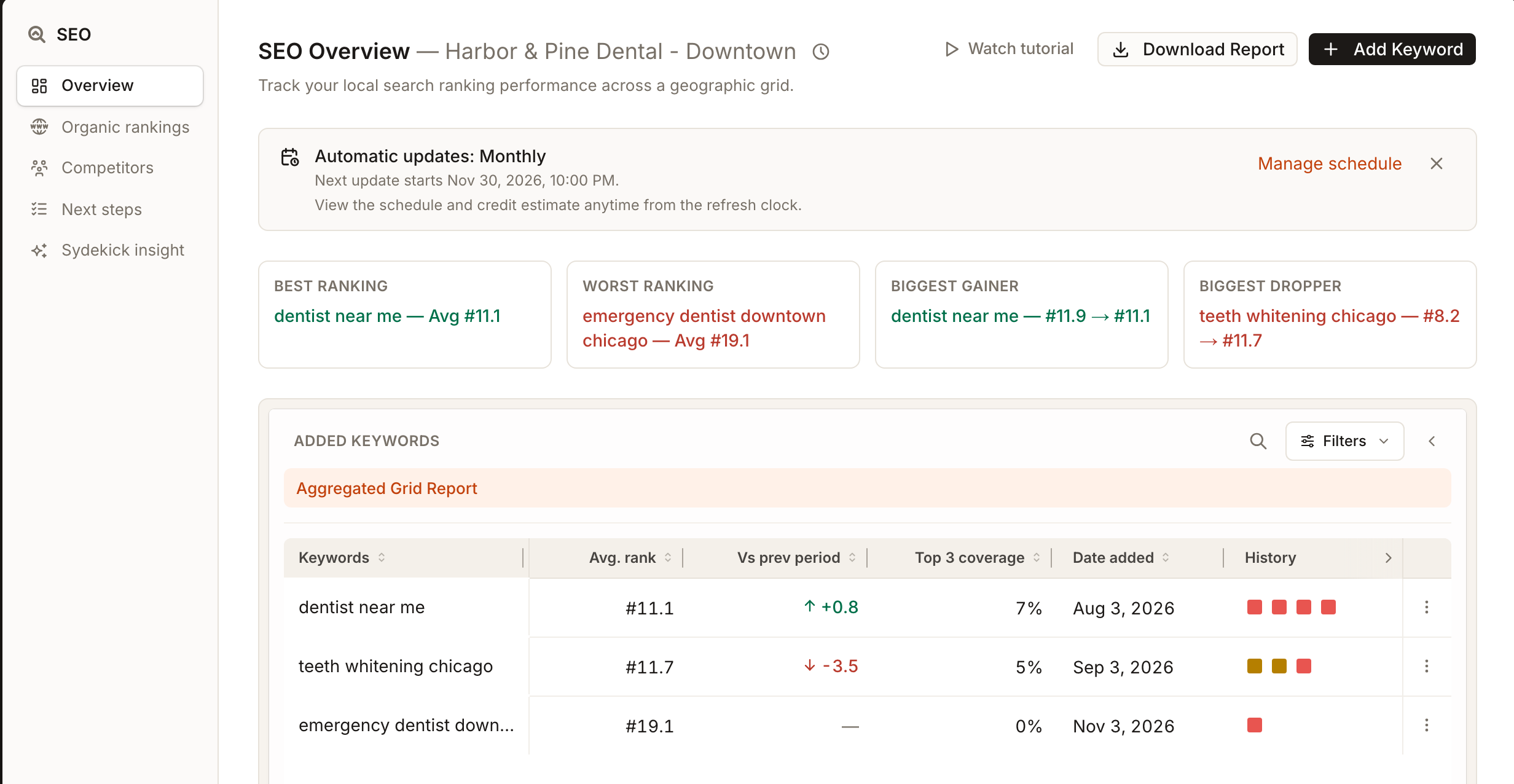
Ouvrez Marketing → SEO, choisissez un client et un établissement, et le Overview répond à une question : lorsqu'une personne proche de votre entreprise recherche ce que vous vendez, où apparaissez-vous sur Google Maps, et où cessez-vous d'apparaître ? Quatre cartes en haut désignent votre meilleur et votre moins bon mot-clé, ainsi que la plus forte hausse et la plus forte baisse. La liste des mots-clés et la carte en dessous montrent où vous vous classez, et Per-Keyword Rank Trend en bas montre l'évolution de chaque mot-clé mois après mois. Les quatre autres lignes du menu SEO vous aident ensuite à décider quoi faire.
Points clés
| Où la trouver | Marketing → SEO, puis un client et un établissement dans la barre de périmètre |
| Les cinq lignes | Overview, Organic rankings, Competitors, Next steps et Sydekick insight, dans un menu à gauche de la page |
| Ce que mesure Overview | Votre position dans les résultats locaux (le pack local) à partir d'une grille de points autour de votre entreprise, pour chaque mot-clé que vous suivez |
| Les cartes | Best Ranking, Worst Ranking, Biggest Gainer, Biggest Dropper. Elles décrivent l'ensemble de l'établissement, pas le mot-clé sélectionné |
| Avec All locations sélectionné | La page devient un récapitulatif sur plusieurs établissements ; voir comparer les classements locaux de tous les établissements |
| Mises à jour | Selon une planification que vous choisissez pour l'établissement (hebdomadaire, mensuelle, trimestrielle ou jamais), plus une actualisation manuelle. Les deux consomment des crédits |
Pourquoi c'est important
Un simple « nous sommes classés n° 4 » masque l'essentiel. Un cabinet peut être premier devant sa porte et invisible à quinze cents mètres, et la grille montre où se situe la limite. À partir de là, la page vous guide vers une décision : où vous perdez, qui vous devance à cet endroit, quelles corrections de profil valent la peine et quoi suivre d'autre.
Étapes
Ouvrez Marketing dans la navigation de gauche, puis SEO.
Dans la barre de périmètre en haut, choisissez un client, puis un seul établissement. Le titre de la page indique le nom de l'établissement, de sorte que vous savez toujours de qui vous lisez les classements.
Sur Overview, lisez d'abord les quatre cartes. Chacune désigne un mot-clé avec un nombre :
- Best Ranking et Worst Ranking affichent un mot-clé avec son classement moyen sur l'ensemble de ses points de grille, par exemple dentist near me — Avg #11.1.
- Biggest Gainer et Biggest Dropper comparent le dernier mois de chaque mot-clé avec le mois mesuré avant lui, par exemple teeth whitening chicago — #8.2 → #11.7.
Regardez Added Keywords. Le tableau s'ouvre développé, avec une ligne par mot-clé et une colonne pour Avg. rank, Vs prev period, Top 3 coverage, Date added et History. Les petits carrés de History correspondent chacun à un mois, colorés selon la tranche de classement de ce mois. Sélectionnez une ligne de mot-clé, ou Aggregated Grid Report, pour l'afficher sur la carte.
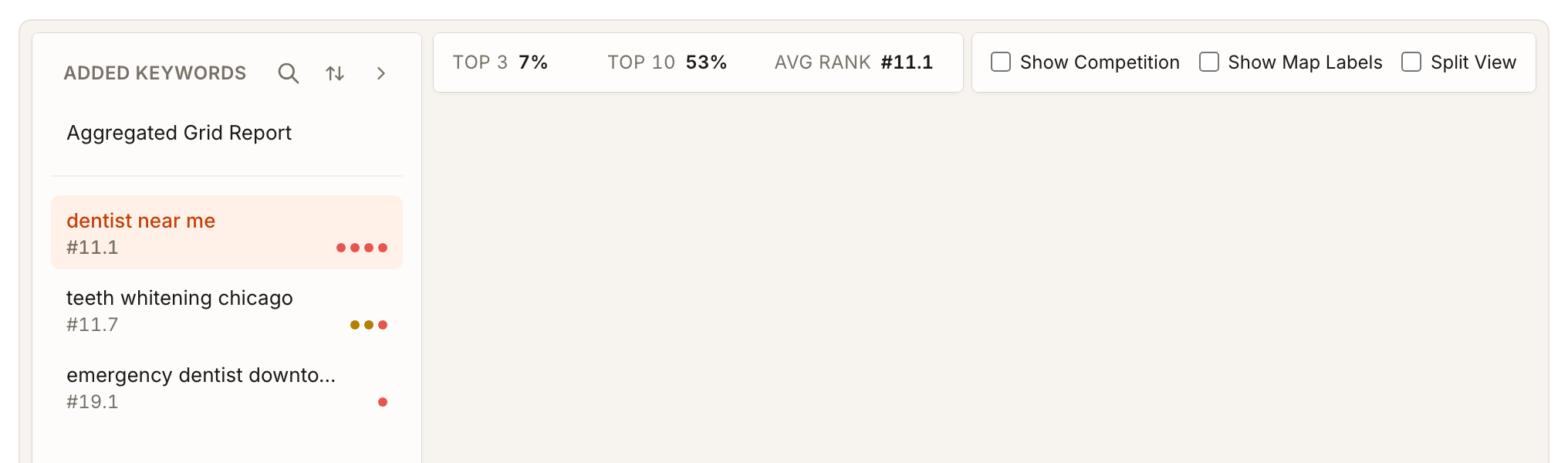
Lorsqu'un mot-clé est sélectionné, la liste des mots-clés se réduit à une colonne et la carte occupe le reste. La barre au-dessus de la carte affiche Top 3, Top 10 et Avg Rank pour ce que vous regardez, ainsi que trois commutateurs : Show Competition, Show Map Labels et Split View. Pour lire la carte elle-même, voir lire la grille de classement.
En bas de la carte se trouve une pastille par mois d'historique, chacune avec un petit carré indiquant la couleur de classement de ce mois. Sélectionnez un mois pour y déplacer la carte, les chiffres au-dessus et la liste des mots-clés. Pour comparer des mois, voir voir comment mes classements ont évolué.

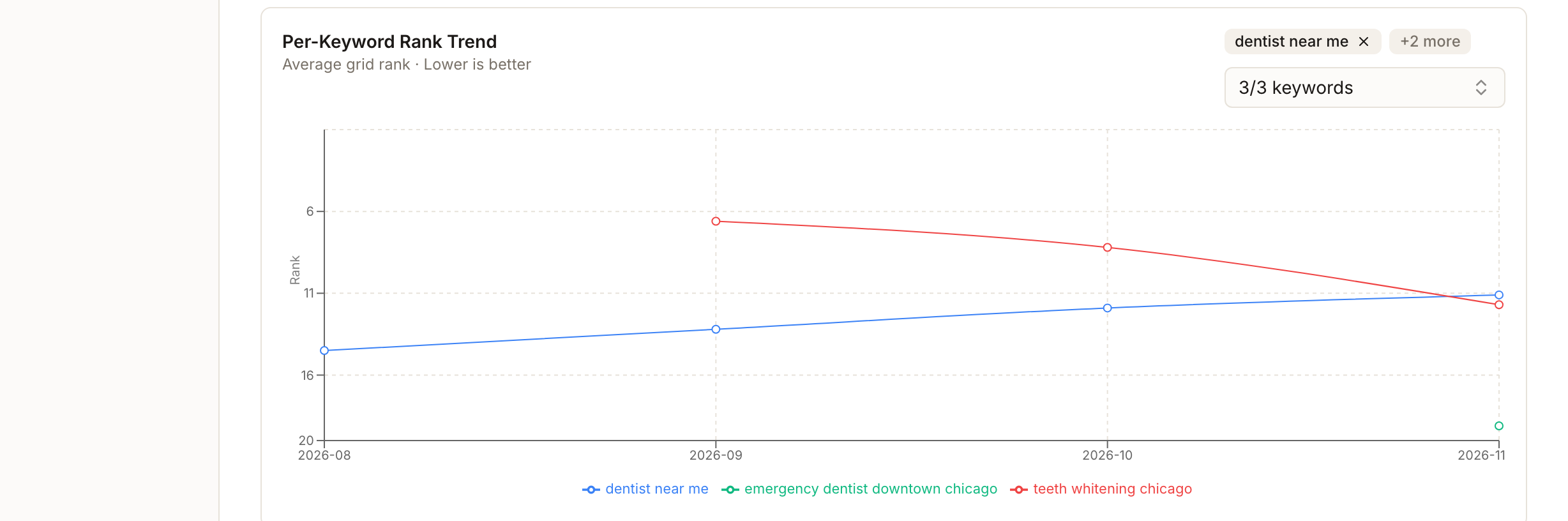
Faites défiler jusqu'à Per-Keyword Rank Trend. Il trace le classement moyen de la grille de chaque mot-clé par mois. Un nombre plus bas est meilleur ; l'axe vertical place donc le rang 1 en haut. Choisissez jusqu'à 10 mots-clés à comparer avec le sélecteur en haut à droite du graphique.
Passez aux autres lignes du menu SEO dans cet ordre, chacune répondant à la question suivante :
Overview
- Question à laquelle elle répond
- où est-ce que je perds ?
- Ce qu'elle contient
- les cartes, la liste des mots-clés, la carte géographique et la tendance de classement
Competitors
- Question à laquelle elle répond
- qui me devance, sur l'ensemble de mes mots-clés ?
- Ce qu'elle contient
- un classement des entreprises par classement moyen, avec un panneau de détail pour chacune
Next steps
- Question à laquelle elle répond
- quelles modifications du profil valent la peine ?
- Ce qu'elle contient
- des cartes classées par impact, chacune avec une raison et les étapes à suivre
Sydekick insight
- Question à laquelle elle répond
- pourquoi cela se produit-il peut-être, et que dois-je suivre d'autre ?
- Ce qu'elle contient
- quatre analyses de vos données de classement, plus des suggestions de mots-clés
Organic rankings est une mesure distincte. Elle suit où apparaît le site web de l'établissement dans les résultats Google ordinaires et dans les AI Overviews, et non dans le pack local, et elle a ses propres mots-clés. Le reste de cette page concerne la grille du pack local.
Ce que vous verrez une fois terminé
- Les quatre cartes, renseignées pour les mots-clés qui ont assez d'historique
- Une liste de mots-clés avec, pour chacun, un classement moyen, l'évolution depuis la période précédente et un court historique
- Un graphique de tendance avec une courbe par mot-clé choisi
- Une prochaine étape claire : quel mot-clé perd du terrain et quelle ligne du menu SEO ouvrir ensuite
Points d’attention
- Les mises à jour coûtent aussi des crédits. La bande sous le titre affiche la planification, par exemple Automatic updates: Monthly, avec un lien Manage schedule. Si la planification est sur Never, un mot-clé est enregistré mais n'est pas mesuré tant que vous n'actualisez pas vous-même l'établissement.
- « 20+ » est une réponse, pas un échec. Une cellule que la recherche a vérifiée et où vous n'étiez pas dans le top 20 compte comme 20+ dans les moyennes. Une grille entièrement en 20+ a une moyenne d'exactement 21. Une cellule que la recherche n'a pas pu mesurer est plutôt exclue des moyennes.
- Les cartes décrivent l'établissement, pas le mot-clé ouvert. Sélectionner un mot-clé modifie la carte géographique, les chiffres au-dessus et la ligne mise en évidence dans la liste, mais pas les quatre cartes.
- Le classement est une mesure faite depuis des points autour de votre adresse. Ce n'est pas la même chose que votre position dans une recherche depuis le téléphone d'un client, et ce n'est pas un classement organique de site web.
Questions fréquentes
Qu'est devenue la carte Not Ranking et la case Show water points ?
La page n'a plus de carte Not Ranking. Les cellules où vous n'êtes pas dans le top 20 apparaissent désormais comme 20+ sur la carte, et la tranche d'un mot-clé figure dans les filtres de la liste des mots-clés. La case Show water points a également disparu de la page. Le paramètre d'eau enregistré d'un établissement détermine toujours si les points de grille situés sur l'eau comptent dans les chiffres, mais vous ne pouvez pas le modifier depuis cette page.
Pourquoi Biggest Gainer est-il vide alors que je viens d'ajouter un mot-clé ?
Il compare le dernier mois d'un mot-clé avec le mois mesuré avant lui. Un mot-clé doit avoir au moins deux mois mesurés pour pouvoir apparaître.
Pourquoi ne vois-je pas du tout les cartes ?
Les cartes n'apparaissent que sur Overview, et seulement lorsque l'établissement a au moins un mot-clé avec un rapport terminé.
Est-ce la même chose que le classement organique de mon site web ?
Non. Cette page mesure le pack local depuis des points autour d'un établissement physique. Organic rankings mesure où apparaît le site web de l'établissement dans les résultats ordinaires et les AI Overviews, avec ses propres mots-clés et sa propre planification.
Comment la page vous signale qu'un élément manque
Plusieurs éléments de la page sont vides pour une raison précise, et non parce que quelque chose est en panne :