
Suivre l'évolution des classements
Comment voir l'évolution de mes classements depuis le mois dernier ?
Ouvrez Marketing → SEO → Overview pour un établissement qui a au moins deux rapports mensuels, et comparez de la façon qui convient le mieux à votre question. La colonne Vs prev period du tableau des mots-clés indique quels mots-clés ont évolué. Les pastilles de mois sous la carte vous permettent de rouvrir un mois antérieur et de demander What's changed since ce mois. Per-Keyword Rank Trend affiche la courbe mois par mois de chaque mot-clé. Le premier rapport n'est qu'une base de référence : avec un seul mois, Synup peut afficher votre classement mais ne peut pas dire s'il est meilleur ou moins bon.
Points clés
| Où la trouver | Marketing → SEO → Overview |
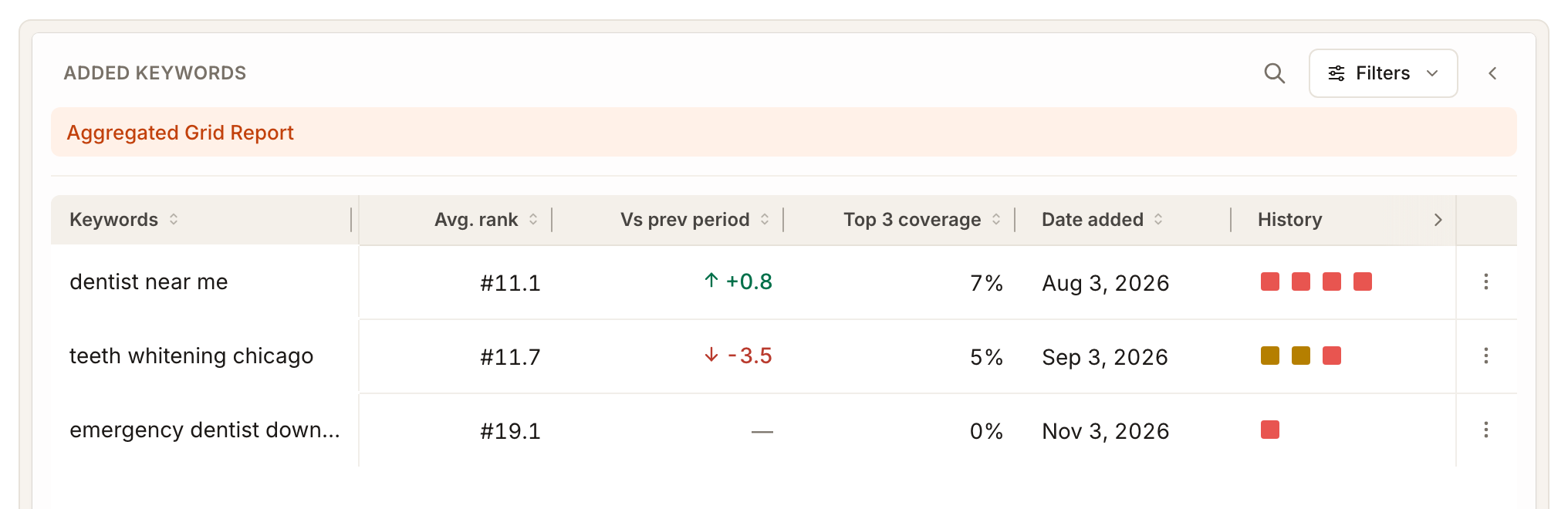
| Évolution par mot-clé | Vs prev period dans le tableau des mots-clés, avec une flèche et un nombre. La colonne History affiche un carré coloré par mois |
| Évolution par mois | Pastilles de mois en bas de la carte. Les mois antérieurs ont un menu à trois points avec What's changed since {month} et Split view |
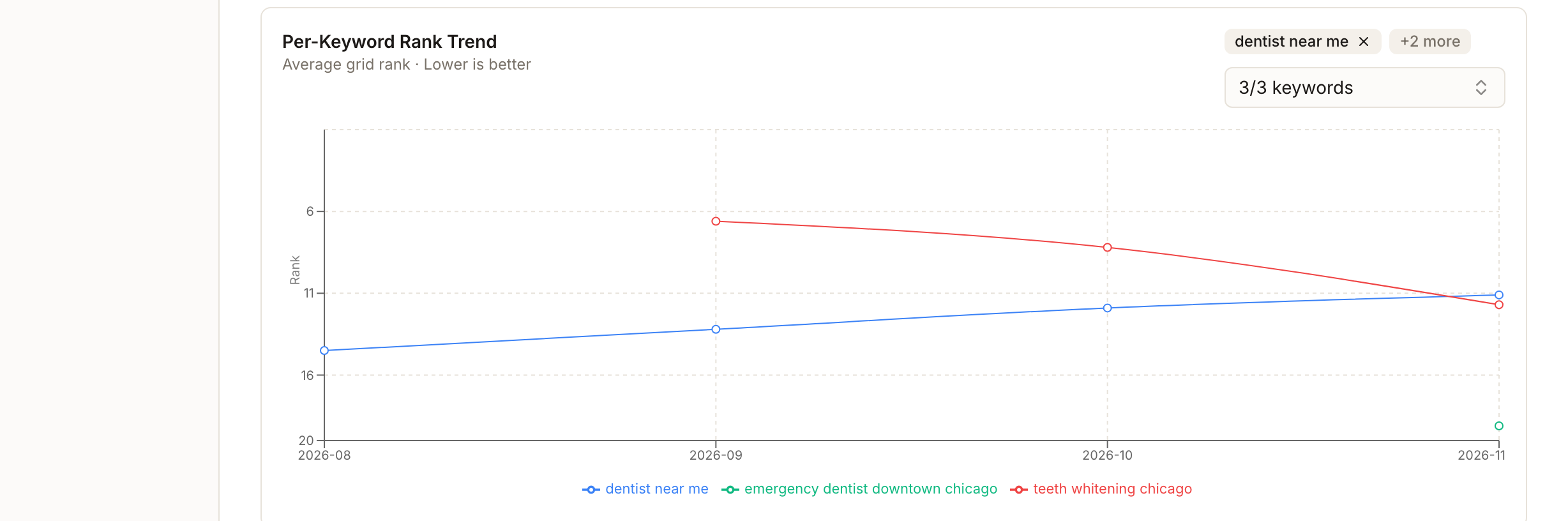
| Tendance | Per-Keyword Rank Trend sous la carte, jusqu'à 10 mots-clés à la fois |
| Biggest Gainer / Dropper | Comparent le mois mesuré précédent de chaque mot-clé avec le plus récent. Ils nécessitent un mot-clé avec deux mois mesurés |
| Un rapport par mois | Un mot-clé a un rapport par mois civil. Une deuxième analyse dans le même mois le remplace |
| Plus bas, c'est mieux | Passer du n° 12 au n° 7 est une amélioration |
Étapes
Ouvrez Marketing → SEO, choisissez un client et un seul établissement, et restez sur Overview.
Repérez les mots-clés qui ont évolué. Dans Added Keywords, lisez Vs prev period pour chaque mot-clé. Une flèche verte vers le haut avec un nombre signifie que le classement moyen s'est amélioré de ce nombre de positions depuis la période précédente, et une flèche rouge vers le bas qu'il a reculé. Un tiret signifie qu'il n'existe pas de rapport antérieur à comparer. Pour restreindre la liste, ouvrez Filters → Movement et choisissez Improved, Declined, No change ou No earlier report. Pour la trier, utilisez le bouton de tri : Biggest gains first ou Biggest drops first. La colonne History affiche chaque mois sous forme de carré coloré, de votre premier rapport au plus récent.
Regardez les quatre cartes au-dessus de la carte géographique. Biggest Gainer et Biggest Dropper comparent le mois mesuré précédent de chaque mot-clé avec le plus récent et désignent le mot-clé qui a le plus progressé et celui qui a le plus reculé, par exemple teeth whitening chicago — #8.2 → #11.7. Elles montrent les deux derniers mois mesurés, pas tout votre historique.
Sélectionnez un mot-clé pour le voir sur la carte. Les pastilles en bas représentent chacune un mois, avec un petit carré coloré selon le classement de ce mois. Sélectionnez un mois pour y déplacer la carte, les chiffres Top 3, Top 10 et Avg Rank, ainsi que la liste des mots-clés.
Pour demander ce qui a changé, ouvrez le menu à trois points d'une pastille de mois antérieur et choisissez What's changed since {month}. Il compare l'analyse de ce mois avec votre dernière analyse pour le mot-clé sélectionné.

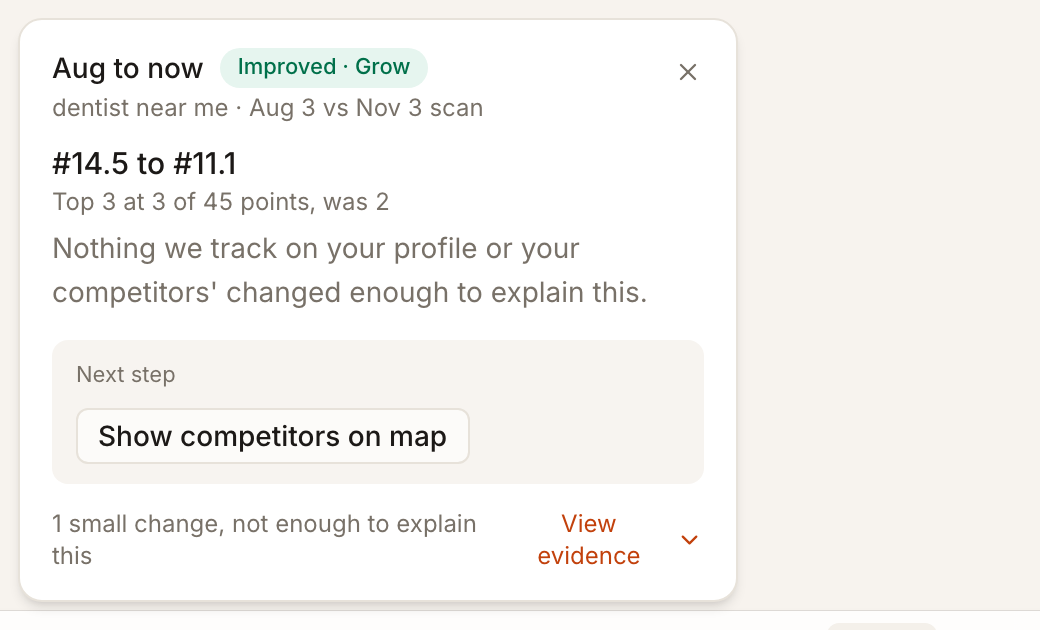
Lisez le panneau qui s'ouvre. Son titre est {month} to now avec une étiquette comme Improved et un mode comme Grow, et une ligne en dessous nomme le mot-clé et les deux analyses comparées, par exemple Aug 3 vs Nov 3 scan. En dessous, vous voyez l'évolution, par exemple #14.5 to #11.1, et le nombre de points dans le top 3 avant et après. Il indique ensuite ce qui a changé et pourrait l'expliquer, ou précise clairement que rien n'a changé.
Faites défiler jusqu'à Per-Keyword Rank Trend. Choisissez jusqu'à 10 mots-clés et lisez leurs courbes. L'axe vertical place le rang 1 en haut ; une courbe qui monte sur le graphique indique donc une amélioration.
Ce que le panneau What's changed since peut et ne peut pas vous dire
Le panneau part de l'évolution mesurée, puis liste les modifications de votre profil, de vos concurrents et de vos avis qui ont pu jouer un rôle.
- Tendance et mode. L'étiquette indique Improved, Declined, Stable ou Not comparable yet, et le mode indique Maintain, Defend, Recover ou Grow. Quand le classement a à peine bougé, il affiche No meaningful change. Average rank and Top 3 coverage barely moved.
- Ce qui a aidé et ce qui a joué contre vous. Lorsqu'un élément a obtenu un score, le panneau liste des éléments sous Likely helped et Worked against, comme un changement de catégorie, une variation de note ou du nombre d'avis, ou une modification chez un concurrent. Lorsqu'aucun élément n'a obtenu de score, il affiche Nothing we track on your profile or your competitors' changed enough to explain this.
- Preuves. View evidence ouvre les éléments qui sous-tendent le résumé : Helped, Against et Context only, avec une ligne sur ce qui n'a pas été vérifié, comme le site web, les backlinks et les photos.
- Une prochaine étape. Le panneau peut proposer Request reviews, Show competitors on map ou Review profile.
- Explication rédigée. Lorsque le mot-clé a évolué et qu'un élément a obtenu un score, une courte explication peut être rédigée pour vous. Si elle ne peut pas l'être, le panneau affiche We couldn't write an explanation this time, so here are the facts. Les chiffres sont toujours calculés à partir de vos rapports.
Une comparaison peut être refusée lorsqu'elle ne serait pas équitable. Le panneau l'indique, par exemple There's no {month} scan for this keyword to compare with., This is the latest scan, so there's nothing newer to compare it with., Your address changed on {date}, so the grid now covers a different area. ou The grid's size or center changed between these scans. Il peut aussi signaler que votre profil Google est fermé ou non validé, ce qui affecte l'endroit où il s'affiche.
What's changed since fonctionne pour un seul mot-clé à la fois. Il n'est pas proposé dans la vue agrégée ni pour le dernier mois.
Lorsqu'il n'y a qu'un seul mois
Avec un seul mois d'historique, il n'y a rien entre quoi naviguer. La barre sous la carte affiche We fetch rankings monthly. Your history will appear here. à la place des pastilles de mois, Split View ne peut pas être activée, et Vs prev period du mot-clé affiche un tiret.

Split view
Split View affiche côte à côte deux mois d'un même mot-clé, avec un panoramique et un zoom synchronisés. Elle nécessite un mot-clé avec au moins deux mois de rapports et un écran assez large pour deux cartes. Dans le menu d'une pastille de mois, choisissez Split view pour commencer avec ce mois. Un bouton What changed from {month} to {month} entre les deux moitiés ouvre le même panneau que ci-dessus.
Ce que vous verrez une fois terminé
- L'évolution de chaque mot-clé depuis la période précédente dans le tableau des mots-clés
- Des cartes Gainer et Dropper nommant les mots-clés qui ont le plus évolué
- Pour tout mois antérieur, un panneau indiquant ce qui a bougé et si un élément que vous suivez l'explique
- Une courbe de tendance par mot-clé sur l'ensemble de vos mois
Points d’attention
- Plus bas, c'est mieux. Un classement moyen de 6 est meilleur que 14. Le graphique de tendance place le rang 1 en haut, de sorte qu'une amélioration monte.
- L'évolution nécessite deux mois mesurés. Un mot-clé ajouté ce mois-ci affiche un tiret jusqu'à sa prochaine analyse.
- Une deuxième analyse dans le même mois remplace la première. Les rapports sont conservés par mois civil ; actualiser un établissement en cours de mois n'ajoute donc pas de point à l'historique.
- Votre planification détermine la fréquence de croissance de l'historique. La planification peut être hebdomadaire, mensuelle, trimestrielle ou désactivée ; un rapport par mot-clé et par mois est conservé quel que soit votre choix.
- Gardez un espacement constant. Si la taille ou le centre de la grille, ou votre adresse, change, la comparaison peut être refusée car les deux analyses ne couvrent plus la même zone.
- Les points manquants modifient une moyenne. Un point qui n'a pas pu être mesuré est exclu de la moyenne ; vérifiez donc la grille avant de considérer qu'une forte variation est réelle.
- Une cause est une piste, pas une preuve. Le panneau liste les changements qui coïncident avec l'évolution. Confirmez-les avec le profil, les avis et les concurrents avant d'agir.
Questions fréquentes
Pourquoi l'option What's changed since est-elle absente ?
Elle n'apparaît que sur les pastilles de mois antérieurs, et seulement lorsqu'un seul mot-clé est sélectionné. Le dernier mois n'a rien de plus récent à comparer, et la vue agrégée mélange plusieurs mots-clés.
Pourquoi Biggest Gainer et Biggest Dropper sont-ils vides ?
Ils nécessitent un mot-clé avec deux mois mesurés, et un mot-clé situé au-delà du rang 20 les deux mois est exclu, car un déplacement au-delà de la 20e place n'est pas un véritable changement. Tant qu'aucun mot-clé n'est éligible, ils restent vides.
Relancer une analyse crée-t-il un autre point d'historique ?
Non. Les rapports sont identifiés par mot-clé et par mois civil ; une deuxième analyse dans le même mois remplace donc le rapport de ce mois. L'historique avance lorsqu'un rapport est créé pour un nouveau mois.
Pourquoi le graphique monte-t-il quand le nombre diminue ?
Le rang 1 est le meilleur résultat ; les nombres plus petits sont donc tracés plus haut.