
Lire la grille de classement
Comment lire la grille de classement et passer d'une vue à l'autre ?
La grille de l'onglet Overview est un ensemble de points de mesure disposés en un carré de 3×3, 5×5 ou 7×7 autour de votre établissement, chacun étant coloré selon votre position de classement lorsqu'un internaute effectue une recherche depuis cet endroit. Elle existe car un simple « nous sommes classés 4e » est trompeur : vous pouvez être premier juste devant votre porte et invisible plus loin, et la grille est précisément ce qui met en évidence cette différence.
Où trouver la grille
Ouvrez SEO depuis la barre latérale, sélectionnez un établissement et restez sur l'onglet Overview. La grille correspond à la carte Grid Rank Report.
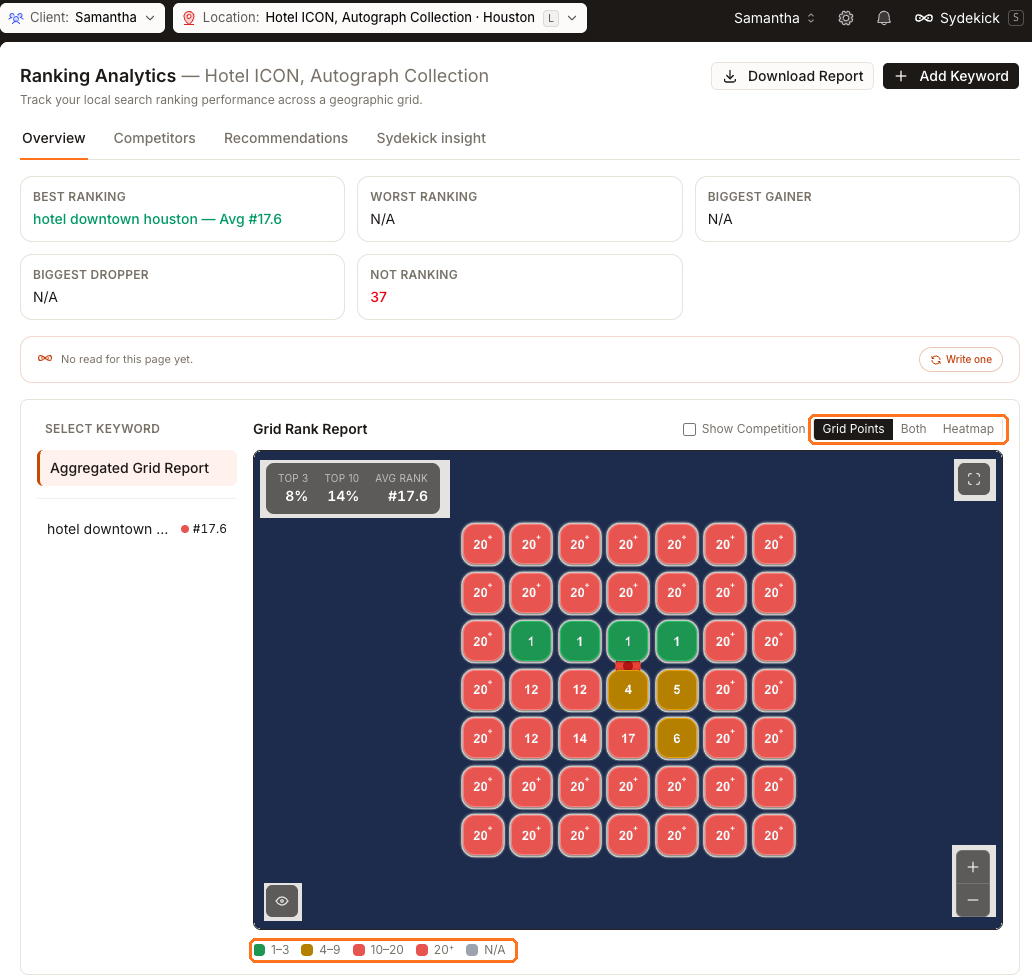
Cet exemple 7×7 capturé représente un hôtel du centre-ville effectuant une recherche sur hotel downtown houston. Il se classe premier sur quatre points proches de l'établissement, deuxième sur un autre, passe en cinquième, sixième et neuvième position un peu plus loin, se situe entre la 10e et la 19e place au-delà, et se retrouve hors du top 20 sur la plupart des extrémités de la grille.
Deux commandes méritent d'être repérées en priorité, et toutes deux sont encadrées : le sélecteur de vue à côté du titre de la carte, et la légende des couleurs sous la carte.
Un point, une recherche, une position
Chaque carré correspond à une recherche réelle effectuée par Synup depuis cette coordonnée. La couleur indique votre position dans les résultats locaux :
| Tranche de couleur | Signification |
|---|---|
1–3 | vous apparaissez dans le pack local |
4–9 | positions 4 à 9, affichées dans la tranche ambre |
10–20 | positions 10 à 20, affichées dans la tranche rouge |
20⁺ | mesuré, et vous ne figuriez pas dans le top 20 |
N/A | jamais mesuré — la recherche n'a pas abouti |
Les deux dernières lignes sont celles que l'on interprète souvent mal. 20⁺ est un résultat : Synup a effectué la recherche et vous n'étiez pas présent. N/A correspond à une absence de résultat et est totalement exclu des métriques Top 3 %, Top 10 % et Avg Rank, évitant ainsi qu'une grille partiellement mesurée ne rapporte une couverture inexistante.
La capture d'écran suivante concerne un autre établissement — un petit bed and breakfast à Fairbanks, en Alaska — car la grille de Houston ci-dessus ne permet pas d'illustrer ce cas. Houston a mesuré l'ensemble de ses 49 points et ne comporte donc aucun carré gris.
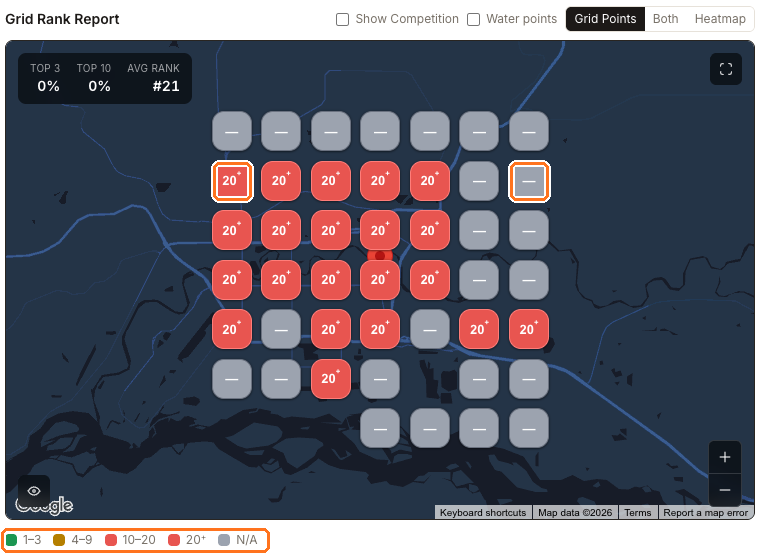
Ces deux carrés encadrés font toute la distinction. Le carré rouge a été mesuré et l'établissement ne figurait pas dans le top 20. Le carré gris n'a rien renvoyé. Seul le carré rouge est pris en compte dans les chiffres situés dans le coin de la carte.
Les points situés sur l'eau constituent un troisième cas. Synup les mesure et les enregistre comme n'importe quel autre point mais, par défaut, ne les affiche pas et ne les comptabilise pas. C'est pourquoi cette grille capturée de Fairbanks affiche 45 carrés au lieu de 49 — quatre de ses points sont tombés sur l'eau.
La case à cocher Water points n'apparaît au-dessus de la carte que si la grille en contient réellement, ce qui explique pourquoi vous pouvez la voir sur cet exemple de Fairbanks et non sur celui de Houston. Il ne s'agit pas non plus d'une simple bascule d'affichage : la cocher enregistre un paramètre sur l'établissement, de sorte que la carte et les chiffres Top 3 %, Top 10 % et Avg Rank sont tous modifiés pour toute personne ouvrant la page par la suite.
Trois façons de visualiser les mêmes données
Les boutons situés au-dessus de la carte sont Grid Points, Both et Heatmap.
Grid Points
- Affiche
- un carré de couleur par coordonnée mesurée
- Quand utiliser
- vous souhaitez lire les positions individuelles et cliquer sur un point précis
Heatmap
- Affiche
- les mêmes classements sous la forme d'un dégradé continu d'intensité
- Quand utiliser
- vous souhaitez visualiser la forme de votre couverture — où elle diminue, et dans quelle direction
Both
- Affiche
- le dégradé avec les carrés superposés
- Quand utiliser
- vous souhaitez visualiser à la fois la forme globale et les chiffres exacts
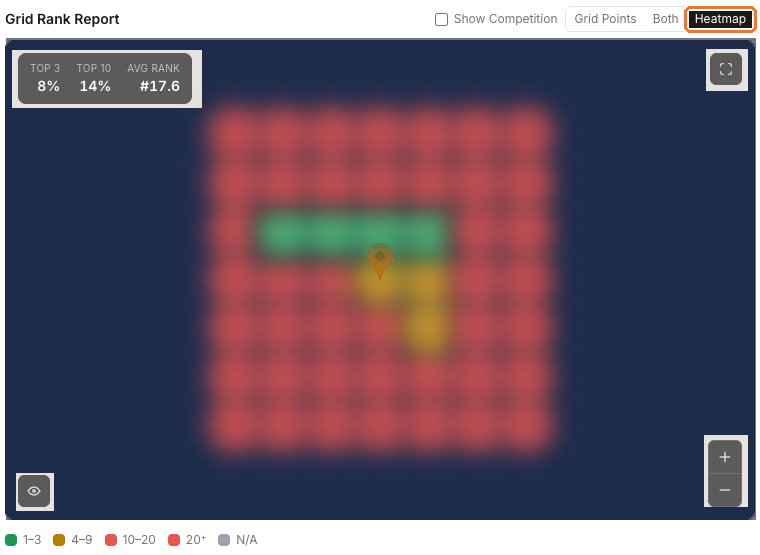
La Heatmap est la vue la plus difficile à imaginer à partir d'une simple description. Il s'agit à nouveau de l'hôtel de Houston, avec le même rapport que sur la première capture d'écran : le centre vert correspond à sa zone de Top 3, l'ambre montre les positions voisines de 4 à 9 et la grille extérieure rouge est plus faible. En procédant ainsi, vous arrêtez de compter les chiffres individuels et commencez à voir la forme globale — un noyau solide qui s'estompe rapidement dans toutes les directions.
Show Competition ajoute des repères pour les entreprises occupant des positions dans votre grille, chacune étant étiquetée avec son meilleur classement. Cette fonctionnalité s'applique à un seul mot-clé et non à la vue agrégée — sélectionnez d'abord un mot-clé, sans quoi la carte vous invitera à le faire.
Un seul mot-clé ou tous les mots-clés
Select Keyword sur la gauche répertorie vos mots-clés suivis avec leurs moyennes, ainsi que Aggregated Grid Report en haut.
La vue agrégée retient le meilleur classement trouvé à chaque point pour l'ensemble des mots-clés, répondant ainsi à la question « dans quelle mesure suis-je visible ici, de manière générale ? ». Un mot-clé individuel répond à « quelle est ma visibilité ici pour cette recherche ? ». Établissez vos diagnostics avec un mot-clé individuel ; présentez vos progrès grâce à la vue agrégée.
Si vous ne suivez qu'un seul mot-clé, la vue agrégée et la grille propre à ce mot-clé affichent exactement la même image.
Cliquer sur un point de la grille d'un mot-clé individuel transmet ces coordonnées à Sydekick, déjà configuré pour le bon client et le bon établissement. Vous obtenez la liste des établissements qui sont effectivement apparus à cet endroit avec leurs notes et leur nombre d'avis, une indication claire précisant si vous en faisiez partie, une brève explication de la situation et quelques suggestions d'actions à mener. La vue agrégée ne permet délibérément pas cette transmission, car une cellule issue du « mot-clé le plus performant à cet endroit » ne repose sur aucun mot-clé unique à analyser.
Points d’attention
- Une grille remplie de
20⁺est un véritable résultat, et non un rapport en échec. Cela signifie que l'établissement n'atteint le top 20 nulle part dans la zone mesurée. C'est dans les onglets Competitors et Recommendations que vous découvrirez les mesures à prendre. - Une présence importante de
N/Aindique une couverture limitée, ce qui influe sur la fiabilité des moyennes. Vérifiez le nombre de mentions no data sur la carte Not Ranking avant d'accorder trop d'importance à un score Top 3 %.
Questions fréquentes
Pourquoi cette grille comporte-t-elle 49 points ?
Cet exemple utilise le format 7×7. La configuration d'ajout de mot-clé prend également en charge les grilles 3×3 et 5×5. Vous contrôlez l'espacement entre les points — et donc la superficie couverte par la grille — à l'aide du curseur d'espacement lorsque vous ajoutez le mot-clé.