
Configurer et tester Sydekick
Comment configurer et tester Sydekick ?
Sydekick n'a pas de bouton d'activation, et il n'en a pas besoin. Si votre espace de travail dispose de Sydekick, il est déjà actif — le bouton Sydekick se trouve dans la barre supérieure de chaque page et répond instantanément. Le configurer, c'est lui donner de quoi travailler. La vraie question est : a-t-il réellement accès à mes données ?, et vous le vérifiez en lui confiant une petite tâche réelle plutôt qu'en cherchant un indicateur de statut.
La checklist de configuration vous permet de le tester
Finish setup dans la barre latérale gauche ouvre Get started, qui affiche l'avancement. C'est ce qui se rapproche le plus dans Synup d'un écran d'état de préparation de Sydekick, car chaque ligne correspond à une action que vous effectuez avec l'agent plutôt qu'à un paramètre que vous configurez.
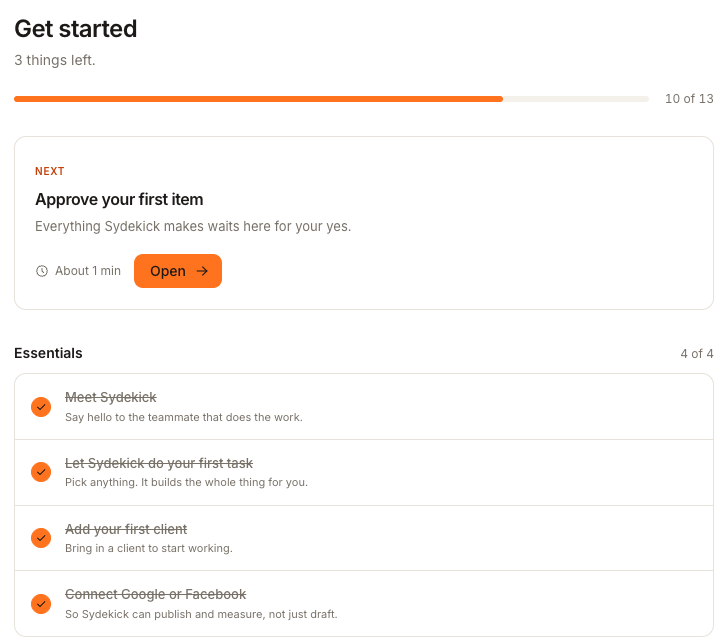
Les deux lignes sous Essentials constituent le test :
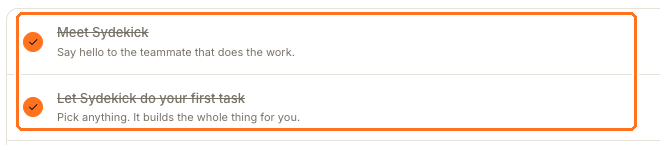
Meet Sydekick sert de prise de contact — ouvrez le volet et posez-lui n'importe quelle question. Let Sydekick do your first task se coche après votre premier vrai prompt. Utilisez la réponse elle-même pour vérifier si Sydekick a bien accédé aux données du client et de l'espace de travail attendues ; la ligne cochée prouve seulement que le premier échange a eu lieu.
C'est aussi pourquoi Add your first client et Connect Google or Facebook se trouvent dans le même bloc. Sydekick peut dialoguer avant que l'un ou l'autre ne soit fait, mais il ne pourra rien faire d'utile.
S'il indique qu'il est toujours en cours de démarrage
Juste après la création d'un espace de travail — ou après que Synup a redémarré votre agent, ce qui arrive dès que vous enregistrez une nouvelle compétence — vous pouvez voir le message « Starting up your agent — this can take a minute or two after a deploy or restart. Retrying automatically… ». Laissez faire ; il réessaie tout seul. S'il affiche toujours ce message quelques minutes plus tard, rechargez la page et réessayez peu après.
Un message différent, « Your agent isn't provisioned yet », signifie que l'espace de travail n'a pas du tout d'agent configuré plutôt qu'un agent en cours de démarrage. Vous ne pouvez pas résoudre cela depuis ces écrans — contactez Synup.
Envoyer son travail vers Slack
Une fois que Sydekick répond, la ligne Connect Sydekick to Slack située plus bas dans la même checklist permet d'envoyer les brouillons et les résumés d'exécution vers le canal Slack sélectionné par l'agence.
Accédez à Agent → Home et choisissez Change Slack channel.
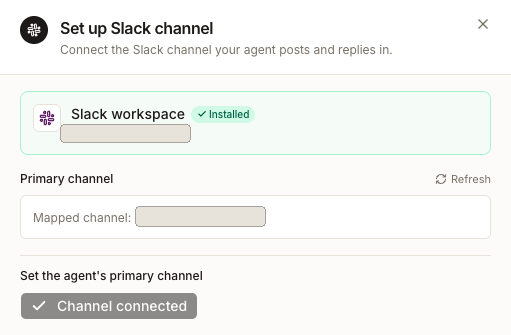
Le panneau confirme que l'espace de travail Slack est installé, indique le canal actuellement associé et vous permet de définir un autre canal principal avant de cliquer sur Save. Il s'agit d'un canal unique pour l'agence, pas d'un canal par client.
Points d’attention
Questions fréquentes
La checklist indique 10 sur 13. Cela signifie-t-il que Sydekick n'est qu'à moitié configuré ?
Non. Ce décompte suit les tâches de configuration de l'ensemble de l'espace de travail — marque, domaine, comptes connectés — et non l'état de l'agent. Un Sydekick prêt peut fonctionner avant que la checklist ne soit terminée.
Il a répondu instantanément mais s'est trompé de client. Y a-t-il un problème de configuration ?
Presque toujours, il s'agit d'une question de portée, pas de configuration. Vérifiez les sélecteurs Client et Location avant de retaper la question — voir définir le périmètre de travail de Sydekick.