
Demander des tâches plus importantes
Comment demander à Sydekick des tâches en plusieurs étapes ou en masse ?
Vous pouvez demander à Sydekick une tâche complète, pas seulement une recherche : « comparer ces deux clients », « trouver tous les établissements sans description », « rédiger des réponses aux avis de cette semaine ». Il planifie le travail, lit ce dont il a besoin et vous fournit un résultat à vérifier. Toute action susceptible de modifier un enregistrement visible par les clients ou d'atteindre un canal externe passe d'abord par un point de contrôle, mais les points de contrôle diffèrent : sachez donc à quel point de contrôle vous vous trouvez. Dans Inbox, l'approbation peut lancer la diffusion d'une idée de publication ou d'une réponse à un avis lorsque l'élément est éligible. Lisez la note à côté de Approve avant de décider. Pour un contrôle que vous souhaitez effectuer chaque semaine et qui ne modifie jamais rien, demandez un Sweep.

Points clés
| Où demander | Dans n'importe quelle conversation Sydekick. Limitez d'abord la portée au client et aux établissements concernés |
| Lecture et planification | Aucune approbation nécessaire et rien n'est modifié |
| Brouillons à vérifier | Arrivent dans Inbox → Approvals. Approve enregistre votre décision et peut lancer la diffusion des idées de publication et des réponses aux avis lorsqu'elles sont éligibles |
| Une carte de confirmation | Awaiting your approval dans la conversation met le travail en pause jusqu'à ce que vous approuviez ou refusiez |
| Paramètres d'autonomie | Agent → Autonomy, uniquement pour les espaces de travail qui l'ont activé |
| Grandes modifications en masse | Exécutées élément par élément, et en tâche d'arrière-plan au-delà de 100 établissements. Approuvé ne signifie pas terminé |
| Vérifications récurrentes | Sweeps (en lecture seule, enregistrés par vous) ou Playbooks (routines en plusieurs étapes) |
Pourquoi c'est important
Le mot « terminé » peut signifier quatre choses différentes ici : Sydekick a fini de lire, un brouillon vous attend, vous avez enregistré une décision, et la modification a réellement atteint un écran visible par les clients. Vérifiez de laquelle il s'agit, afin de ne pas supposer qu'une publication est en ligne simplement parce que vous l'avez approuvée.
Quatre types de demandes possibles
Bien y réfléchir
- Vous obtenez
- un plan, une comparaison, une recommandation
- Modifie quelque chose
- non
- Se retrouve
- dans la conversation
Allez voir
- Vous obtenez
- une réponse regroupée à travers les clients, les établissements ou les annuaires
- Modifie quelque chose
- non
- Se retrouve
- dans la conversation
Créez-moi quelque chose
- Vous obtenez
- un brouillon, un rapport, un ensemble d'idées
- Modifie quelque chose
- rien de visible pour les clients
- Se retrouve
- un fichier que vous pouvez ouvrir ou télécharger, ou des éléments en attente sous Inbox → Approvals
Faites-le pour de vrai
- Vous obtenez
- un enregistrement modifié ou un message envoyé
- Modifie quelque chose
- oui
- Se retrouve
- après un point de contrôle, selon l'action
Les trois premiers peuvent être demandés librement sans risque. Le quatrième est celui où il faut ralentir et examiner le point de contrôle.
Étapes
Ouvrez une conversation et définissez sa portée sur le client et les établissements concernés. « Corrige tous les établissements » signifie tous les établissements dans la portée ; une conversation limitée à un client n'atteint donc que les établissements de ce client. Voir choisir le client, l'établissement et la compétence.
Demandez la tâche complète et dites ce que vous voulez en retour : « Rédige des réponses aux avis sans réponse de cette semaine et mets-les en file d'attente pour que je les approuve », « Compare le volume d'avis entre les trois établissements » ou « Enregistre un tableur des établissements sans horaires ».
Lisez la ligne d'état pendant que le travail s'effectue. Une expression comme Sending for your approval signifie que le travail vous est remis pour décision plutôt que d'être exécuté.
Lorsqu'une carte intitulée Awaiting your approval apparaît, lisez le travail qu'elle présente et choisissez d'approuver ou de refuser. La conversation attend votre réponse. Si vous refusez, Sydekick poursuit et propose des alternatives. Toutes les actions ne sont pas garanties de s'arrêter sur une carte ; pour tout ce qui atteint un client, demandez donc d'abord un brouillon.
Pour les brouillons mis en file d'attente par Sydekick, tels que les réponses aux avis et les publications, ouvrez Inbox → Approvals pour lire chacun en entier, le modifier et décider. Les éléments de la conversation en cours sont aussi listés dans son Canvas, avec Open in inbox. Voir examiner les approbations.
Après avoir approuvé, vérifiez l'écran que le travail devait modifier, comme l'avis, la publication ou la fiche. Une approbation est une décision enregistrée ; cherchez le résultat avant de considérer la tâche comme terminée.
Approuvé ne signifie pas terminé
Quatre choses différentes peuvent être appelées « approuvé », et seules certaines d'entre elles déclenchent une action.
- L'approbation d'un brouillon dans Inbox enregistre votre décision pour cette version. La note à côté de Approve indique si la diffusion peut commencer.
- Approuver une carte de confirmation dans la conversation permet au travail en pause de continuer, de sorte que l'action décrite par Sydekick est exécutée.
- Approuver une modification mise en file d'attente par Sydekick sous Autonomy est une demande d'application d'une modification précise. Après l'approbation, vérifiez que la modification apparaît sur l'enregistrement.
- Une tâche en arrière-plan (ci-dessous) démarre lorsque son approbation est donnée et se termine plus tard.
Si vous ne savez pas de laquelle il s'agit, ouvrez l'élément et lisez ce qu'il indique faire, puis vérifiez le résultat.
Qui définit ce qui demande une approbation
Les espaces de travail qui ont activé Agent → Autonomy peuvent décider, par module, si Sydekick est Off, doit Ask first, ou peut travailler en mode Automatic. Les niveaux sont l'agence, un client donné, un membre de l'équipe et un utilisateur propre du client, et le paramètre le plus spécifique l'emporte, même s'il est plus permissif que celui de l'agence. Sans paramètre, les écritures demandent d'abord une approbation ; la lecture n'est jamais soumise à contrôle.
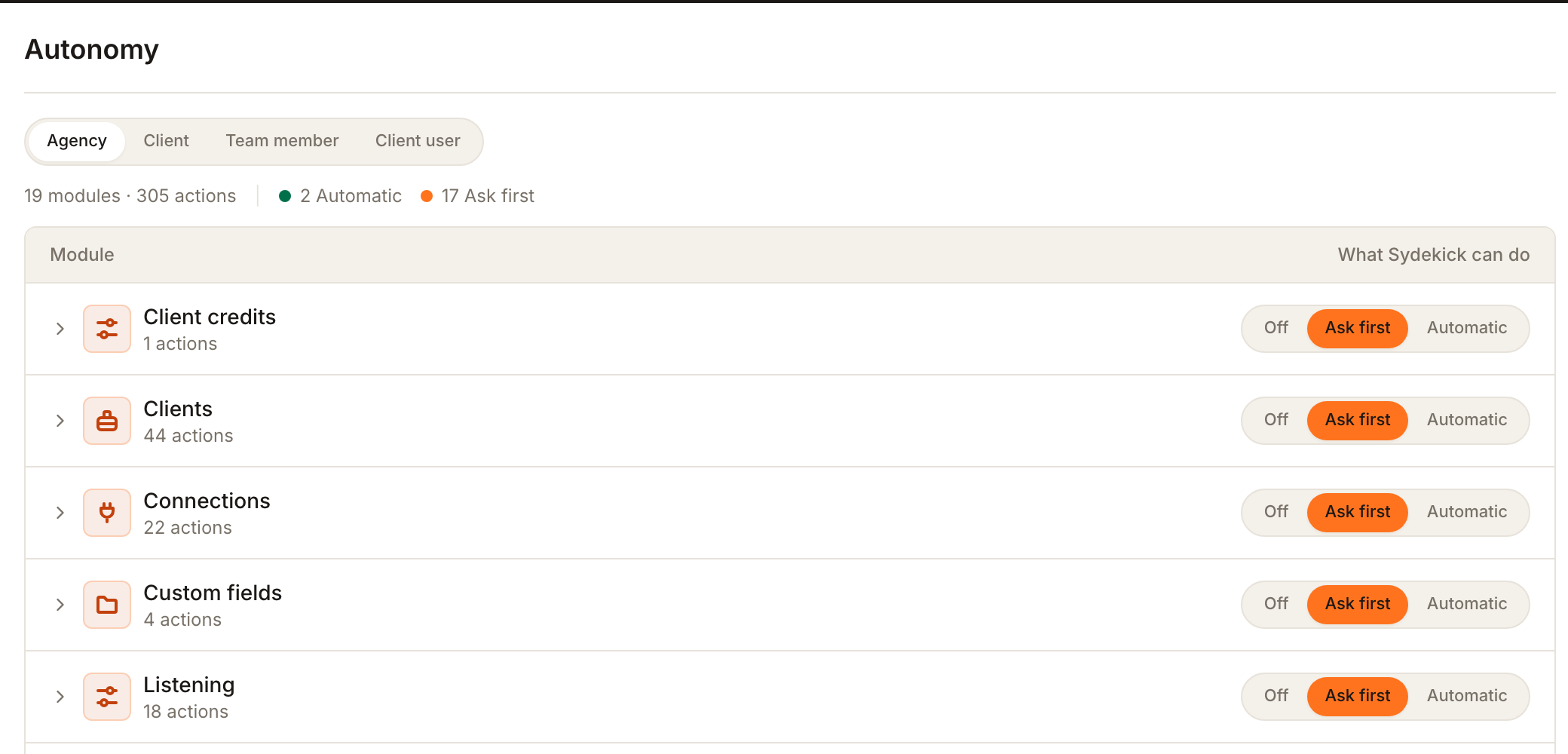
Lorsqu'elle est activée et que vous approuvez plusieurs modifications d'un même module à la suite, Sydekick peut demander dans la conversation s'il doit cesser de demander avant d'effectuer des modifications dans ce module, par exemple Want me to stop asking before I make Clients changes?, avec Turn off approval ou Keep asking. La désactivation s'applique à tous les clients, et vous pouvez la modifier à nouveau dans Autonomy. Si Autonomy ne figure pas dans votre menu Agent, votre espace de travail ne l'a pas ; demandez à votre interlocuteur Synup avant de vous y fier.
Travaux en masse
Les travaux en masse sont réalisés élément par élément, et l'échec ou l'omission d'un élément n'annule pas les autres. Demandez des totaux, pas « terminé » : combien ont été modifiés, ignorés et ont échoué, et pourquoi.
- Jusqu'à 100 établissements dans une modification en masse sont appliqués immédiatement ; les contrôles de contenu retiennent tout le lot si l'un d'eux échoue.
- Plus de 100 sont mis en file d'attente comme une seule tâche d'arrière-plan, et Sydekick doit indiquer que la tâche est en file d'attente, pas qu'elle est terminée. Dans une tâche, un établissement qu'un contrôle de contenu retiendrait est ignoré, et la tâche le signale. Les établissements déjà modifiés le restent si la tâche est arrêtée.
- Après votre approbation d'une modification en file d'attente, sa carte suit la tâche : Running in the background: 40 of 152 done., puis Done: 152 of 152 updated., ou Finished: 148 of 152 updated, 4 not., ou Stopped: 61 of 152 updated before the stop. Seule la personne qui l'a approuvée voit la progression, et une carte cesse de suivre au bout d'environ 30 minutes, avec le dernier total et une note invitant à recharger.
- Dans Locations, Select all peut sélectionner tous les établissements d'une vue allant jusqu'à 2 000 afin de les modifier ensemble.
Si votre connexion est interrompue pendant que Sydekick travaille, la conversation affiche Connection reset. We couldn't confirm your message arrived. et vérifie avant de renvoyer quoi que ce soit, afin qu'une demande ne soit pas envoyée deux fois.
Confier une vérification récurrente à un Sweep
Un Sweep est une vérification enregistrée, en lecture seule, que Sydekick exécute selon une planification et publie dans la conversation où elle a été enregistrée. Il lit et rend compte ; il ne rédige jamais de réponses ni de publications et ne modifie rien. Demandez en termes simples, par exemple « vérifie chaque matin en semaine si une fiche d'Evanston a perdu sa synchronisation ».
- Sydekick répond avec une carte Proposed · Not saved yet affichant la planification. Rien n'est planifié tant que vous ne l'enregistrez pas : Save sweep est votre bouton, Change place une ligne dans la zone de saisie pour que vous puissiez l'ajuster, et Not now l'abandonne.
- Les planifications sont quotidiennes, en semaine, ou sur des jours de semaine choisis à une heure donnée. Rien ne s'exécute plus d'une fois par jour.
- Ouvrez All sweeps dans la liste des conversations pour voir In this workspace: n active · n paused · n stopped, la planification de chaque sweep, sa prochaine exécution, son dernier résultat et la conversation où il publie.
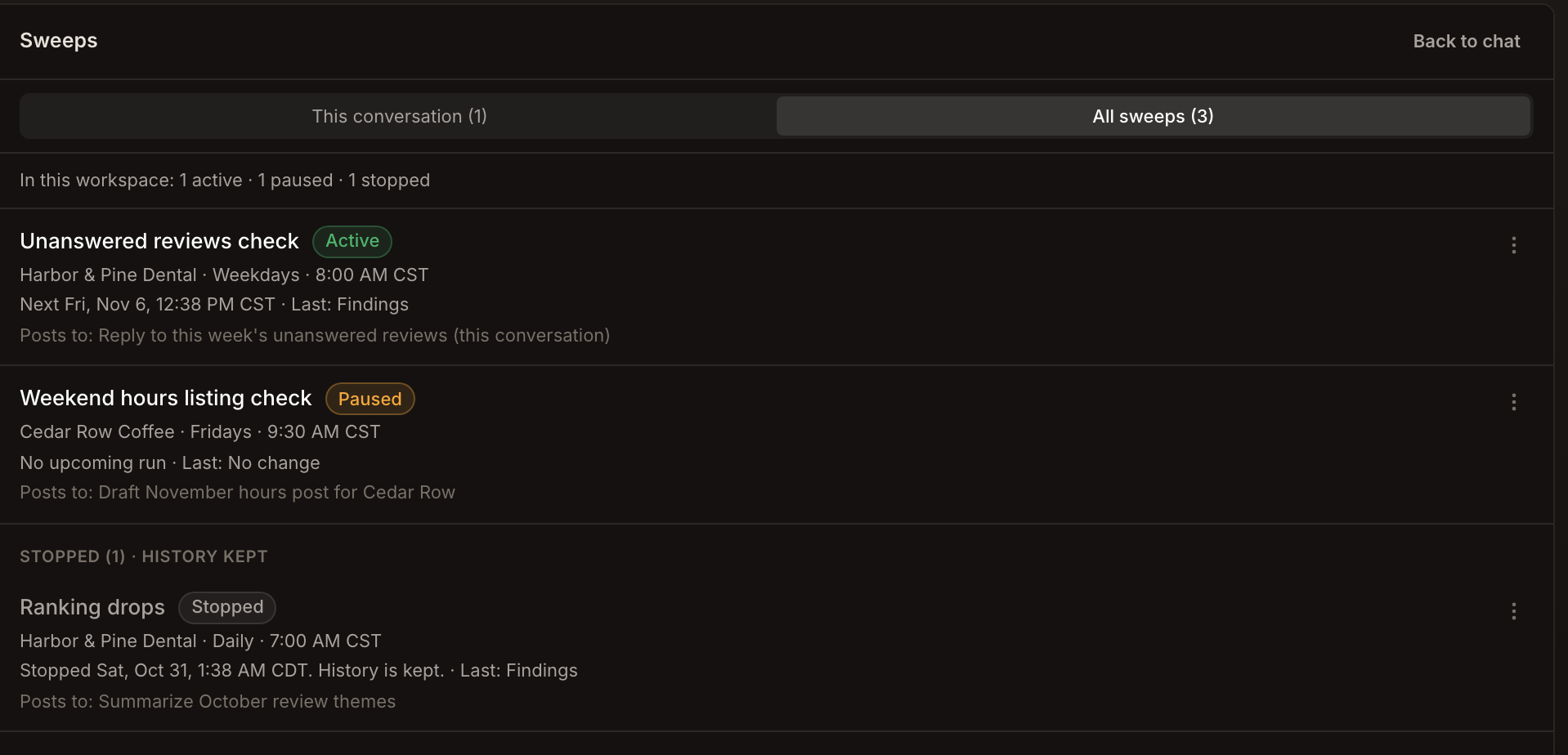
- Toute personne qui peut voir un sweep peut le mettre en Pause, le Resume ou le Run now. Seule la personne qui l'a enregistré, ou un propriétaire ou un administrateur, peut le modifier, le Stop ou le Restore. L'arrêter conserve l'historique. La reprise ne rejoue pas les exécutions manquées, et un sweep restauré reste en pause jusqu'à ce que vous le repreniez.
- Les estimations de crédits d'une proposition sont des estimations, pas un débit ni une limite ; chaque vérification est facturée selon ce qu'elle utilise réellement.
- Si les vérifications ne sont pas encore actives sur le compte, Run now indique Sweeps aren't running on this account yet. L'enregistrement d'un sweep fonctionne tout de même.
Un Playbook est l'autre tâche récurrente : une routine en plusieurs étapes qui peut produire des brouillons, lesquels attendent une approbation. Utilisez un playbook lorsque la routine doit créer quelque chose, et un Sweep lorsqu'elle doit seulement regarder et vous informer. Voir configurer et exécuter un playbook.
Ce que vous verrez une fois terminé
- Une réponse dans la conversation, un fichier enregistré dans Canvas, ou des éléments sous Inbox → Approvals
- Une carte de confirmation là où Sydekick avait besoin de votre décision avant d'agir
- Une ligne de progression sur la carte pour une grande modification en arrière-plan
- Un Sweep enregistré dans All sweeps, avec sa prochaine exécution
Points d’attention
- La portée détermine l'étendue. Une demande en masse s'exécute sur les clients et les établissements de la portée de la conversation.
- Ne lisez pas « en file d'attente » comme « terminé ». Demandez les totaux finaux d'une modification en arrière-plan.
- Une proposition n'est pas une planification. Un Sweep n'existe qu'après avoir sélectionné Save sweep.
- Les sweeps peuvent ne pas encore s'exécuter. L'exécution effective des sweeps enregistrés est activée pour le compte séparément de la fonctionnalité.
- Vérifiez chaque fait d'un brouillon. Une réponse ou une publication peut utiliser des détails issus de vos enregistrements ; confirmez donc les noms, les offres et les dates.
Questions fréquentes
Si j'approuve un brouillon, est-il envoyé ?
C'est possible. Depuis Inbox → Approvals, l'approbation peut lancer la diffusion d'une idée de publication ou d'une réponse à un avis lorsque l'élément est éligible. La note à côté de Approve explique ce qui se passe pour cet élément. Pour une carte de confirmation dans une conversation, lisez la carte pour savoir quelle action Sydekick effectuera. Vérifiez le résultat sur l'écran concerné.
Sydekick peut-il approuver des choses de lui-même ?
Non. Sydekick peut seulement mettre en file d'attente ou proposer ; c'est vous ou un collègue ayant le bon rôle qui décidez. Là où Autonomy est disponible, il détermine si un type de modification attend une approbation, et non qui peut l'approuver.
Puis-je approuver une file de brouillons en une seule fois ?
Sélectionnez jusqu'à 500 demandes et choisissez Approve. Lisez la confirmation et vérifiez chaque brouillon avant de continuer. La diffusion des idées de publication et des réponses aux avis sélectionnées peut démarrer si ces éléments sont éligibles. Vérifiez les résultats de diffusion après l'approbation.
Un Sweep modifie-t-il quelque chose ?
Non. Un Sweep lit et rend compte. Il ne rédige jamais, ne répond pas, ne publie pas et ne modifie aucun enregistrement, et ses résultats peuvent proposer des suites que vous choisissez de lancer.
Que faire si une modification en masse n'a fonctionné qu'en partie ?
Demandez à Sydekick les totaux finaux. Les établissements qui ont été modifiés le restent, les établissements ignorés sont listés avec la raison, et rien n'est annulé automatiquement.