
Lesen Sie die AEO-Gesamtübersicht
Wie vergleiche ich die KI-Sichtbarkeit über alle meine Standorte hinweg?
Wählen Sie einen Kunden und lassen Sie die Standortauswahl auf All locations. AEO wird zu einer Portfolio-Ansicht für diesen Kunden. Nutzen Sie sie, um vom Gesamtbild der Marke zu einem Standort zu gelangen, der genauer betrachtet werden muss:
- Prüfen Sie, für wie viele Standorte ein Bericht vorliegt.
- Finden Sie den Standort, der bei der für Sie wichtigen KI-Engine schwach ist.
- Öffnen Sie diesen Standort und lesen Sie die Belege hinter der Lücke.
- Kehren Sie zum Portfolio zurück, um zu sehen, ob sich das Problem anderswo wiederholt.
Wichtige Fakten
| Wo Sie es finden | Marketing → AEO, mit gewähltem Kunden und der Standortauswahl auf All locations |
| Was es abdeckt | Jeden Standort dieses Kunden. Ohne gewählten Kunden deckt es jeden Standort ab, auf den Sie Zugriff haben. Tags filtern diesen Bericht nicht |
| Zuerst lesen | Coverage, dann Avg AI visibility |
| Bereiche | Strong ab 60, Fair 30 bis 59, Weak unter 30, No report |
| Was nicht möglich ist | Berichte starten oder aktualisieren. Das Erstellen und Planen erfolgt jeweils für einen Standort |
Schritte
Öffnen Sie AEO unter Marketing. Wählen Sie in der Scope-Leiste den Kunden und dann All locations. Wenn sich AEO stattdessen für einen einzelnen Standort öffnet, öffnen Sie die Scope-Leiste und wählen Sie All locations, oder klicken Sie auf Choose location und kehren Sie zurück.
Lesen Sie Coverage vor Avg AI visibility. Im Beispiel unten beträgt die Coverage
3/4mit 1 awaiting first report, der Durchschnitt von46/100beschreibt also die drei Standorte mit Bericht, nicht alle vier.Finden Sie den schwachen Standort und die schwache Engine in der Standorttabelle (siehe nächster Abschnitt).
Öffnen Sie diesen Standort und bleiben Sie auf Overview, um die Fragen und Engines hinter der Zahl zu sehen.
Kehren Sie zu All locations zurück und lesen Sie Fix once, lift many, um zu sehen, ob sich der schwache Faktor wiederholt.
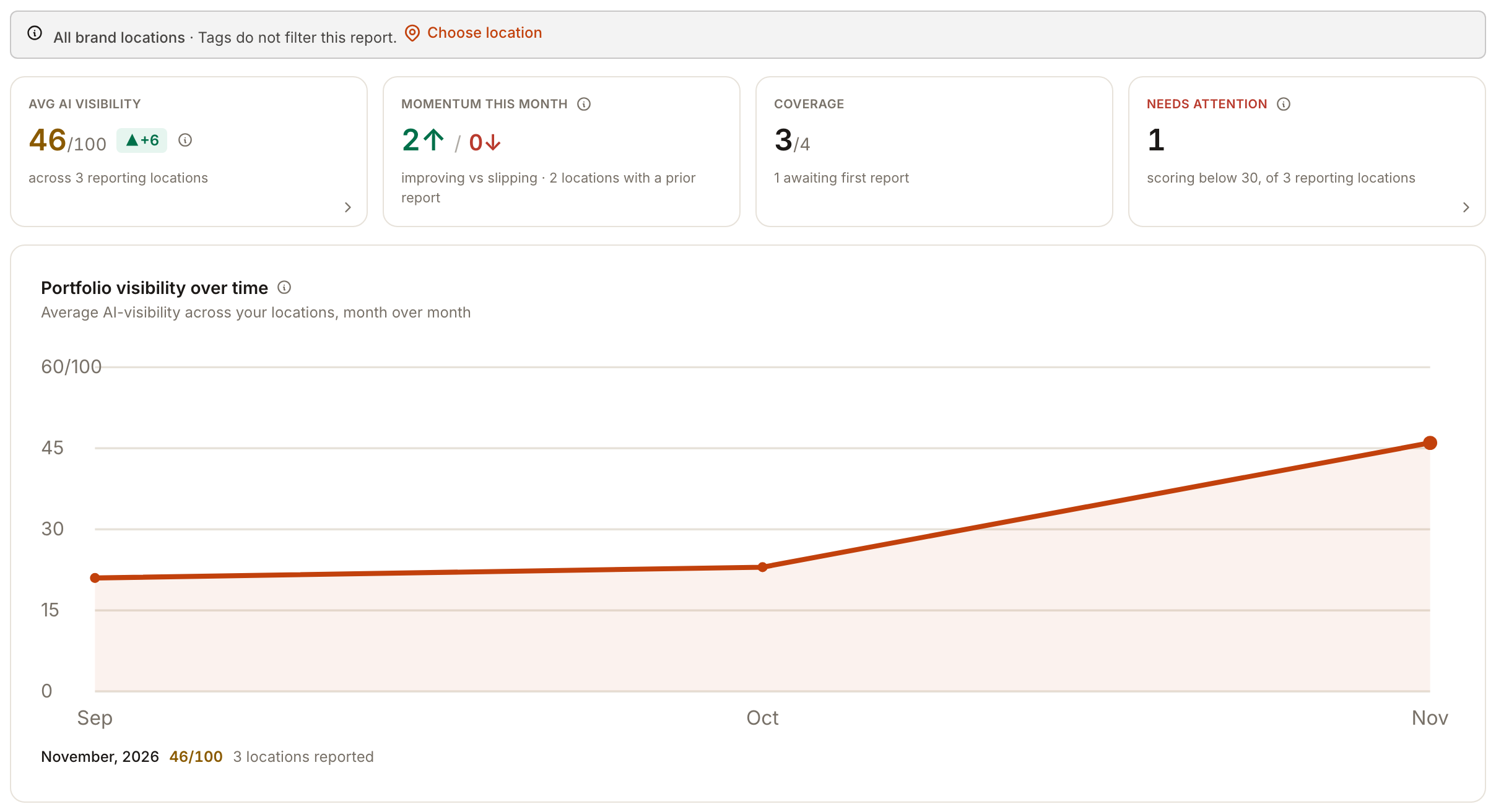
Avg AI visibility und Needs attention (die Karten mit einem Pfeil) öffnen die Standortliste, gefiltert nach den Standorten, die sie zählen, und das kleine umkreiste i neben einer Karte nennt genau, welche Standorte sie enthält.
Beginnen Sie mit einer verlässlichen Portfolioansicht
Coverage ist die Kontrolle für alles andere. Hier haben drei von vier Standorten einen Bericht, der Durchschnitt steht also für diese drei. Ein Standort mit der Markierung Awaiting first report ist nicht gemessen, nicht null, und wird aus dem Durchschnitt, Momentum und Needs attention ausgeschlossen.
Um ihn zu messen, öffnen Sie diesen Standort in der Tabelle und erstellen Sie seinen ersten Bericht. Die AEO-Übersicht hat keine Aktualisierungsuhr und keinen eigenen Zeitplan, weil jeder Standort seinen eigenen hat: Öffnen Sie einen Standort und nutzen Sie Manage schedule, oder gehen Sie zu Settings → Data updates. Wie AEO-Berichte erstellt werden behandelt den ersten Bericht, die Bedeutung der Kostenzeile und die Optionen Weekly, Monthly, Quarterly und Never. Ein Standort ohne Bericht wird nicht automatisch ausgeführt, bis jemand seinen ersten Bericht erstellt oder einen Zeitplan dafür speichert.
Finden Sie den Standort, der bei Ihrer prioritären Engine schwächelt
Die Tabelle unten auf der Seite listet jeden Standort mit Visibility, Veränderung, Trend, einer Spalte pro Engine und dem Top issue auf. Klicken Sie auf eine Spaltenüberschrift, um zu sortieren.

Top issue nennt den schwächsten Faktor jedes Standorts oder Healthy, wenn selbst der schwächste stark ist. Evanston führt insgesamt, aber die Gesamtzahl ist nur ein Durchschnitt der Engines. Lakeview ist bei ChatGPT (61) ordentlich und bei Gemini (35) schwach, daher kommen bei einer Gemini-Untersuchung Lakeview und Oak Park vor Evanston. Eine Engine, die in Ihrem Konto nicht eingerichtet ist, zeigt in ihrer Spalte n/a statt eines Scores.
Öffnen Sie den Standort und untersuchen Sie die Lücke
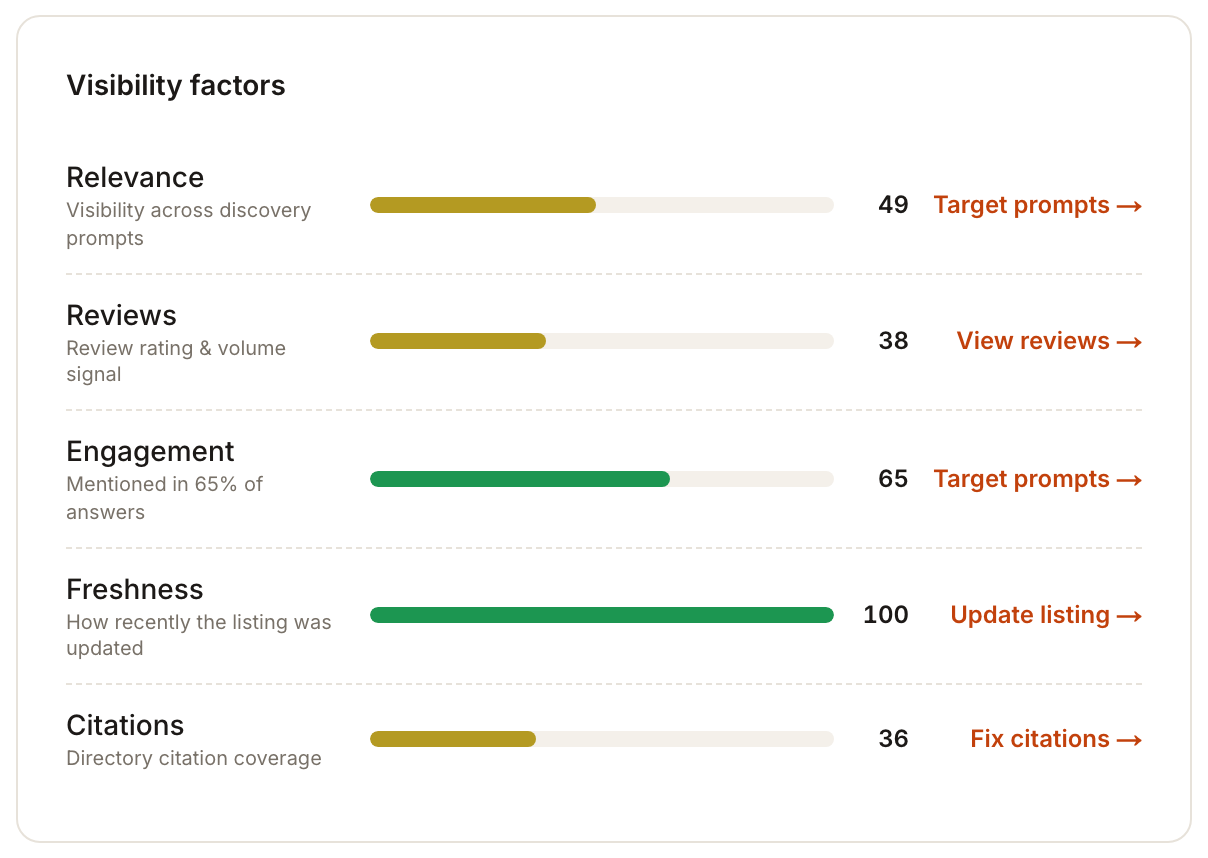
Öffnen Sie Lakeview und bleiben Sie auf Overview. Der Bericht macht aus dem Vergleich der Übersicht einen Beleg:
- Prompt coverage zeigt die genauen Fragen und Engines, bei denen der Standort stark, teilweise oder gar nicht vertreten ist. Wie lese ich das Prompt-Abdeckungsraster? erklärt jede Zelle.
- Visibility factors zeigt die zugrunde liegenden Signale und einen Link zu dem Bereich, in dem sich jedes ändern lässt.
Der Faktor Reviews von Lakeview liegt bei 38 und Citations bei 36. Das sind Ansatzpunkte für die Untersuchung, kein Beweis dafür, dass einer von beiden den schwachen Gemini-Score verursacht hat. Prüfen Sie zuerst die Spalte Gemini unter Prompt coverage und entscheiden Sie dann, was Sie ändern.
Entscheiden Sie, ob das Problem lokal oder standortübergreifend ist
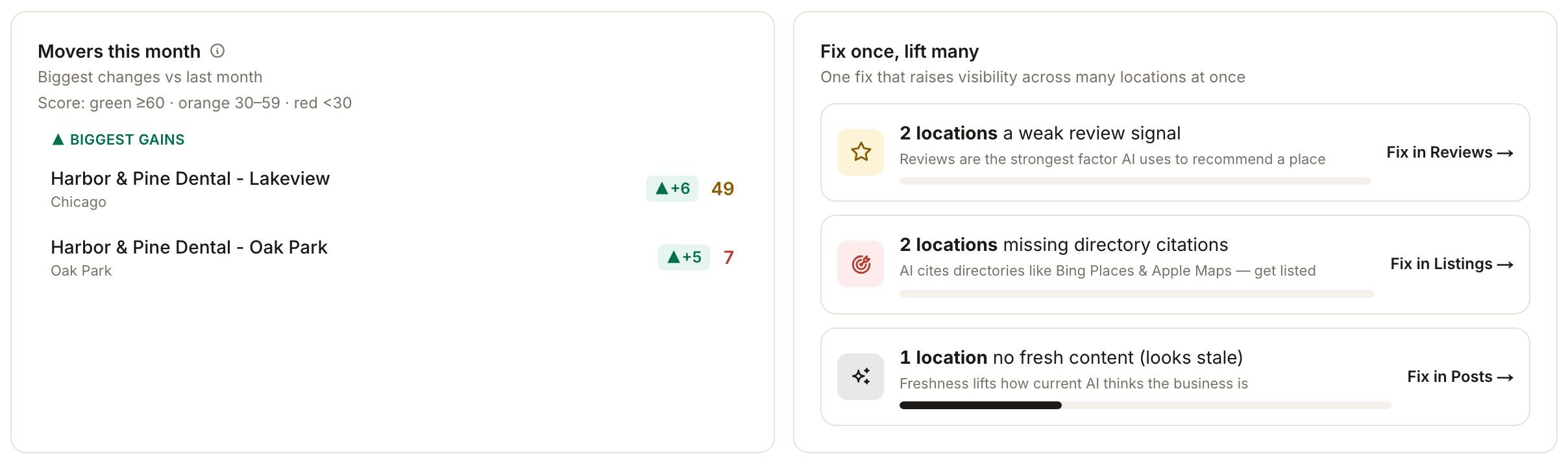
Kehren Sie zu All locations zurück und lesen Sie Fix once, lift many. Die Karte gruppiert schwache Faktoren, die sich über die berichtenden Standorte wiederholen. Hier haben zwei Standorte ein schwaches Bewertungssignal, Reviews ist also eine gemeinsame Aufgabe und nicht nur eine von Lakeview.
Jede Zeile hat einen Link in den Bereich, der die Korrektur unterstützt:
- Fix in Reviews öffnet die Reviews-Übersicht für den Kunden.
- Fix in Listings öffnet Listings für den Kunden.
- Fix in Posts öffnet die Posts-Übersicht für den Kunden, bei veralteten Inhalten.
Diese Links führen Sie zum Kunden, nicht zu einem bestimmten Standort oder Verzeichnis. Um direkt zu den Verzeichnissen zu gelangen, die einem Standort fehlen, öffnen Sie den Tab Citations dieses Standorts und nutzen Sie dessen Schaltfläche Fix in Listings. Ein wiederholter Faktor zeigt Ihnen, wo Sie gemeinsam hinsehen sollten; er beweist nicht die Ursache. Vergleichen Sie daher die zugrunde liegenden Standortberichte, bevor Sie einen Workflow für die ganze Marke ändern.
Nutzen Sie Statusbereiche, um ein größeres Portfolio einzugrenzen

Portfolio health ist ein Schnellfilter, kein weiterer Score:
- Strong: 60 oder höher
- Fair: 30–59
- Weak: unter 30
- No report: noch nicht gemessen
Wählen Sie einen Bereich, um die Standorttabelle zu filtern, und wählen Sie dann einen Standort und eine Engine zur Untersuchung. Klicken Sie auf Clear filter, um wieder alle anzuzeigen. Needs attention zählt nur berichtende Standorte unter 30 und schließt daher Standorte ohne Bericht aus.
Lesen Sie Veränderungen zusammen mit der Abdeckung
Momentum this month vergleicht den neuesten Bericht jedes Standorts mit dem vorherigen, für Standorte, die beides haben. Fahren Sie über das umkreiste i für die genaue Regel: Es ist der neueste Bericht gegenüber dem vorherigen Bericht, nicht Kalendermonate, und ein Standort, dessen Score sich nicht geändert hat, zählt weder bei der Zahl der Anstiege noch bei der der Rückgänge. Die Veränderung neben dem Durchschnitt ist der Durchschnitt der Veränderungen dieser Standorte, nicht die Differenz zweier Portfolio-Durchschnitte.
Das Trenddiagramm mittelt nur die Standorte, die in dem jeweiligen Monat einen Bericht erzeugt haben, und wenn Sie über einen Punkt fahren, sehen Sie, wie viele das waren. Im Beispiel hat der September einen berichtenden Standort, der Oktober zwei und der November drei. Ein Teil des Anstiegs kommt also daher, dass mehr Standorte in den Durchschnitt eingehen, nicht davon, dass sich ein einzelner Standort verbessert. Ein Standort, der wöchentlich oder auf Abruf aktualisiert wird, hat trotzdem einen Bericht pro Kalendermonat, seine Entwicklung wird also von Monat zu Monat gemessen.
Ein Standort mit dem Zeitplan Never behält seinen letzten Bericht, bis ihn jemand aktualisiert, sodass ein veralteter Score neben aktuellen stehen kann. Öffnen Sie den Standort und prüfen Sie Last check in seiner Aktualisierungsuhr, bevor Sie vergleichen.
Das sehen Sie nach Abschluss
- Die Karten für Durchschnitt, Momentum, Coverage und Aufmerksamkeit für den Kunden, wobei die Standorte hinter den Karten Durchschnitt und Aufmerksamkeit einen Klick entfernt sind
- Eine kurze Liste von Standorten, die Sie zuerst öffnen sollten, gewählt nach Engine, Bereich oder gemeinsamem Problem
- Eine Entscheidung, ob das Problem nur einen Standort betrifft oder mehrere gemeinsam
Wichtige Hinweise
- Unvollständige Coverage verändert die Bedeutung des Durchschnitts. Lesen Sie zuerst Coverage.
- Eine unterschiedliche Zahl berichtender Standorte verändert den Trend. Fahren Sie über jeden Punkt, um zu sehen, wie viele Standorte er mittelt.
- Fix-once-Links sind nicht standortspezifisch. Sie öffnen die Übersichtsseiten des Kunden.
- Die Übersicht kann nichts aktualisieren. Aktualisierungen werden jeweils für einen Standort ausgeführt.
Häufig gestellte Fragen
Warum öffnet sich AEO bei einem Standort statt in der Übersicht?
Die Seite kann sich den zuletzt verwendeten Standort merken. Öffnen Sie die Scope-Leiste und wählen Sie All locations.
Kann ich von hier aus Berichte für jeden Standort ausführen?
Nein. Berichte werden jeweils für einen Standort gestartet und geplant, und Sydekick kann die Übersicht lesen, aber ebenfalls keine Berichte starten.
Nächste Schritte
- Was misst mein AI Visibility Score eigentlich? – was die Zahl des jeweiligen Standorts aussagt
- Was sollte ich zuerst beheben, um die KI-Sichtbarkeit zu verbessern? – die Einzelstandort-Version von Fix once, lift many