
Benutzerdefinierten MCP-Server verbinden
Wie verbinde ich einen benutzerdefinierten MCP-Server?
Unter Capabilities verleihen Sie Ihrem Agenten Reichweite über Synup hinaus – Ihr CRM, Ihre Inbox, Ihr Kalender. Fünf Funktionen sind im Tarif enthalten und in Discover können Sie nach Hunderten weiteren suchen. Suchen Sie zuerst dort. Verwenden Sie Add server, wenn das Tool nicht im Katalog enthalten ist und eine eigene MCP-Adresse bereitstellt.
Vier Bereiche einer Seite
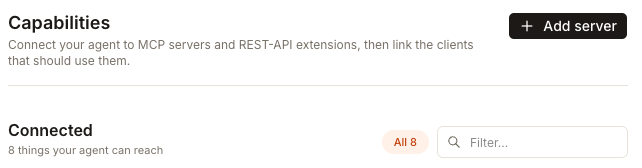
Der Untertitel der Seite nennt zwei Arten von Verbindungen – MCP-Server und REST-API-Erweiterungen – und weiter geht die Unterscheidung in der Praxis nicht. Beide erscheinen als Karte unter Connected, beide werden auf die gleiche Weise mit Clients verknüpft, und die Seite verlangt nicht, dass Sie sich zwischen ihnen entscheiden. Wählen Sie den Weg, den das Tool anbietet.
Betrachten Sie die Seite in vier Abschnitten, und sie ist nicht länger eine unübersichtliche Ansammlung von Karten.
Included
In Ihrem Tarif enthalten, bereits agenturweit aktiv. Web-Scraping, SEO-Daten, Synup selbst, Demografiedaten, lokale Veranstaltungen. Nichts einzurichten und kein Schlüssel erforderlich.
Ready
Etwas, das Sie verbunden haben. Die Karte nennt das verwendete Konto und bietet Ihnen Reconfigure, Linked clients und Disconnect.
Discover
Ein durchsuchbarer App-Katalog mit einem Connect-Button bei jedem Eintrag. Versuchen Sie es hier, bevor Sie über einen Server nachdenken.
Add server
Für ein Tool ohne Katalogeintrag. Sie geben dessen Namen und Adresse an, und Anmeldedaten nur, wenn der Anbieter sie verlangt.
Included und Ready sind nicht dasselbe
Das Badge auf einer Karte zeigt Ihnen, wer dafür verantwortlich ist.
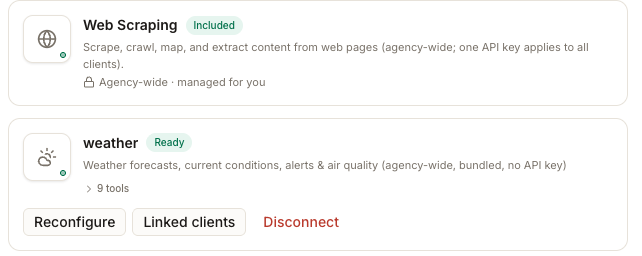
Included bedeutet, dass es in Ihrem Tarif enthalten ist und nichts eingerichtet werden muss – in der Sperrzeile steht „Agency-wide · managed for you“. Ready bedeutet, dass Ihr Agent es jetzt verwenden kann, weil jemand hier die Verbindung hergestellt hat, und diese Karte enthält die Steuerelemente: Reconfigure, um Anmeldedaten zu aktualisieren, Linked clients, um festzulegen, für wen es gilt, und Disconnect, um es zu entfernen.
Zwei weitere Status können auf einer Karte erscheinen, und beide bedeuten, dass der Agent die Funktion nicht nutzt. Needs setup wartet auf Anmeldedaten. Not working bedeutet, dass der Agent es versucht hat und abgewiesen wurde, was meistens darauf zurückzuführen ist, dass ein Schlüssel erneuert oder der Zugriff auf der Gegenseite widerrufen wurde – Reconfigure ist die Lösung für beides.
Durchsuchen Sie Discover, bevor Sie einen Server hinzufügen
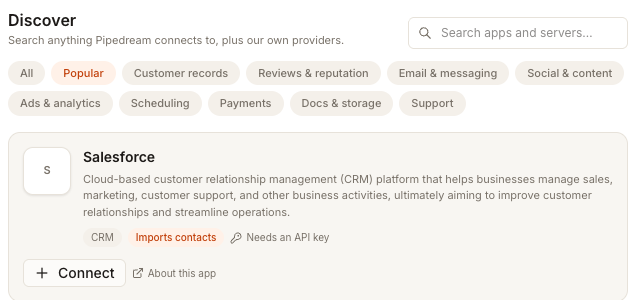
Filtern Sie nach Ihrem Vorhaben – Kundendatensätze, Bewertungen und Reputation, E-Mail und Messaging, Terminplanung, Zahlungen – oder geben Sie einen Namen ein. Die Tags auf jeder Karte zeigen Ihnen vorab, wie viel Aufwand die Verbindung erfordert: Sign in, no keys leitet Sie zum Login des Anbieters weiter, Needs an API key bedeutet, dass Sie zuerst einen solchen abrufen müssen, und Imports contacts weist darauf hin, dass Daten übertragen werden.
Alles, was Sie hier verbinden, erscheint unter Connected als Ready. Dies ist der Weg für fast alles.
Einen eigenen Server hinzufügen
Add server oben rechts öffnet Add a custom MCP server – und verlangt weniger, als viele erwarten.
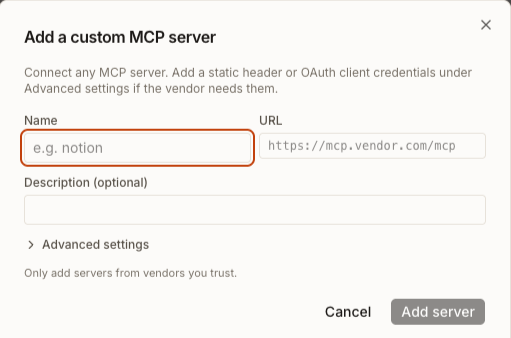
Name ist eine kurze Bezeichnung für Ihre eigene Übersicht. URL ist die vom Anbieter bereitgestellte Serveradresse. Description (optional) ist für Personen gedacht, die diese Seite nach Ihnen aufrufen. Wählen Sie anschließend Add server: Synup versucht zunächst, die Verbindung automatisch herzustellen, und für die meisten Server ist nichts weiter erforderlich.
Advanced settings ist aus gutem Grund eingeklappt. Öffnen Sie den Bereich nur, wenn die Dokumentation des Anbieters dies ausdrücklich verlangt – eine Zeile für Header(s) für einen einfachen API-Schlüssel oder eine OAuth client ID und ein OAuth client secret, falls der Anbieter Ihnen ein entsprechendes Paar ausgestellt hat. Der dortige Hinweis fasst es treffend zusammen: „Most servers need none of this — Sydekick tries to connect automatically first. Fill these in only if the vendor's own docs say you need to register an app.“ Wenn beim ersten Versuch gemeldet wird, dass keine automatische Verbindung hergestellt werden konnte, ist dies der Moment, um Advanced settings zu öffnen, die Client-ID hinzuzufügen und es erneut zu versuchen.
Auswählen, welche Clients es nutzen können
Eine Verbindung gilt nicht automatisch für alle. Unter Linked clients auf einer Ready-Karte entscheiden Sie darüber: Verknüpfen Sie einen Client, damit der Agent diese Funktion bei der Bearbeitung dieses Clients nutzen kann. Included-Funktionen überspringen diesen Schritt; sie sind standardmäßig agenturweit aktiv.