
Ein Playbook konfigurieren und ausführen
Wie konfiguriere ich ein Playbook und führe es jetzt aus?
Ein Playbook ist eine wiederholbare Routine, die Ihr Agent auf Abruf oder nach Zeitplan ausführen kann. Unter Playbooks in der Seitenleiste sehen Sie, was Sie haben, was aktiv ist und was als Nächstes ausgeführt wird. Alles, worum Sie Sydekick jede Woche bitten, gehört stattdessen hierher.
Das gewünschte Playbook finden

Unter der Kopfzeile zeigt eine Wochenleiste an, was in den nächsten sieben Tagen fällig ist, und Month view erweitert diese Ansicht.

Vier Zähler, und jeder beantwortet eine andere Frage. Active zeigt, was tatsächlich läuft. Paused zeigt, was jemand angehalten hat. Custom ist das, was Ihr Team erstellt hat – im Gegensatz zu den von Synup bereitgestellten. Die Liste ist nach der nächsten Ausführung sortiert, sodass ganz oben steht, was als Nächstes ansteht.
Eine Karte lesen
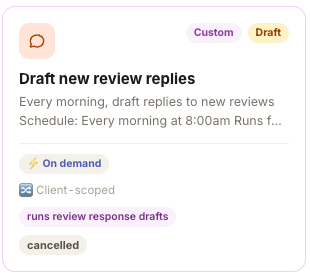
Alles, was Sie zur schnellen Beurteilung eines Playbooks benötigen, befindet sich auf der Karte.
Die Badges oben rechts zeigen, woher es stammt und ob es aktiv ist: Built-in für die von Synup, Custom für Ihre eigenen und Draft für ein gespeichertes, aber nie aktiviertes Playbook. Die Chips am unteren Rand beschreiben das Verhalten – ⚡ On demand oder ein Zeitplan wie ⏰ Weekly 9am, 🔀 Client-scoped (wird jeweils für einen Kunden ausgeführt) und runs … mit dem Namen des verwendeten Skills.
Der letzte Chip zeigt den Verlauf. ✓ 4/4 bedeutet, dass jeder Schritt der letzten Ausführung abgeschlossen wurde. ⚠ partial · 1/3 bedeutet, dass sie nur teilweise abgeschlossen wurde. cancelled bedeutet, dass sie von jemandem abgebrochen wurde. Ein Teil- oder Abgebrochen-Chip ist das Signal, das Playbook zu öffnen, bevor Sie sich wieder darauf verlassen.
Ein Entwurf wird nie von alleine ausgeführt
Das ist der Punkt, der am häufigsten übersehen wird. Daher wird im Produkt zweimal darauf hingewiesen: auf der Karte als Draft-Badge und noch einmal in einem Banner, wenn Sie es öffnen.
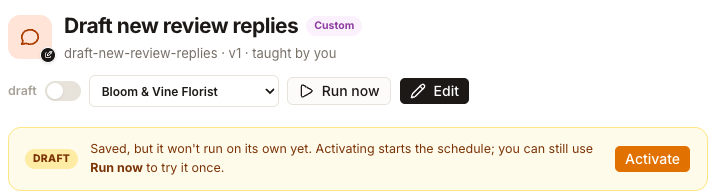
„Saved, but it won't run on its own yet. Activating starts the schedule; you can still use Run now to try it once.“
Verstehen Sie einmal ausprobieren wörtlich und nicht als unverbindlichen Test. Es bedeutet eine echte Ausführung, keinen Probelauf.
- Run now startet das Playbook sofort, anstatt auf den Zeitplan zu warten. Es erledigt die gesamte Aufgabe für den im Auswahlmenü daneben ausgewählten Kunden – echte Arbeit, echte Ergebnisse, echte Credits – und lässt den Zeitplan deaktiviert.
- Activate startet den Zeitplan. Von da an läuft es ohne Ihr Zutun.
Run now ist keine Vorschau. Überprüfen Sie den Geltungsbereich und die Anweisungen des Playbooks vor der Verwendung: Kontrollieren Sie, auf welchen Kunden die Auswahl verweist, und lesen Sie The flow — what happens each run, damit Sie genau wissen, was es tatsächlich tun wird. Wenn Sie lediglich das Ergebnis sehen möchten, ohne dass etwas Synup verlässt, nutzen Sie stattdessen Rehearse im Erstellungsprozess weiter unten.
Ein Playbook erstellen
Create a playbook öffnet einen fünfstufigen Ablauf, und die Kopfzeile gibt direkt Entwarnung, bevor Sie etwas eingeben: nothing is created yet.
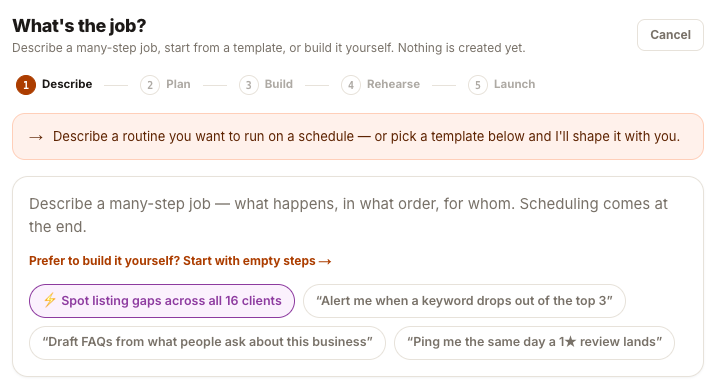
Beschreiben Sie die Routine so, wie Sie sie einer Kollegin oder einem Kollegen erklären würden – was passiert, in welcher Reihenfolge und für wen. Die Zeitplanung erfolgt erst am Ende, versuchen Sie also nicht, diese vorab festzulegen. Die Chips darunter sind funktionierende Beispiele, und darunter finden Sie vorgefertigte Routinen mit den Tags SMALL · SAFE TO TRY oder NEEDS SEARCH DATA, damit Sie sehen können, was ein Ausgangspunkt erfordert, bevor Sie ihn auswählen.
Rehearse ist der Schritt, den Sie nutzen sollten. Bei einem Probelauf führt der Agent die Routine real durch, damit Sie sehen können, was sie erzeugen würde – im Ablauf gekennzeichnet als „Dry run · nothing is sent or saved“. Dabei werden weiterhin Ihre Live-Daten gelesen und Credits verbraucht; es wird jedoch nichts veröffentlicht oder gespeichert. Führen Sie Rehearse bei einem Kunden durch, bei dem ein unerwartetes Ergebnis unbedenklich ist.
Beim Speichern stellt die Routine dieselbe Frage wie ein angelernter Skill: Ask my approval before anything goes live (standardmäßig aktiviert). Wenn Sie dies aktiviert lassen, verbleiben alle vom Playbook erstellten Inhalte in Inbox → Approvals. Wenn Sie es deaktivieren, teilt Ihnen das Produkt genau mit, was Sie ausgewählt haben – „The agent will act without approval. You can change this anytime.“
Dies ist eine Einstellung für dieses Playbook, nicht für Sydekick. Jede Routine hat ihre eigene Einstellung, und das Deaktivieren bei einer ändert nichts an den anderen.
Wichtige Hinweise
Häufig gestellte Fragen
Warum zeigt der Filter „Active 5“ an, obwohl heute nichts ausgeführt wurde?
„Active“ bedeutet, dass der Zeitplan aktiviert ist, nicht, dass er heute fällig ist. Nutzen Sie die Wochenleiste oben auf der Seite, um zu sehen, was an welchem Tag tatsächlich ausgeführt wird.
Kann ein Playbook alle meine Kunden gleichzeitig abdecken?
Nicht direkt. Kundenspezifische Playbooks laufen pro Zeitplan für jeweils einen Kunden. Um mehrere abzudecken, sind daher mehrere Einträge erforderlich. Aus diesem Grund kann dieselbe Routine mehrfach mit unterschiedlichen Zielen vorkommen.