
Sydekick-Skills verstehen
Wie finde ich einen Skill und verstehe, was Sydekick damit tun kann?
Ein Skill ist eine benannte Aufgabe, die Ihr Agent bereits ausführen kann – Entwürfe für Antworten auf unbeantwortete Bewertungen erstellen, Ideen für lokale Beiträge für eine Woche generieren, ein Unternehmensprofil nachschlagen. Skills in der Seitenleiste ist die vollständige Liste, und sie gilt agenturweit: Jeder Kunde sieht dieselben Aufgaben. Öffnen Sie einen Skill, um genau zu erfahren, was er tut und welche Formulierungen ihn starten.
Den gewünschten Skill finden

Der Untertitel zählt zwei Dinge: wie viele Aufgaben existieren und wie viele Ihr Team antrainiert hat. In einem neuen Workspace stammen alle von Synup.
Die Suche gleicht den Namen, Kurznamen, die Beschreibung und Auslöser-Phrasen eines Skills ab. Filter sollte man kennen, da er zwei Tabs enthält, die unterschiedliche Fragen beantworten.
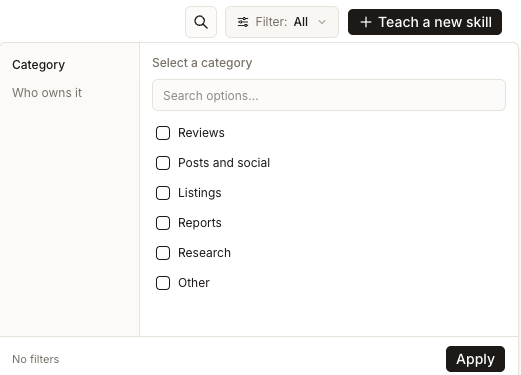
Category gruppiert Skills nach der Art ihrer Aufgabe – Reviews, Posts and social, Listings, Reports, Research, Other. Nutzen Sie diese Option, wenn Sie das gewünschte Ergebnis kennen, aber nicht den Namen des Skills. Who owns it unterteilt die Liste in Yours und From Synup, wodurch Sie die von Ihrem eigenen Team erstellten Skills finden. Wählen Sie die gewünschten Optionen aus und klicken Sie auf Apply; auf der Schaltfläche steht Filter: All, wenn nichts ausgewählt ist.
Das ist das gesamte Navigationsmodell. Es gibt hier keinen Kundenfilter, da es keine kundenspezifische Version der Bibliothek gibt.
Was die Seite eines Skills anzeigt
Wählen Sie auf einer beliebigen Karte Open.
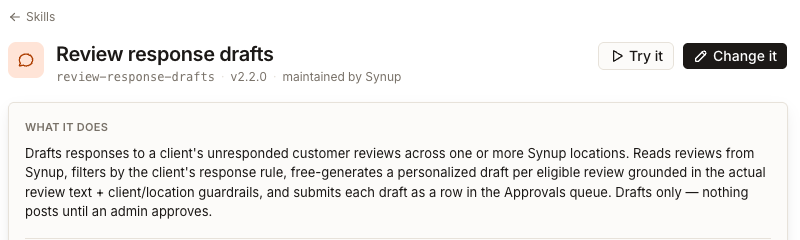
Die Zeile unter dem Titel gibt die Herkunft an: den Kurznamen des Skills, seine Version und wer ihn verwaltet – zum Beispiel maintained by Synup, taught by you, taught by a teammate oder shared in your workspace. What it does ist die verständliche Zusammenfassung. Lesen Sie diese, bevor Sie sich auf einen Skill verlassen; einige davon stellen Entwürfe zur Genehmigung in die Warteschlange, anstatt sie direkt zu veröffentlichen, und dies wird in der Beschreibung angegeben.
When it runs ist der Bereich, der oft übersehen wird.
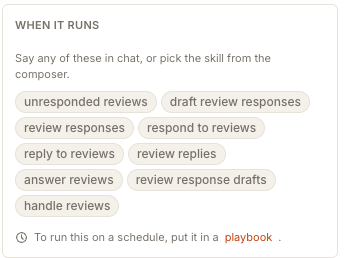
Diese Chips sind Auslöser-Phrasen. Wenn Sie eine davon in einer Unterhaltung mit Sydekick verwenden, wird dieser Skill ausgeführt – Sie müssen diese Seite überhaupt nicht öffnen. Alternativ können Sie ihn gezielt über Skill im Nachrichtenfeld auswählen. Und die Fußnote markiert die wichtige Grenze: Ein Skill hat keinen eigenen Zeitplan. „To run this on a schedule, put it in a playbook.“
Das Panel daneben, How it is doing, misst weniger, als es scheint. Seine eigene Fußnote besagt, dass nur geplante Ausführungen erfasst werden – alles, was Sie durch Eingabe einer Auslöser-Phrase im Chat gestartet haben, wird nicht gezählt, sodass ein ständig genutzter Skill bei null stehen kann. Betrachten Sie dies als Playbook-Aktivität, nicht als Gesamtnutzung.
Es gibt keine Berechtigungseinstellung für einen Skill
Das ist der Punkt, nach dem die meisten hier suchen, daher sollte es klar gesagt werden: Ein Skill hat keine Zugriffskontrolle. Es gibt keine Berechtigungen pro Benutzer, pro Kunde oder pro Kanal und keine Möglichkeit, einer Person eine Auslöser-Phrase zu gewähren und sie einer anderen vorzuenthalten. Die beiden oben genannten Filter sind die einzigen Bedienelemente auf dieser Seite.
Was jedoch darüber entscheidet, ob die Ausgabe eines Skills einen Kunden erreicht, ist die im Skill hinterlegte Genehmigungsanweisung – „Ask for my approval before anything goes live“ –, die beim Anlernen des Skills festgelegt wird. Sie ist Teil der Anweisungen des Skills selbst, gilt also für die Arbeit und nicht für die Person, und das Verhalten ist für alle gleich. Das Anlernen wird unter einen neuen Skill beibringen beschrieben.
Sie sehen außerdem nicht alle Skills, die Ihr Agent besitzt. Drei dauerhaft aktive Skills, die die festen Regeln Ihrer Agentur enthalten, sind bewusst nicht in dieser Liste aufgeführt, da es sich eher um Einstellungen als um Aufgaben handelt. Sie können von hier aus nicht bearbeitet werden.
Einen Skill ändern, den Sie nicht selbst erstellt haben
Change it bearbeitet die Auslöser-Phrasen und Anweisungen eines Skills, den Ihr Team antrainiert hat. Beim Speichern wird der Agent neu gestartet, damit er die neue Version übernimmt.
Die eigenen Skills von Synup sind gesperrt. Wenn Sie bei einem dieser Skills Change it wählen, wird Ihnen stattdessen eine Kopie angeboten – „Built-ins are maintained by Synup and locked, so changing one means keeping your own copy.“ Ihre Kopie erhält einen neuen Namen und das Original bleibt unverändert.