
Connecter un serveur MCP personnalisé
Comment connecter un serveur MCP personnalisé ?
Capabilities vous permet d'étendre la portée de votre agent au-delà de Synup — votre CRM, votre boîte de réception, votre calendrier. Cinq fonctionnalités sont incluses dans le forfait, et vous pouvez en rechercher des centaines d'autres dans Discover. Commencez par cette recherche. Utilisez Add server lorsque l'outil ne figure pas dans le catalogue et publie sa propre adresse MCP.
Quatre parties sur une même page
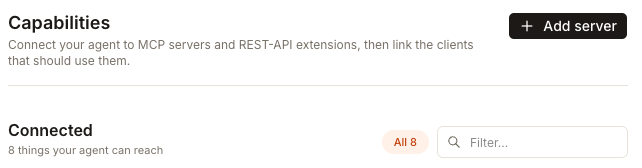
Le sous-titre de la page mentionne deux types de connexion — les serveurs MCP et les extensions REST-API — et la distinction s'arrête là en pratique. Les deux apparaissent sous forme de carte sous Connected, sont toutes deux associées aux clients de la même manière, et la page ne vous demande pas de choisir entre les deux. Suivez la méthode proposée par l'outil.
Lisez la page en quatre parties et elle cessera de ressembler à un mur de cartes.
Included
Inclus dans votre forfait, déjà actif pour toute l'agence. Web scraping, données SEO, Synup lui-même, données démographiques, événements locaux. Rien à configurer et aucune clé à trouver.
Ready
Un outil que vous avez connecté. La carte indique le compte utilisé et vous propose Reconfigure, Linked clients et Disconnect.
Discover
Un catalogue d'applications dans lequel vous pouvez effectuer des recherches, avec un bouton Connect sur chacune d'elles. Regardez ici avant d'envisager un serveur.
Add server
Pour un outil qui ne figure pas dans le catalogue. Vous fournissez son nom et son adresse, ainsi que des identifiants uniquement si le fournisseur les exige.
Included et Ready ne sont pas la même chose
Le badge sur une carte vous indique qui en est responsable.
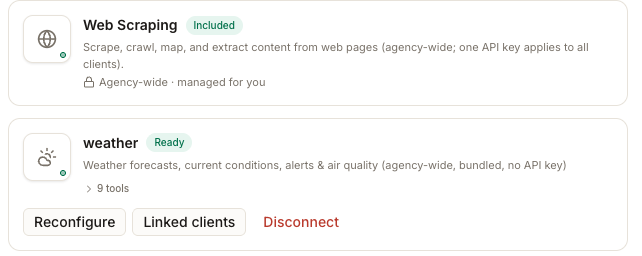
Included signifie qu'elle est incluse dans votre forfait et qu'il n'y a rien à configurer — la ligne verrouillée indique « Agency-wide · managed for you ». Ready signifie que votre agent peut l'utiliser dès maintenant car quelqu'un l'a connectée ici, et cette carte comporte les commandes : Reconfigure pour mettre à jour les identifiants, Linked clients pour choisir à qui elle s'applique, Disconnect pour la supprimer.
Deux autres états peuvent apparaître sur une carte, indiquant tous deux que l'agent ne l'utilise pas. Needs setup attend des identifiants. Not working signifie que l'agent a tenté d'y accéder mais a été refusé, ce qui indique généralement qu'une clé a été renouvelée ou qu'un accès a été révoqué de l'autre côté — Reconfigure permet de résoudre les deux cas.
Faites une recherche dans Discover avant d'ajouter un serveur
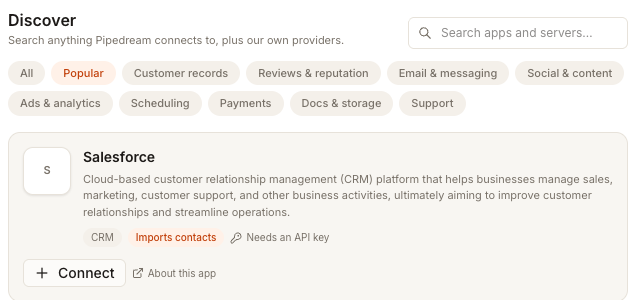
Filtrez selon ce que vous souhaitez faire — fiches clients, avis et réputation, e-mail et messagerie, planification, paiements — ou saisissez un nom. Les tags sur chaque carte vous indiquent l'effort nécessaire pour la connexion avant de commencer : Sign in, no keys vous redirige vers la page de connexion du fournisseur, Needs an API key signifie que vous devez d'abord en récupérer une, Imports contacts vous avertit qu'un transfert de données aura lieu.
Tout ce que vous connectez ici apparaît sous Connected avec le statut Ready. C'est la démarche à suivre pour presque tout.
Ajouter votre propre serveur
Add server, en haut à droite, ouvre Add a custom MCP server — et demande moins d'informations que l'on pourrait penser.
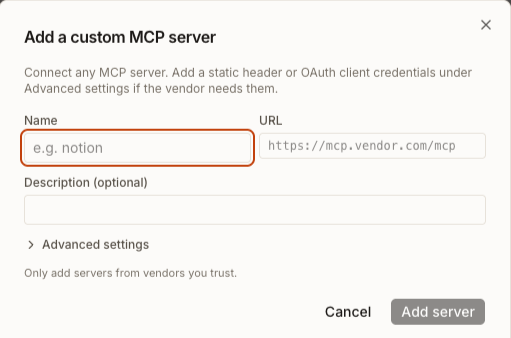
Name est un libellé court pour votre propre référence. URL est l'adresse du serveur publiée par le fournisseur. Description (optional) est destinée à toute personne consultant cette page après vous. Cliquez ensuite sur Add server : Synup tente d'abord de se connecter de lui-même, et la plupart des serveurs ne nécessitent rien d'autre.
La section Advanced settings est repliée pour une bonne raison. Ne l'ouvrez que si la documentation du fournisseur le requiert expressément — une ligne Header(s) pour une simple clé API, ou un OAuth client ID et un OAuth client secret si le fournisseur vous a transmis ces identifiants. La note explicative résume bien la situation : « Most servers need none of this — Sydekick tries to connect automatically first. Fill these in only if the vendor's own docs say you need to register an app. » Si une première tentative indique que la connexion automatique a échoué, c'est le moment d'ouvrir Advanced settings, d'ajouter le client ID et de réessayer.
Choisir quels clients peuvent l'utiliser
Une connexion n'est pas automatiquement accessible à tous. C'est dans Linked clients sur une carte Ready que vous décidez : associez un client, et l'agent pourra utiliser cette fonctionnalité lorsqu'il travaille pour lui. Les fonctionnalités incluses ne nécessitent pas cette étape ; elles sont configurées par défaut pour toute l'agence.