
Conectar un servidor MCP personalizado
¿Cómo conecto un servidor MCP personalizado?
Capabilities es donde amplías el alcance de tu agente más allá de Synup: tu CRM, tu bandeja de entrada, tu calendario. El plan incluye cinco capacidades y puedes buscar cientos más en Discover. Busca allí primero. Usa Add server cuando la herramienta no esté en el catálogo y publique su propia dirección de MCP.
Cuatro partes de una sola página
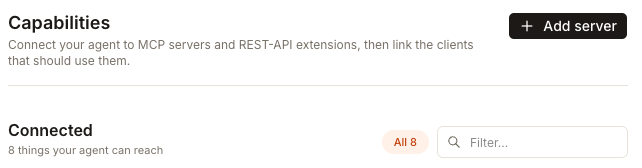
El propio subtítulo de la página menciona dos tipos de conexión: servidores MCP y extensiones REST-API, y hasta ahí llega la distinción en la práctica. Ambas terminan como una tarjeta en Connected, ambas se vinculan a los clientes de la misma manera y la página no te pide elegir entre ellas. Sigue la ruta que ofrezca la herramienta.
Lee la página en cuatro partes y dejará de ser un muro de tarjetas.
Included
Viene con tu plan, disponible para toda la agencia. Extracción web, datos de SEO, el propio Synup, datos demográficos, eventos locales. Nada que configurar ni ninguna clave que buscar.
Ready
Algo que conectaste. La tarjeta indica la cuenta que está usando y te ofrece Reconfigure, Linked clients y Disconnect.
Discover
Un catálogo de aplicaciones con función de búsqueda, con un botón Connect en cada una. Prueba aquí antes de pensar en un servidor.
Add server
Para una herramienta sin entrada en el catálogo. Proporcionas su nombre y dirección, y credenciales solo si el proveedor las requiere.
Included y Ready no son lo mismo
La insignia de una tarjeta te indica quién es responsable de ella.
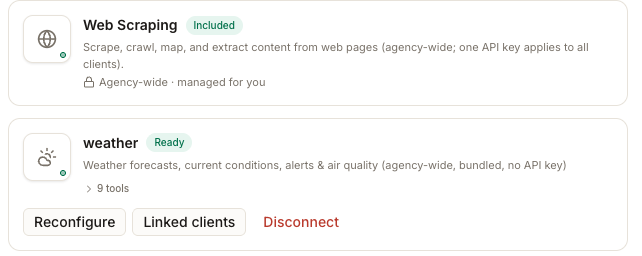
Included significa que viene con tu plan y no hay nada que configurar; la línea del candado dice "Agency-wide · managed for you". Ready significa que tu agente ya puede usarla porque alguien aquí la conectó, y esa tarjeta incluye los controles: Reconfigure para actualizar credenciales, Linked clients para elegir a quién se aplica y Disconnect para eliminarla.
Aparecen otros dos estados en una tarjeta y ambos significan que el agente no la está usando. Needs setup indica que está a la espera de credenciales. Not working significa que el agente intentó acceder y fue rechazado, lo que usualmente significa que se renovó una clave o se revocó el acceso en el otro extremo; Reconfigure es la solución para ambos.
Busca en Discover antes de añadir un servidor
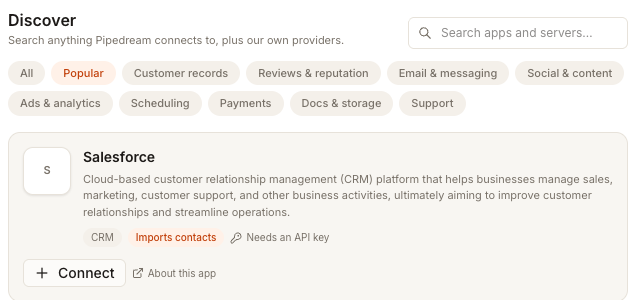
Filtra según lo que intentas hacer (registros de clientes, reseñas y reputación, correo electrónico y mensajería, programación, pagos) o escribe un nombre. Las etiquetas de cada tarjeta te indican el esfuerzo que requerirá la conexión antes de comenzar: Sign in, no keys te redirige al inicio de sesión del proveedor, Needs an API key significa que debes obtener una primero, y Imports contacts te advierte que se transferirán datos.
Todo lo que conectes aquí aparecerá en Connected como Ready. Este es el procedimiento para casi todo.
Añadir un servidor propio
Add server, arriba a la derecha, abre Add a custom MCP server, y solicita menos de lo que la gente espera.
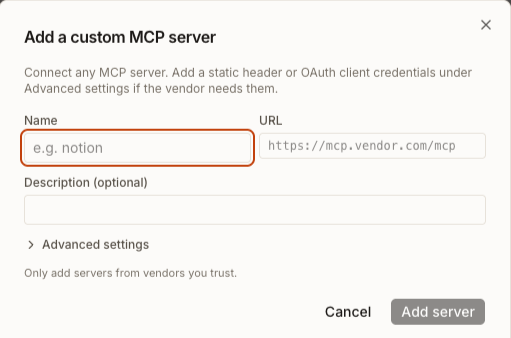
Name es una etiqueta breve para tu propia referencia. URL es la dirección del servidor que publica el proveedor. Description (optional) es para quien lea esta página después de ti. Luego selecciona Add server: Synup intenta conectarse por su cuenta primero y la mayoría de los servidores no necesitan nada más.
Advanced settings está contraído por una razón. Ábrelo solo si la documentación del propio proveedor indica que debes hacerlo: una fila de Header(s) para una clave de API simple, o un OAuth client ID y OAuth client secret si el proveedor te proporcionó un par. Su propia nota es el resumen más sincero: "Most servers need none of this — Sydekick tries to connect automatically first. Fill these in only if the vendor's own docs say you need to register an app." Si un primer intento informa que no se conectó automáticamente, ese es el momento de abrir Advanced settings, añadir el ID de cliente y volver a intentarlo.
Elige qué clientes pueden usarlo
Una conexión no es automáticamente para todos. En Linked clients dentro de una tarjeta Ready es donde tú decides: vincula un cliente y el agente podrá usar esa funcionalidad mientras trabaja en él. Las funcionalidades de tipo Included omiten esto; están diseñadas para toda la agencia.