
Das Agent-Audit-Log lesen
Wie lese ich das Agent-Audit-Log und finde eine Aktion?
Agent → Audit logs in der Seitenleiste enthält jede Aktion, die Ihr Agent ausgeführt hat. Vier Kacheln fassen den ausgewählten Zeitraum zusammen; die Tabelle darunter listet die neuesten Aktionen darin auf. Grenzen Sie die Ansicht über die Suche oder die Steuerelemente Capability, Initiator, Status und Date ein, öffnen Sie eine beliebige Zeile für Details und nutzen Sie Export, um die angezeigte Ansicht herunterzuladen.
Beginnen Sie damit, die Kacheln nach ihren Messwerten zu interpretieren
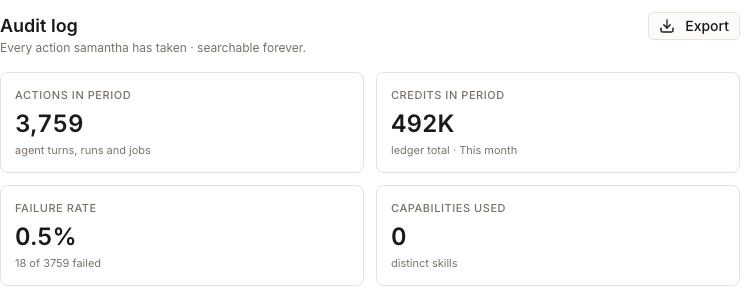
Alle vier richten sich nach dem Date-Steuerelement und beantworten jeweils eine andere Frage.
Actions in period zählt alles, was der Agent im jeweiligen Zeitraum getan hat – Chat-Interaktionen, Playbook-Ausführungen und geplante Aufträge zusammen. Credits in period ist die Gesamtsumme des Credit-Ledgers für diesen Zeitraum und nicht die Summe der Zeilen auf dem Bildschirm, weshalb dieser Wert deutlich höher sein kann als in der Tabelle. Failure rate gibt die zugrundeliegende Berechnung darunter an, sodass Sie 0,5 % von wenigen Aktionen von 0,5 % von Tausenden unterscheiden können.
Capabilities used sollte genau betrachtet werden, da die Unterbeschriftung den genauen Sachverhalt beschreibt: Sie zählt einzelne Skills, die der Agent aufgerufen hat, und nicht, wie viele Capabilities Sie verbunden haben. Eine Null bedeutet in der Regel, dass es sich in diesem Zeitraum um eine reine Unterhaltung ohne zugewiesenen Skill handelte, und bedeutet keinesfalls, dass Ihre Integrationen fehlen. Was verbunden ist, finden Sie unter Capabilities in der Seitenleiste – was etwas völlig anderes ist.
Eingrenzen

Das Suchfeld gleicht den Namen einer Aktion, deren Ziel und den Initiator ab. Capability und Initiator nutzen Werte, die im aktuellen Protokoll vorkommen. Status filtert nach Success, Failed, Awaiting oder Running, und Failed only ist eine Verknüpfung zu fehlgeschlagenen Aktionen. Verwenden Sie Playbook runs only, wenn Sie Chat-Interaktionen und andere Aufträge aus der Ansicht ausschließen möchten.
Date – This month, Last 24 hours, Last 7 days, Last 30 days, Last 90 days – filtert nicht nur. Es legt das Zeitfenster fest, das die Kacheln messen, und wie weit die Zeilen zurückreichen, die abgerufen werden. Wenn die Zeile unter den Steuerelementen most recent only, widen the range to load more anzeigt, stellen die sichtbaren Zeilen nicht den gesamten Verlauf für diese Auswahl dar.
Ein Client-Steuerelement erscheint nur, wenn das aktuelle Protokoll Client-Werte enthält. Ist es nicht vorhanden, können die verfügbaren Aktionen auf dieser Seite nicht nach Client eingegrenzt werden.
Was eine Aktion ist und was sie beinhaltet
Jede Zeile beschreibt eine Aktivität: eine Chat-Unterhaltung, eine Playbook-Ausführung oder einen anderen Auftrag. Lesen Sie die Zeile von links nach rechts für Zeit, Unterhaltung, Anfrage, Initiator, Ergebnis, Status, Credits und Dauer. Wählen Sie das Chevron-Symbol, um eine Zeile zu öffnen, oder aktivieren Sie Show step detail, um die Zeilen in der aktuellen Ansicht aufzuklappen.

Die aufgeklappten Details zeigen, was für diese Aktivität erfasst wurde. Je nach Zeile kann dies den vollständigen Prompt, Ausgaben, Entscheidungs- oder Ausführungskontext, Ausführungsschritte sowie Links zurück zur Unterhaltung, Ausführung oder zum Inbox-Element umfassen. Eine Zeile muss nicht jeden Abschnitt enthalten: Das Protokoll zeigt nur die Details an, die für diese Aktivität existieren.
Audit-Log exportieren
Export lädt die aktuell angezeigten Zeilen in der dargestellten Reihenfolge als CSV herunter. Ihre Filter werden angewendet, sodass eine Failed only-Ansicht der letzten Woche genau als solche exportiert wird. Die Datei enthält die Spalten der Tabelle sowie das Modell und die Capability jeder Aktion, und die erfassten Schritte werden ebenfalls einbezogen, wenn Show step detail aktiviert ist. Die Schaltfläche ist bei einer leeren Tabelle ausgegraut, sodass ein Klick immer eine Aktion auslöst.
Der Export erfolgt manuell und pro Ansicht. Es gibt keine geplante oder per E-Mail versendete Version dieses Berichts und keine Einstellung, um dies zu aktivieren – wenn Sie ihn wöchentlich benötigen, laden Sie ihn wöchentlich herunter.
Wie dies mit Ihrer Credit-Nutzung zusammenhängt
Beide Seiten greifen auf dasselbe Ledger zu, weshalb sie für denselben Zeitraum übereinstimmen: Stellen Sie Date auf This month ein, entspricht die Kachel Credits in period hier der Überschrift Credits used unter Agent → Home. Sie teilen sich jedoch die Aufgaben. Home zeigt Ihnen, welcher Dienst Ihre Credits verbraucht hat; diese Seite zeigt Ihnen, welche Aktion dafür verantwortlich war. Bei einem unerwartet hohen Monatsverbrauch empfiehlt es sich meist, auf Home zu beginnen, um den Dienst zu ermitteln, und anschließend hierher mit dem entsprechend eingestellten Zeitraum zu wechseln.