
Lee el registro de auditoría del Agent
¿Cómo leo el registro de auditoría del Agent y encuentro una acción?
Agent → Audit logs en la barra lateral contiene cada acción que ha realizado tu agente. Cuatro mosaicos resumen el periodo que has seleccionado; la tabla inferior enumera las acciones más recientes dentro de él. Fíltralo mediante la búsqueda o los controles Capability, Initiator, Status y Date, abre cualquier fila para ver su detalle y utiliza Export para descargar la vista que estás consultando.
Empieza leyendo los mosaicos para saber qué miden
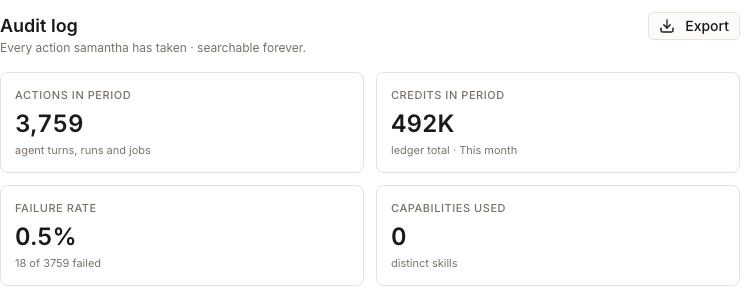
Los cuatro siguen el control Date y cada uno responde a una pregunta diferente.
Actions in period cuenta todo lo que hizo el agente en la ventana de tiempo: turnos de chat, ejecuciones de playbooks y tareas programadas en conjunto. Credits in period es el total propio del libro de créditos para esa ventana, no la suma de las filas en pantalla, razón por la cual puede ser mucho mayor que la tabla. Failure rate muestra su propio cálculo debajo, para que puedas distinguir el 0,5% de unas pocas acciones del 0,5% de miles.
Capabilities used es el que debes leer con atención, porque la subetiqueta es la parte precisa: cuenta las habilidades individuales que invocó el agente, no cuántas capacidades tienes conectadas. Cero suele significar que el periodo fue una conversación simple sin una habilidad específica asignada, y nunca significa que falten tus integraciones. Lo que está conectado se encuentra en Capabilities en la barra lateral, que es algo completamente diferente.
Cómo filtrar los resultados

El cuadro de búsqueda busca coincidencias con el nombre de una acción, su objetivo y quién la inició. Capability e Initiator utilizan valores encontrados en el registro actual. Status filtra por Success, Failed, Awaiting o Running, y Failed only es un acceso directo a las acciones fallidas. Usa Playbook runs only cuando quieras excluir el chat y otras tareas de la vista.
Date — This month, Last 24 hours, Last 7 days, Last 30 days, Last 90 days — hace más que filtrar. Define la ventana que miden los mosaicos y qué tan atrás se recuperan las filas. Cuando la línea debajo de los controles dice most recent only, widen the range to load more, las filas visibles no representan todo el historial para esa selección.
Un control Client aparece solo cuando el registro actual contiene valores de clientes. Si no aparece, las acciones disponibles no se pueden filtrar por cliente en esta página.
Qué es una acción individual y qué contiene
Cada fila cuenta la historia de una actividad: una conversación de chat, una ejecución de playbook u otra tarea. Lee a lo largo de ella para ver la hora, la conversación, la solicitud, el iniciador, el resultado, el estado, los créditos y la duración. Selecciona el chevrón para abrir una fila o activa Show step detail para expandir las filas en la vista actual.

El detalle expandido muestra lo que se registró para esa actividad. Según la fila, esto puede incluir el prompt completo, los resultados, el contexto de decisión o ejecución, los pasos de ejecución y enlaces hacia la conversación, la ejecución o el elemento de Inbox. Una fila no necesita contener todas las secciones: el registro muestra únicamente el detalle que existe para esa actividad.
Exportar el registro de auditoría
Export descarga las filas que estás viendo, en el orden en que las estás viendo, como un archivo CSV. Se aplican tus filtros, por lo que una vista de Failed only de la semana pasada se exporta exactamente como tal. El archivo contiene las columnas de la tabla más el modelo y la capacidad de cada acción, y los pasos registrados también se incluyen cuando Show step detail está activado. El botón aparece atenuado en una tabla vacía, por lo que hacer clic siempre tiene un efecto.
La exportación es manual y por vista. No hay una versión programada ni enviada por correo electrónico de este informe, ni ninguna configuración que active una; si lo necesitas semanalmente, lo descargas semanalmente.
Cómo se relaciona esto con tu uso de créditos
Ambas páginas leen el mismo libro de registro, por lo que para la misma ventana coinciden: establece Date en This month y el mosaico Credits in period aquí será el encabezado Credits used en Agent → Home. Sin embargo, se dividen el trabajo. Home te dice qué servicio consumió tus créditos; esta página te dice qué acción lo hizo. Rastrear un mes inesperadamente alto generalmente significa comenzar en Home para encontrar el servicio y luego venir aquí con el rango configurado para que coincida.