
Agent-Credits und -Nutzung
Wie sehe ich, wie viele Agent-Credits ich verbraucht habe?
Agent-Aktivitäten werden in Credits gemessen, und unter Agent → Home können Sie diese einsehen. Die Karte Usage & cost zeigt zunächst, wie viele Sie im Vergleich zum Limit Ihres Plans verbraucht haben, wie viele noch übrig sind und wie lange sie bei Ihrer aktuellen Verbrauchsrate reichen. Die darunterliegenden Diagramme und Tabellen zeigen Ihnen, wofür sie verwendet wurden.
Die drei Kacheln decken Ihren gesamten Zeitraum ab. Die Schaltflächen darunter ändern diese nicht.
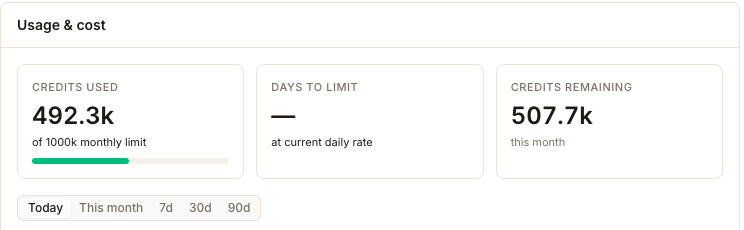
Credits used, Days to limit und Credits remaining beziehen sich immer auf Ihren aktuellen Credit-Zeitraum, unabhängig von der darunter ausgewählten Option. Today · This month · 7d · 30d · 90d ändert nur die Diagramme und die Aufschlüsselungstabelle. Daher kann die Summe auf der Karte von der Diagrammsumme abweichen, weil beide unterschiedliche Zeiträume abdecken.
Die drei Kacheln
- Umfasst
- Immer Ihren gesamten aktuellen Credit-Zeitraum.
- Antwortet
- Werden mir die Credits ausgehen?
- Geändert durch
- Ihren Plan und Ihre Ausgaben – nicht durch die Zeitraum-Schaltflächen.
Die Diagramme und die Aufschlüsselung
- Umfasst
- Die jeweils ausgewählte Zeitraum-Schaltfläche.
- Antwortet
- Wofür haben wir sie ausgegeben und wann?
- Geändert durch
- Die Zeitraum-Schaltflächen und die Dimensions-Tabs darunter.
Credits remaining enthält alle Credits, die Sie zusätzlich zu Ihrem Plan erworben haben, und weist dies auch aus – dort steht incl. N paid, wenn solche vorhanden sind. Days to limit ist eine Hochrechnung auf Basis Ihrer bisherigen durchschnittlichen Tagesrate im Zeitraum. Es wird — angezeigt, wenn Sie das Limit voraussichtlich nicht vor dem Zurücksetzen des Zeitraums erreichen – was eine gute Nachricht ist und keine fehlenden Daten bedeutet.
„This month“ bedeutet normalerweise Ihren Abrechnungszeitraum
Im Text steht zwar Monat, der Wert verhält sich jedoch wie Ihr Abonnement. Die Nutzung wird zurückgesetzt, wenn Ihr Abrechnungszeitraum neu beginnt, nicht am 1. des Monats. Wenn sich Ihr Plan also am 12. verlängert, gilt der angezeigte Wert vom 12. bis zum 11., und Days to limit wird anhand dieser Rücksetzung gemessen und nicht am Ende des Kalendermonats. Bei Testkonten richtet sich dies analog nach dem Testzeitraum, und nur bei Konten ohne beides greift die Ausrichtung am Kalendermonat.
Das ist wichtig, wenn Sie die Werte mit Ihrer Rechnung abgleichen oder wenn jemand fragt, warum die Nutzung „vorzeitig zurückgesetzt“ wurde. Das wurde sie nicht; der Zeitraum hat sich lediglich erneuert.
Wohin die Credits geflossen sind
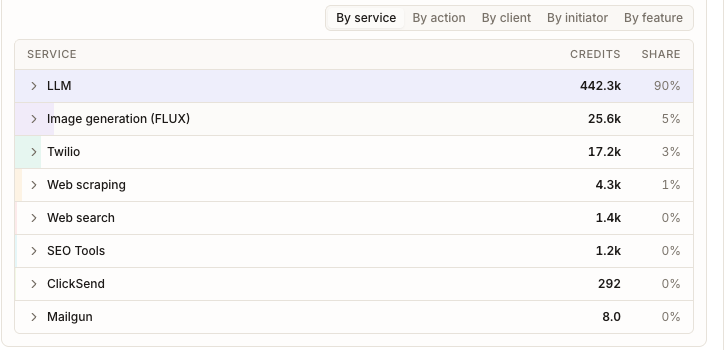
By service ist die aufschlussreichste Ansicht: eine Zeile pro Service, dessen Credits für den ausgewählten Zeitraum und dessen Anteil an der Gesamtsumme. So sehen Sie auf einen Blick, ob Ihre Ausgaben für normale Denkprozesse des Agents oder für etwas Teureres angefallen sind. Jede Sydekick-Nachricht und jeder erstellte Beitrags- oder Antwortentwurf läuft über ein Sprachmodell, sodass diese Zeile die Konversations- und Entwurfsarbeit abdeckt und der erste Anlaufpunkt ist.
By client, By initiator und By feature unterteilen dieselbe Gesamtsumme danach, für wen oder was sie angefallen ist – so finden Sie heraus, ob ein einzelner Client oder eine bestimmte Automatisierung unbemerkt das Kontingent des Zeitraums verbraucht. By action benennt die Zeilen derzeit mit den technischen Aktionsnamen der Engine statt in verständlicher Sprache und ist daher die am wenigsten nützliche der fünf Ansichten.
Über der Tabelle veranschaulichen das Ringdiagramm und Top clients dieselbe Aufteilung visuell. Ein Playbook usage-Bereich wird eingeblendet, sobald ein geplantes Playbook Credits verbraucht hat – die schnellste Möglichkeit zu erkennen, ob eine Routine häufiger oder in größerem Umfang ausgeführt wird als beabsichtigt.
Was Credits verbrauchen kann
Alles, was der Agent mit einem Sprachmodell ausführt – jede Nachricht in einer Sydekick-Unterhaltung, jeder Beitragsentwurf, jeder Antwortentwurf auf eine Bewertung – sowie die Aufgaben, die er in Ihrem Namen erledigt: Generieren von Bildern, Scraping von Webseiten, Ausführen einer Suche oder eines SEO-Lookups, Senden von SMS oder E-Mails. Test- und Probeläufe zählen ebenfalls dazu, da sie den echten Agent mit Ihren echten Daten ausführen.
Das Aufrufen eines Bildschirms kostet nichts, einschließlich dieser Seite und des Audit-Logs. Dasselbe gilt für das Testen der Verbindung des Agents – wie in diesem Bereich selbst angegeben: „No LLM call, no credits spent.“
Im Produkt gibt es keine Preisliste. Verschiedene Services kosten pro Aktion unterschiedlich viel, und über diese Aufschlüsselung erfahren Sie, wie viel Ihre Aktionen kosten. An zwei Stellen wird ein einzelner Wert angegeben: Ein Testlauf eines Skills meldet This practice used N credits, und der Testschritt eines Playbooks weist vorab darauf hin, dass Credits verbraucht werden. Nutzen Sie diese Angaben, um ein Gefühl für einen einzelnen Durchlauf zu bekommen, bevor Sie ihn für fünfzig Standorte planen.
Wenn Sie sich dem Limit nähern
Ein Banner erscheint auf dieser Karte bei 75 % der Credits des Zeitraums, und bei 90 % wird daraus eine Warnung. Wenn Ihr Konto den direkten Kauf von Credits unterstützt, zeigt die Warnung außerdem Buy credits an.
Der Wert Credits remaining zeigt, wie viel Agent-Nutzung im aktuellen Credit-Zeitraum noch für Ihr Konto verfügbar ist. Wenn Ihr Konto den direkten Kauf von Credits unterstützt, wählen Sie Buy credits, um Credits hinzuzufügen. Welche Optionen zum Hinzufügen von Credits oder Ändern des wiederkehrenden Limits verfügbar sind, hängt von Ihrem Plan und Ihrer Abrechnungskonfiguration ab.
Gegenprüfung mit dem Audit-Log

Agent → Audit logs greift auf dasselbe Hauptbuch zu. Wenn Sie also dessen Date auf This month setzen, entspricht die Kachel Credits in period der Hauptübersicht dieser Seite. Beide teilen sich die Aufgaben: Diese Seite zeigt Ihnen, welcher Service Ihre Credits verbraucht hat, und das Audit-Log gibt an, welche einzelne Aktion dies war.
Ein wichtiger Hinweis, wenn Sie dort Zahlen abgleichen möchten: This month bedeutet auf beiden Hälften dieser Seite nicht dasselbe. Die Kachel richtet sich nach Ihrem Abrechnungszeitraum – genau wie die Zahlen hier –, aber die darunter aufgelisteten Zeilen sind auf den Kalendermonat begrenzt. Bei einem Plan, der sich mitten im Monat verlängert, decken beide Bereiche unterschiedliche Zeitspannen ab. Betrachten Sie die Kachel daher als Gesamtsumme und die Zeilen als Auszug daraus, anstatt zu versuchen, die Zeilen zur Gesamtsumme der Kachel aufzurechnen.
Wichtige Hinweise
Häufig gestellte Fragen
Wie viele Credits kostet ein Beitrag oder ein Antwortentwurf auf eine Bewertung?
Synup gibt im Produkt keine Preise pro Aktion an, und der Aufwand variiert tatsächlich – der Entwurf einer Antwort auf eine kurze Bewertung erfordert nicht denselben Aufwand wie ein Beitrag mit einem generierten Bild. Nutzen Sie By service für den gewünschten Zeitraum, um Ihre tatsächlichen Kosten einzusehen, und führen Sie einen Testlauf durch, wenn Sie den genauen Wert für eine bestimmte Routine ermitteln möchten.