
Genehmigungen von Sydekick überprüfen
Wie überprüfe und genehmige ich die von Sydekick erstellten Entwürfe?
Öffnen Sie Inbox → Approvals, um von Sydekick erstellte Entwürfe zu überprüfen. Lesen Sie den Entwurf und prüfen Sie das Ziel, bevor Sie entscheiden: Approve autorisiert die Veröffentlichung, während Reject den Entwurf aus der Warteschlange entfernt, ohne ihn zu veröffentlichen.
Was die drei Tabs enthalten
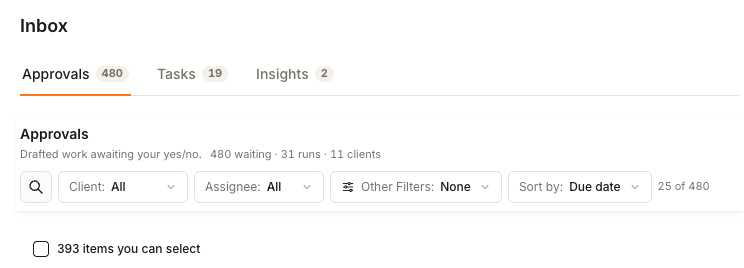
Approvals
- Holds
- Finished drafts — posts and review replies — waiting on a yes or no.
- You
- Approve, reject, or reassign to a colleague.
Tasks
- Holds
- Things the agent suggests you do next, which nobody has picked up.
- You
- Start it, hand it to a colleague or back to Sydekick, give it a date, or mark it done.
Insights
- Holds
- Findings — anything it noticed that is not a draft and not a task.
- You
- Read it, turn it into a task, or hand it to Sydekick to act on.
Jedes Tab-Badge zählt, was dieser Tab standardmäßig anzeigt. Die Zeile unter Approvals fasst die ausstehenden Elemente, die Sydekick-Sitzungen oder Playbook-Ausführungen, die sie erstellt haben, und die in der Warteschlange vertretenen Kunden zusammen.
Einen Entwurf vor der Entscheidung überprüfen
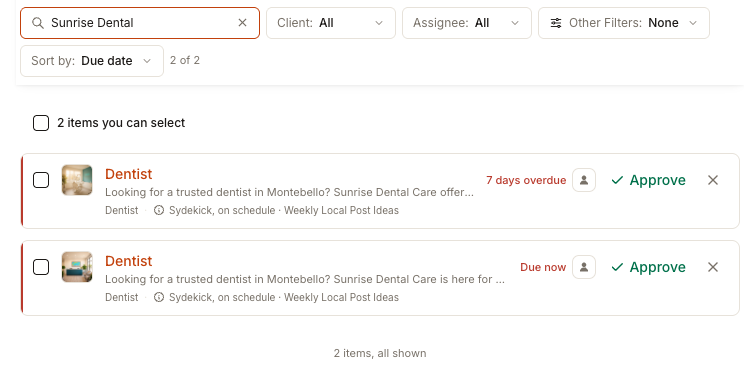
- Beginnen Sie mit der Suche, Assignee, Other Filters oder Sort by. Die Suche durchsucht den Entwurfstext, den Kunden, den Standort, die Quelle, den Fälligkeitstext und den Assignee. Der Filter Client kann sich derzeit leer öffnen; nutzen Sie in diesem Fall die Suche.
- Lesen Sie den Entwurfsauszug auf der Karte, Kunde und Standort, die Quellzeile und den Fälligkeitsstatus. Sydekick, on schedule kennzeichnet einen Playbook-Durchlauf; Sydekick, asked by identifiziert die Person, die den Auftrag angefordert hat.
- Wählen Sie die Karte aus, um die vollständige Vorschau zu öffnen. Prüfen Sie den gesamten Entwurf, bevor Sie entscheiden; wenn der Inhalt nicht verfügbar ist, genehmigen Sie ihn nicht.
- Wenn der Entwurf überarbeitet werden muss, weisen Sie ihn zu oder nutzen Sie Tweak auf der Detailseite. Eine Neufassung bleibt bis zu einer menschlichen Entscheidung ausstehend.
- Wählen Sie Approve nur aus, wenn der Entwurf bereit zur Veröffentlichung ist. Wählen Sie das Steuerelement ✕ Reject, wenn er nicht veröffentlicht werden soll.
Es gibt bewusst keinen Tastatur-Shortcut für die Genehmigung. Mit den Pfeiltasten können Sie zwischen Entwürfen wechseln, aber für die Veröffentlichung muss immer das Steuerelement auf dem Bildschirm ausgewählt werden.
Trennen Sie die Entscheidung vom Veröffentlichungsergebnis
Die meisten sekundären Steuerelemente befinden sich unter Other Filters.
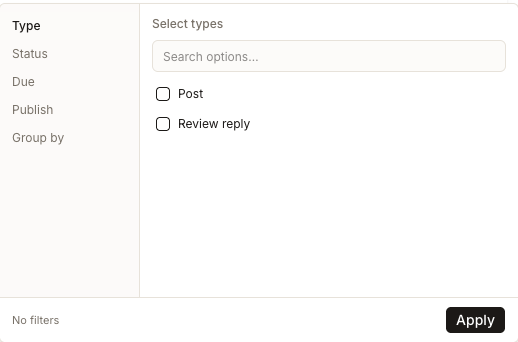
Type trennt Beiträge von Bewertungsantworten. Due grenzt auf Overdue, Today oder This week ein. Group by kann die Liste nach Sydekick session, Client oder Type anordnen. Wählen Sie die gewünschten Optionen aus und klicken Sie auf Apply.
Status gibt an, ob eine Person entschieden hat: Pending approval, Approved oder Rejected. Die Ansichten „Approved“ und „Rejected“ sind schreibgeschützt, sodass ihre Karten keine Entscheidungselemente mehr anzeigen. Neuere Entscheidungen zeigen, wer entschieden hat und wann diese Information erfasst wurde; ältere Datensätze zeigen nur die im System vorhandenen Entscheidungsdetails.
Publish beantwortet eine andere Frage: ob genehmigte Inhalte ihr Ziel erreicht haben. Die Status sind Published, Saved as draft, Publish failed und Not published yet. Ein gespeicherter Entwurf benötigt möglicherweise eine Publisher-Verbindung, bevor er online gehen kann; bei einer fehlgeschlagenen Zeile bleibt der vom Publisher gemeldete Grund erhalten.
Das Agent-Audit-Protokoll folgt demselben Lebenszyklus. Ein Genehmigungseintrag wechselt von Awaiting decision zum Ergebnis Approved oder Rejected, anstatt ein zweites, separates Ereignis zu erstellen.
Mehrere Einträge gleichzeitig genehmigen
Jede ausstehende Zeile verfügt über ein Kontrollkästchen, und über die Zeile oberhalb der Liste wird alles aktuell Gefilterte ausgewählt – einschließlich übereinstimmender Elemente, die noch nicht auf dem Bildschirm geladen sind. Filtern Sie zuerst, überprüfen Sie die Anzahl der ausgewählten Elemente und genehmigen, lehnen Sie die Auswahl ab oder weisen Sie sie zu.
Zwei Arten von Zeilen werden bei einer Massenauswahl bewusst ausgelassen, und bei jeder wird der Grund angegeben: eine Zeile, deren letzter Veröffentlichungsversuch fehlgeschlagen ist, und ein Beitrag mit No image. Beide erfordern eine gesonderte Prüfung. Generate an image in dieser Zeile erstellt eines, bevor Sie entscheiden.
Tweak all schreibt eine Gruppe oder Auswahl direkt um, während sie weiterhin ausstehend bleibt. Wenn eine Gruppe sowohl Beiträge als auch Bewertungsantworten enthält, wählen Sie zuerst einen Typ aus, damit eine Anweisung nicht auf zwei verschiedene Arten der Kundenkommunikation angewendet wird.
Die Warteschlange lädt die 500 neuesten Elemente und weist darauf hin, wenn dieses Limit erreicht ist. Über Filter erreichen Sie den Rest.
Wenn der Client-Filter leer geöffnet wird
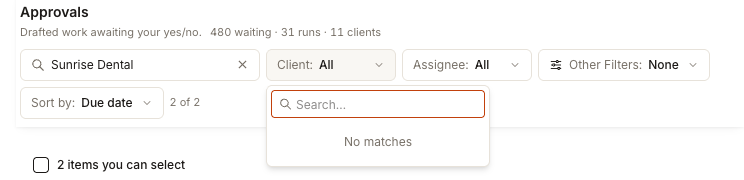
Die bereitgestellte Warteschlange kann derzeit Kunden in ihrer Zusammenfassung anzeigen, während im Filter Client No matches steht. Dies liegt nicht an Ihrer Konfiguration. Verwenden Sie stattdessen die Suchfunktion; sie liest die Genehmigungszeilen direkt aus und kann Kunden- oder Standortnamen abgleichen.
Wichtige Hinweise
Häufig gestellte Fragen
Ich habe etwas genehmigt. Wie kann ich prüfen, ob es veröffentlicht wurde?
Nutzen Sie Other Filters → Status → Approved, um den Entscheidungsdatensatz zu finden. Verwenden Sie dann Publish im selben Panel, um zwischen Published, Saved as draft, Publish failed und Not published yet zu unterscheiden.
Fünfzig Entwürfe wurden mit fast dem gleichen Wortlaut übermittelt. Ist das ein Fehler?
Nein – dabei handelt es sich um ein einzelnes Playbook, das über viele Standorte hinweg ausgeführt wird. Die Warteschlange fasst nahezu identische Texte zusammen und zeigt Ihnen an, wie viele dieselbe Beschriftung teilen. So können Sie einen Text lesen, einmal entscheiden und die Gruppe auswählen. Wenn der Wortlaut für alle unpassend ist, ist Tweak all besser, als fünfzig einzeln abzulehnen.