
Lire le journal d'audit de l'Agent
Comment lire le journal d'audit de l'Agent et trouver une action ?
Agent → Audit logs dans la barre latérale répertorie chaque action effectuée par votre agent. Quatre tuiles résument la période sélectionnée ; le tableau ci-dessous liste les actions les plus récentes au cours de celle-ci. Affinez les résultats grâce à la recherche ou aux filtres Capability, Initiator, Status et Date, ouvrez n'importe quelle ligne pour en afficher le détail et utilisez Export pour télécharger la vue que vous consultez.
Commencez par lire les tuiles pour comprendre ce qu'elles mesurent
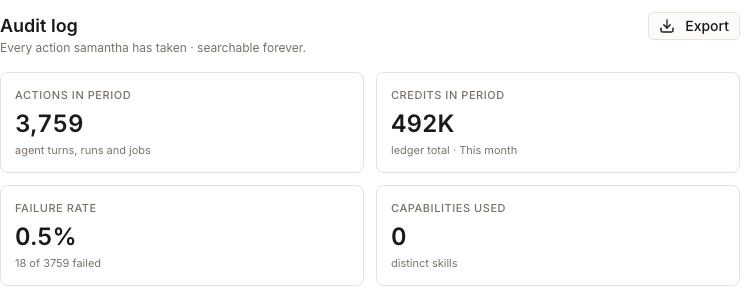
Toutes les quatre s'adaptent au filtre Date, et chacune répond à une question différente.
Actions in period comptabilise tout ce que l'agent a effectué durant la période — échanges de chat, exécutions de playbook et tâches planifiées inclus. Credits in period correspond au total propre du grand livre de crédits pour cette période, et non à la somme des lignes affichées à l'écran, ce qui explique pourquoi il peut être bien supérieur à celui du tableau. Failure rate affiche son propre calcul en dessous, vous permettant ainsi de distinguer 0,5 % portant sur quelques actions de 0,5 % portant sur des milliers.
Capabilities used doit être lue avec attention, car c'est le sous-titre qui apporte la précision exacte : elle comptabilise les compétences distinctes invoquées par l'agent, et non le nombre de fonctionnalités que vous avez connectées. Un zéro signifie généralement que la période ne comportait qu'une simple conversation sans compétence spécifique associée, et ne signifie en aucun cas que vos intégrations sont manquantes. Ce qui est connecté se trouve dans Capabilities dans la barre latérale, ce qui est une chose totalement différente.
Affiner les résultats

Le champ de recherche porte sur le nom de l'action, sa cible et son initiateur. Capability et Initiator utilisent les valeurs présentes dans le journal actuel. Status permet de filtrer par Success, Failed, Awaiting ou Running, et Failed only est un raccourci pour afficher les actions en échec. Utilisez Playbook runs only lorsque vous souhaitez exclure le chat et les autres tâches de la vue.
Date — This month, Last 24 hours, Last 7 days, Last 30 days, Last 90 days — fait bien plus que filtrer. Elle définit la période mesurée par les tuiles et l'antériorité de récupération des lignes. Lorsque la ligne sous les filtres indique most recent only, widen the range to load more, les lignes visibles ne représentent pas l'ensemble de l'historique pour cette sélection.
Le filtre Client n'apparaît que si le journal actuel contient des valeurs de clients. S'il est absent, les actions disponibles ne peuvent pas être filtrées par client sur cette page.
En quoi consiste une action et ce qu'elle contient
Chaque ligne retrace une activité précise : une conversation de chat, une exécution de playbook ou une autre tâche. Parcourez-la pour consulter l'heure, la conversation, la requête, l'initiateur, le résultat, le statut, les crédits et la durée. Cliquez sur le chevron pour ouvrir une ligne, ou activez Show step detail pour développer les lignes de la vue actuelle.

Le détail développé affiche ce qui a été enregistré pour cette activité. Selon la ligne, cela peut inclure le prompt complet, les résultats, le contexte de décision ou d'exécution, les étapes d'exécution et des liens vers la conversation, l'exécution ou l'élément Inbox. Une ligne ne contient pas nécessairement toutes les sections : le journal n'affiche que les détails existants pour cette activité.
Exporter le journal d'audit
Export télécharge les lignes que vous consultez, dans l'ordre où vous les voyez, sous la forme d'un fichier CSV. Vos filtres sont appliqués : ainsi, une vue Failed only de la semaine dernière sera exportée exactement telle quelle. Le fichier comprend les colonnes du tableau ainsi que le modèle et la capacité de chaque action, et les étapes enregistrées sont également incluses lorsque Show step detail est activé. Le bouton est grisé si le tableau est vide, ce qui garantit qu'un clic a toujours un effet.
L'exportation est manuelle et propre à chaque vue. Il n'existe pas de version planifiée ou envoyée par e-mail pour ce rapport, ni aucun paramètre permettant d'en activer une : si vous en avez besoin chaque semaine, vous devez la télécharger chaque semaine.
Lien avec votre consommation de crédits
Les deux pages s'appuient sur le même grand livre de comptes, elles concordent donc pour une même période : définissez Date sur This month et la tuile Credits in period ici correspondra au chiffre principal Credits used sur Agent → Home. Leurs rôles sont toutefois complémentaires. Home vous indique quel service a consommé vos crédits ; cette page vous indique quelle action l'a fait. Analyser un mois anormalement élevé consiste généralement à commencer par Home pour identifier le service, puis à venir ici en définissant la même plage de dates.