
Comprendre les compétences de Sydekick
Comment trouver une compétence et comprendre ce qu'elle permet à Sydekick de faire ?
Une compétence (skill) est une tâche précise que votre agent sait déjà accomplir — rédiger des réponses aux avis en attente, générer des idées de publications locales pour une semaine, consulter le profil d'un établissement. L'onglet Skills dans la barre latérale affiche la liste complète, et celle-ci s'applique à toute l'agence : chaque client voit les mêmes tâches. Ouvrez-en une pour découvrir exactement ce qu'elle fait et quelles phrases la déclenchent.
Trouver celle que vous cherchez

Le sous-titre comptabilise deux éléments : le nombre de tâches existantes et le nombre de tâches enseignées par votre équipe. Dans un nouvel espace de travail, elles proviennent toutes de Synup.
La recherche porte sur le nom d'une compétence, son nom court, sa description et ses phrases de déclenchement. Le bouton Filter est particulièrement utile, car il comporte deux onglets qui répondent à des questions différentes.
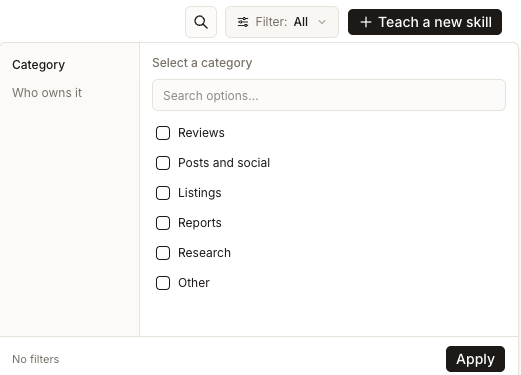
Category regroupe les compétences selon le type de travail — Reviews, Posts and social, Listings, Reports, Research, Other. Utilisez-le lorsque vous connaissez le résultat souhaité mais pas le nom de la compétence. Who owns it sépare la liste entre Yours et From Synup, ce qui vous permet de retrouver celles créées par votre propre équipe. Cochez ce que vous souhaitez et sélectionnez Apply ; le bouton affiche Filter: All lorsque rien n'est sélectionné.
C'est ainsi que fonctionne l'ensemble de la navigation. Il n'y a pas de filtre par client ici, car il n'existe pas de version de la bibliothèque propre à un client.
Ce que vous apprend la page dédiée d'une compétence
Cliquez sur Open sur n'importe quelle carte.
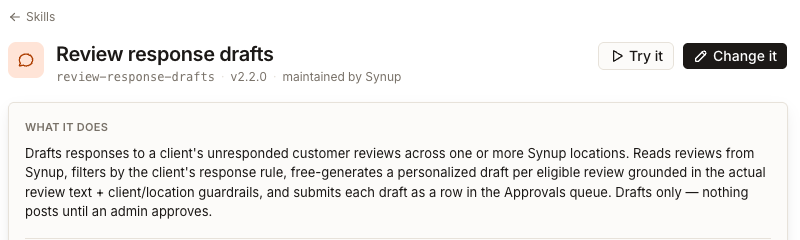
La ligne sous le titre indique la provenance : le nom court de la compétence, sa version et qui la gère — par exemple, maintained by Synup, taught by you, taught by a teammate ou shared in your workspace. What it does est le résumé en langage clair. Lisez-le avant d'utiliser une compétence ; plusieurs d'entre elles placent les brouillons en attente de validation plutôt que de les publier, et cela est précisé dans la description.
When it runs est la section que l'on oublie souvent.
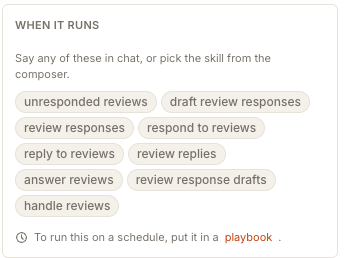
Ces badges correspondent aux phrases de déclenchement. Prononcez l'une d'entre elles dans une conversation avec Sydekick et cette compétence s'exécute — vous n'avez pas du tout besoin d'ouvrir cette page. L'autre solution consiste à la sélectionner délibérément depuis l'option Skill dans le champ de saisie du message. La note de bas de page marque une limite essentielle : une compétence n'a pas de calendrier propre. « To run this on a schedule, put it in a playbook. »
Le panneau adjacent, How it is doing, mesure moins d'éléments qu'il n'y paraît. Sa propre note de bas de page précise qu'il ne comptabilise que les exécutions planifiées — tout ce que vous avez lancé en saisissant une phrase de déclenchement dans le chat n'est pas compté, si bien qu'une compétence que vous utilisez constamment peut rester à zéro. Considérez-le comme l'activité des playbooks, et non comme l'utilisation globale.
Il n'y a pas de paramètre de permission sur une compétence
C'est ce que la plupart des utilisateurs viennent chercher ici, il convient donc de le préciser clairement : une compétence ne possède pas de contrôle d'accès. Il n'y a aucune permission par utilisateur, par client ou par canal, et aucun moyen d'accorder une phrase de déclenchement à une personne tout en la refusant à une autre. Les deux filtres ci-dessus sont les seuls réglages disponibles sur cette page.
Ce qui détermine si le résultat d'une compétence parvient à un client, c'est la consigne de validation associée à la compétence — « Ask for my approval before anything goes live » — choisie lors de son apprentissage. Elle se trouve directement dans les instructions de la compétence, s'appliquant ainsi au travail lui-même plutôt qu'à l'utilisateur, garantissant un comportement identique pour tous. L'apprentissage est détaillé dans la section enseigner une nouvelle compétence.
Vous ne verrez pas non plus toutes les compétences dont dispose votre agent. Trois compétences actives en permanence, qui intègrent les règles permanentes de votre agence, sont délibérément exclues de cette liste car il s'agit de paramètres plutôt que de tâches. Elles ne sont pas modifiables depuis cet écran.
Modifier une compétence que vous n'avez pas créée
Change it permet de modifier les phrases de déclenchement et les instructions d'une compétence enseignée par votre équipe ; l'enregistrement redémarre l'agent pour qu'il prenne en compte la nouvelle version.
Les compétences natives de Synup sont verrouillées. Cliquer sur Change it sur l'une d'elles vous propose plutôt d'en créer une copie — « Built-ins are maintained by Synup and locked, so changing one means keeping your own copy. » Votre copie prend un nouveau nom et l'originale continue de fonctionner sans changement.