
Entender las habilidades de Sydekick
¿Cómo encuentro una habilidad y entiendo qué le permite hacer a Sydekick?
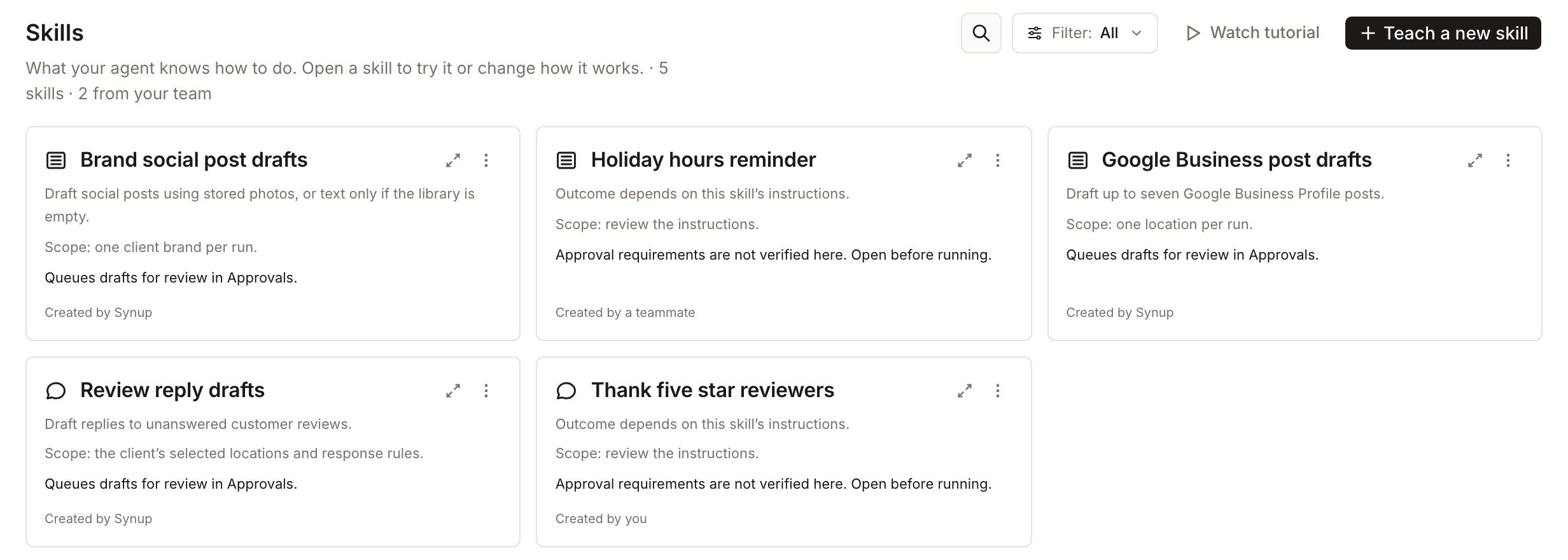
Una skill es una tarea con nombre que tu agente ya sabe hacer, como redactar respuestas a reseñas sin responder, escribir ideas de publicaciones de Google Business Profile o redactar publicaciones para una marca. Sydekick → Skills es la lista. Es una única lista para toda tu agencia, pero cuando eliges un cliente en la barra superior, cada tarjeta gana un interruptor que define si ese cliente puede usar la skill. Abre una skill para ver exactamente qué hace y qué frases la inician.
Datos clave
| Dónde está | Sydekick → Skills, su propio elemento en la navegación izquierda |
| Qué se lista | Skills que Synup mantiene para los clientes, además de las que enseñó tu equipo. Las skills de fondo siempre activas y las del sistema no se muestran |
| Encabezado | Skills, con un recuento como 5 skills · 2 from your team |
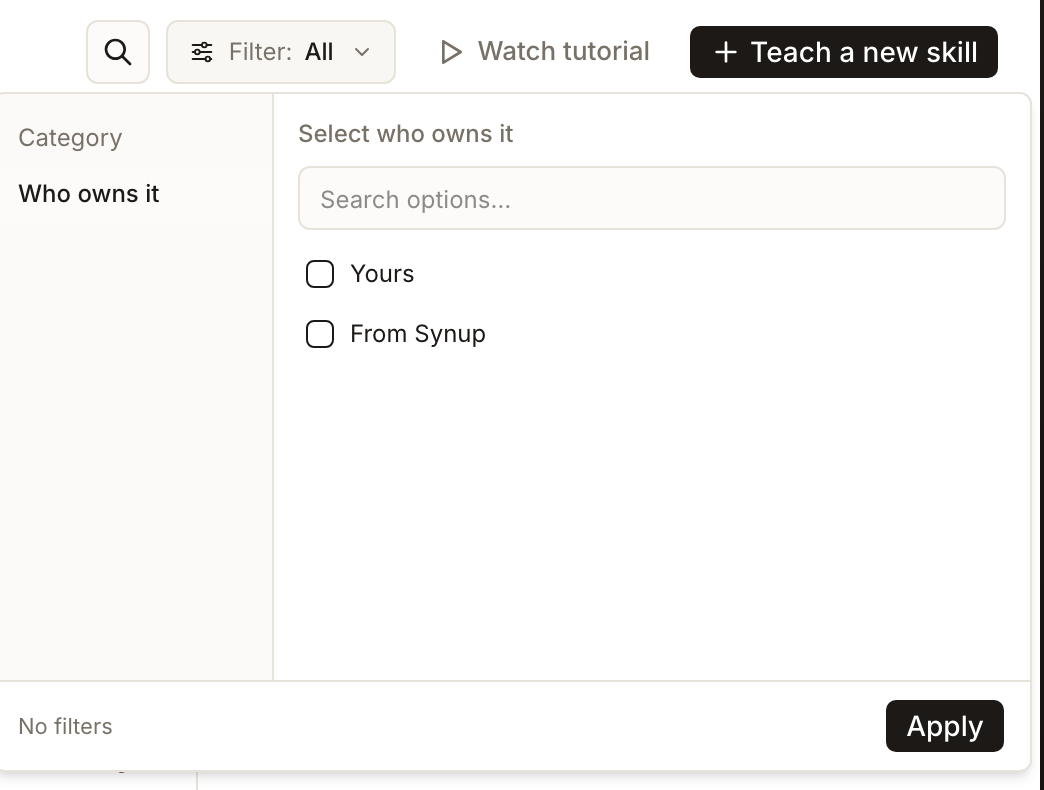
| Encontrar una | La lupa busca en nombres, descripciones y frases de activación. Filter tiene Category y Who owns it |
| Por cliente | Elige un cliente en la barra superior y cada tarjeta muestra Available to this client como un interruptor |
| Abrir una | Selecciona una tarjeta para ver su página: What it does, When it runs, Your phrases (integradas), How it is doing, Activity, Actual instruction |
| Skills integradas | Mantenidas por Synup y bloqueadas. Change it ofrece tu propia copia |
Pasos
Abre Sydekick en la navegación izquierda y luego Skills.
Busca, o selecciona Filter para acotar las tarjetas. Category agrupa las skills por el trabajo que hacen (Reviews, Posts and social, Listings, Reports, Research, Other). Who owns it separa Yours de From Synup. Marca lo que quieras y selecciona Apply. El botón dice Filter: All cuando no hay nada definido.
Lee una tarjeta. Cada una muestra el nombre de la skill, qué hace, su alcance, qué ocurre con el resultado (por ejemplo Queues drafts for review in Approvals) y quién la creó: Synup, un compañero o tú.
Para ver cómo se aplica una skill a un cliente, elige primero ese cliente en la barra superior. Cada tarjeta obtiene un interruptor, Available to this client. Actívalo o desactívalo.
Selecciona una tarjeta para abrir la skill, o usa el menú de la tarjeta para Open, Try it y Change it.
Las categorías se deducen del nombre y las palabras clave de una skill, así que una skill que enseñaste puede acabar en Other o en un grupo que no esperabas. La búsqueda la encuentra de cualquier modo.
Activar o desactivar una skill para un cliente
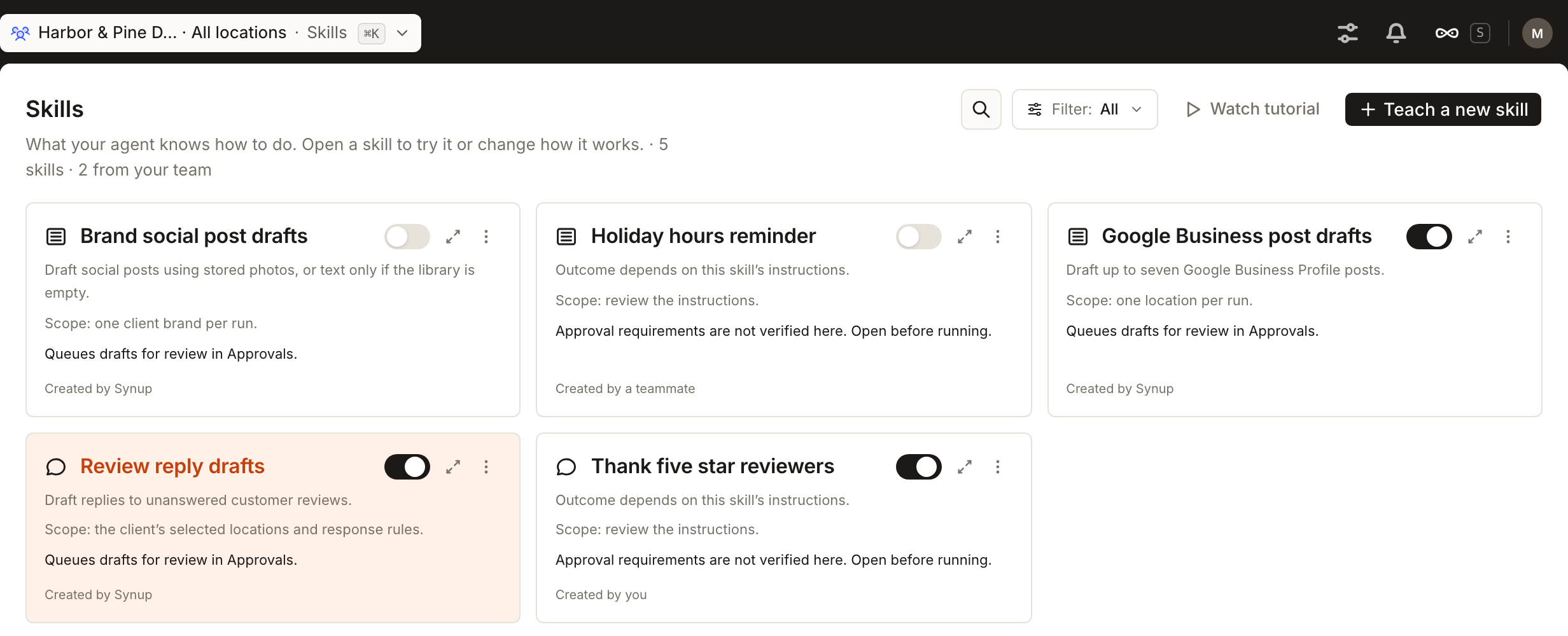
Con un cliente elegido, los interruptores controlan qué skills puede usar el agente para ese cliente. Las reglas son sencillas:
- Un cliente al que nunca se le ha desactivado ningún interruptor tiene todas las skills activadas.
- Desactivar una le da a ese cliente su propia lista, y las skills que siguen activadas son las únicas que el agente usa para él. Una skill que enseñes después no se agrega a esa lista, así que actívala para los clientes que deban tenerla.
- Volver a activar todas las skills devuelve al cliente a la configuración predeterminada.
- El interruptor se aplica al cliente, no a una persona ni a un canal.
Si una skill que el agente quiere está desactivada para el cliente en el alcance, el agente puede decirlo y ofrecerse a buscar más ampliamente. Cuando no hay ningún cliente elegido no hay interruptores, porque la lista es la de la agencia.
Lo que te muestra la página de una habilidad
Elige Open en cualquier tarjeta.
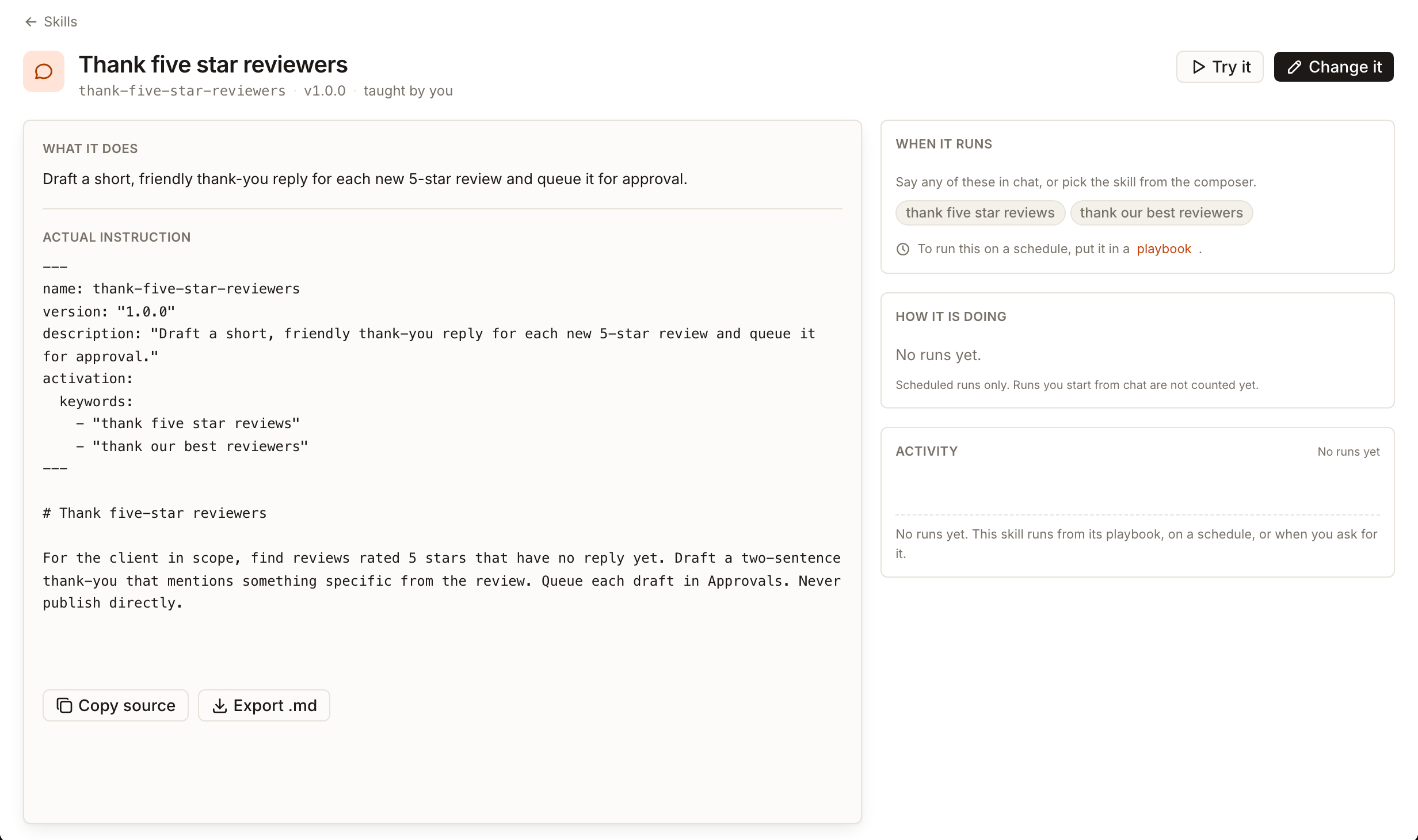
La línea bajo el título es la procedencia: el nombre corto de la skill, su versión y quién la mantiene, como maintained by Synup, taught by you, taught by a teammate o shared in your workspace. What it does es el resumen en lenguaje sencillo. Léelo antes de depender de una skill: varias ponen borradores en cola para su aprobación en lugar de publicar, y la descripción es donde se indica. Una tarjeta de una skill de Synup puede mostrar un título más amigable que el nombre propio de la skill en su página.
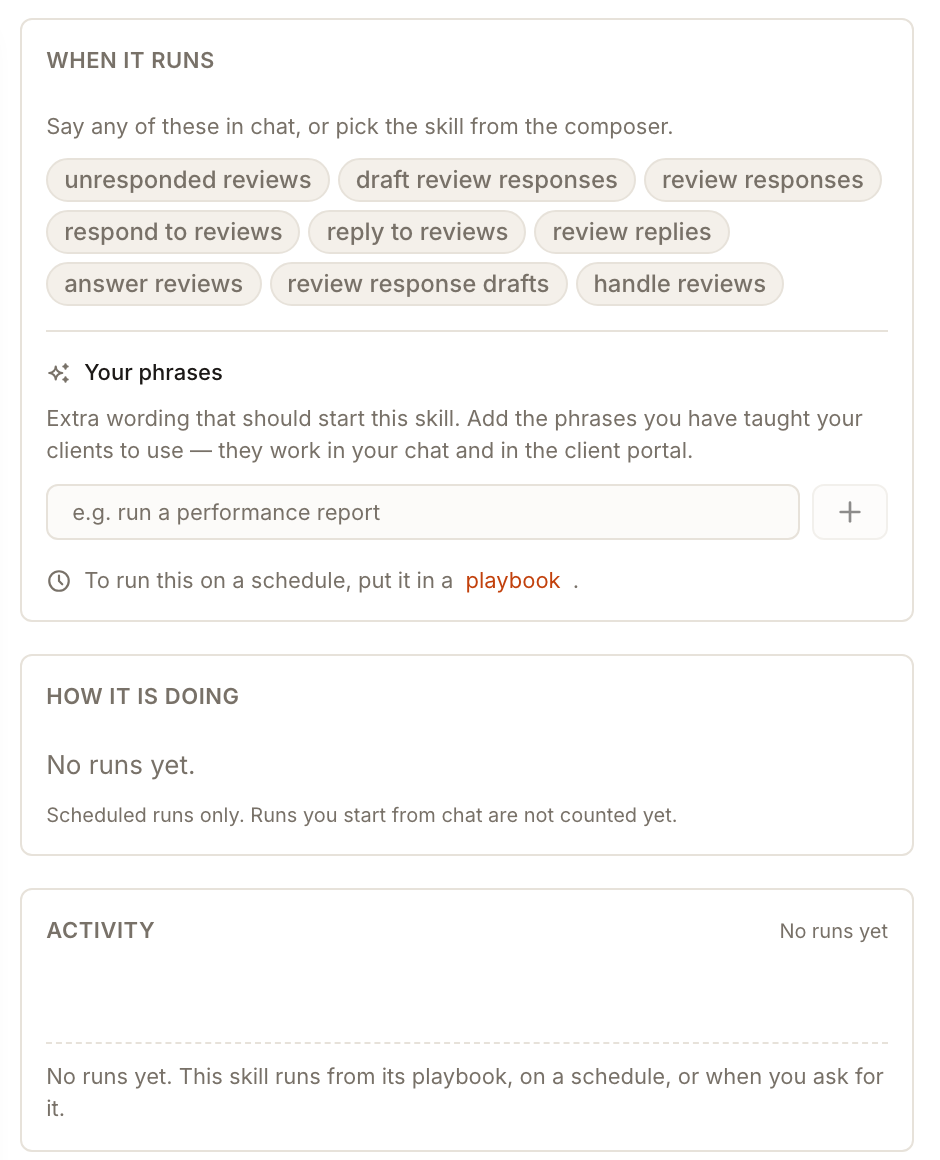
When it runs lista las frases de activación. Di cualquiera de ellas en una conversación de Sydekick y esa skill se ejecuta, sin necesidad de abrir esta página. También puedes elegir la skill a propósito desde el cuadro de redacción. Una skill no tiene programación propia: "To run this on a schedule, put it in a playbook."
How it is doing es más limitado de lo que parece. Su propia nota al pie dice Scheduled runs only. Runs you start from chat are not counted yet. Una skill que usas constantemente en el chat puede mostrar cero ejecuciones. Activity lista las ejecuciones recientes cuando las hay. Actual instruction es el texto de la skill, con Copy source y Export .md. Cuando las instrucciones nombran las conexiones de las que depende una skill, un panel What it needs las lista.
Agrega tu propia redacción a una skill integrada
En una skill de Synup, el panel When it runs tiene Your phrases: redacción adicional que debe iniciar la skill, como la frase que tu equipo y tus clientes ya usan. Type una frase, selecciona Add phrase, y la página confirma Phrases saved — the assistant is using them now. Las frases funcionan en tu chat y en el portal del cliente.
No hay un ajuste de permisos para personas
Una skill no tiene control de acceso para personas: no hay permiso por usuario ni por canal, ni forma de dar una frase de activación a una persona y negársela a otra. Los controles son los dos filtros, los interruptores por cliente y la instrucción de aprobación que lleva la propia skill ("Ask my approval before anything goes live", elegida al enseñar una skill). Esa instrucción es parte del texto de la skill, así que se aplica al trabajo, no a la persona. Consulta enseñar una skill nueva.
Tampoco verás todas las skills que tiene tu agente. Las skills que llevan las reglas permanentes de tu agencia y algunas skills del sistema no son editables y se mantienen fuera de esta lista porque son ajustes, no tareas.
Modificar una que no escribiste
Change it edita las frases de activación y las instrucciones de una skill que enseñó tu equipo, y guardar reinicia el agente para que recoja la nueva versión.
Las skills propias de Synup están bloqueadas. Change it en una abre Make your own copy: "Built-ins are maintained by Synup and locked, so changing one means keeping your own copy. Your copy takes a new name."
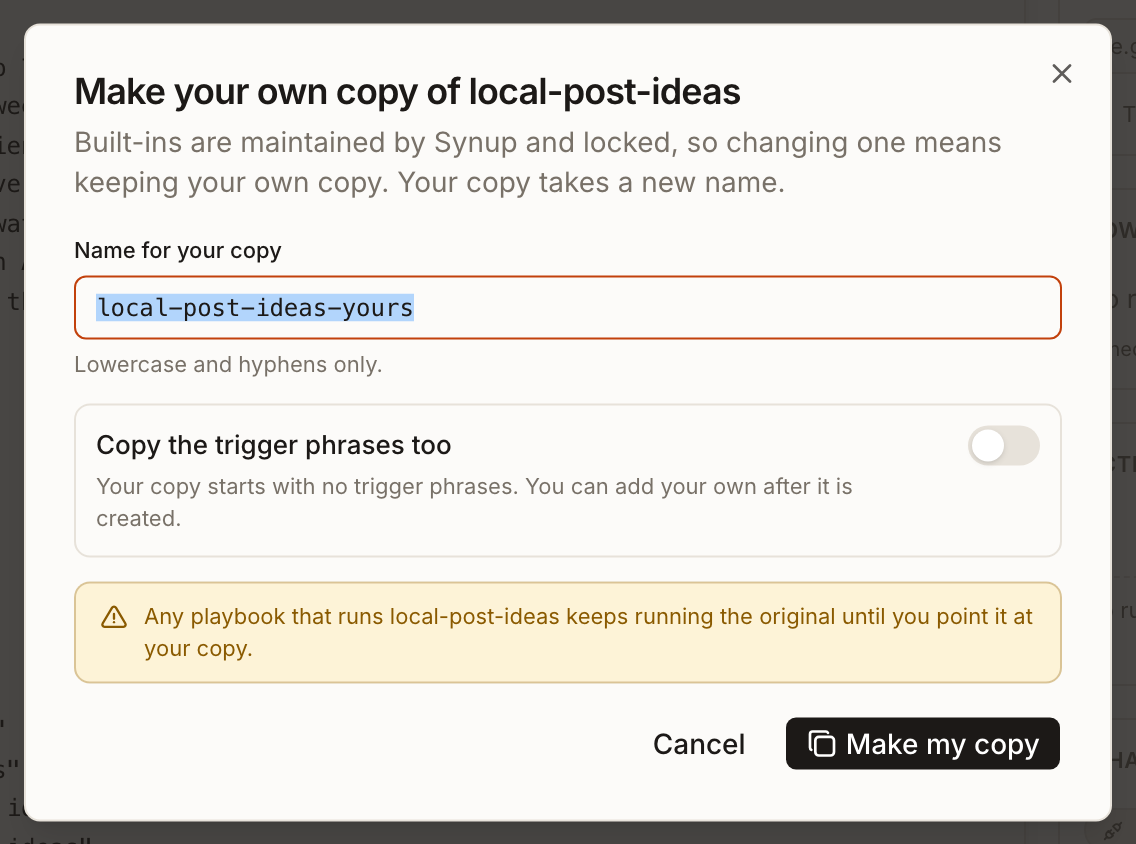
El cuadro de diálogo sugiere un nombre, como el original con -yours añadido; los nombres usan letras minúsculas, números y guiones. Copy the trigger phrases too está desactivado por defecto. Actívalo y ambas skills responden a las mismas frases, lo que hace impredecible cuál se ejecuta.
Sugerencias y el directorio de skills
Bajo las tarjetas, Suggested for you puede listar cosas que tu equipo o tus clientes piden una y otra vez y que tu asistente aún no gestiona, cuando las hay. From the skills directory muestra skills publicadas en otros lugares para otros agentes de IA, con un cuadro de búsqueda. Son solo puntos de partida: "The instructions carry over as a starting point, but each one needs adapting before your assistant can run it." Elegir una abre Teach a new skill con un brief ya rellenado. El directorio es un listado de terceros, así que lo que muestra cambia y puede estar vacío.
Qué verás cuando termine
- La skill que querías, encontrada por búsqueda, filtro o categoría
- Para un cliente en la barra superior: cada skill activada o desactivada para ese cliente
- La página de una skill que muestra qué hace, las frases que la inician y el texto de su instrucción
Ten en cuenta
- Una skill nueva está desactivada para un cliente que ya tiene su propia lista. Selecciona el cliente en la barra superior y activa la skill nueva.
- Las skills se eligen a partir de tus palabras. Sydekick elige skills a partir de lo que escribes, no de la página en la que estás, así que una petición que no suene a ninguna frase de activación puede no iniciar la skill que esperabas. Elígela desde el cuadro de redacción para asegurarte.
Preguntas frecuentes
¿Por qué la página no muestra todo lo que mi agente puede hacer?
Lista las tareas pensadas para que tú las inicies o enseñes. Las skills de reglas permanentes y algunas skills del sistema están ocultas.
¿Puedo impedir que un cliente use una skill?
Sí. Elige el cliente en la barra superior y desactiva la skill en su tarjeta. Los demás clientes no se ven afectados.
¿Puedo dar una skill a un compañero pero no a otro?
No. Las skills son de toda la agencia y no tienen permiso por persona. El acceso a la página Skills se configura por miembro del equipo, pero eso controla quién puede ver y cambiar skills, no quién puede ejecutar una en particular.
¿Por qué los números de How it is doing se quedan en cero?
Porque solo cuenta las ejecuciones programadas. Las ejecuciones que inicias escribiendo en el chat todavía no se cuentan.