
Einen neuen Skill beibringen
Wie bringe ich Sydekick einen neuen Skill bei?
Sie bringen einen Skill bei, indem Sie die Aufgabe in einfachen Worten beschreiben – so, wie Sie eine neue Person einweisen würden. Skills → Teach a new skill. Der Agent wandelt Ihren Satz in einen Namen, einige Auslösephrasen und eine Reihe von Anweisungen um, zeigt Ihnen alle drei zur Korrektur an und bietet einen Probelauf an, bevor etwas gespeichert wird.
Beschreiben Sie die Aufgabe, formulieren Sie kein Skript
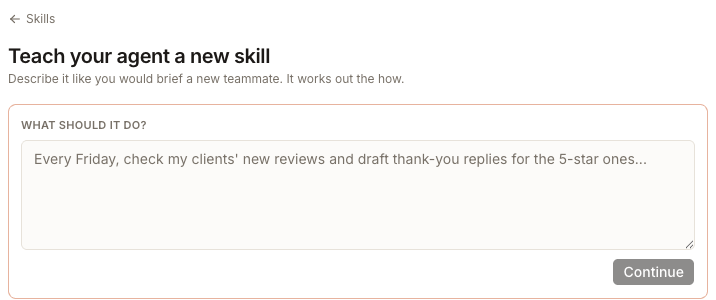
Beschreiben Sie das gewünschte Ergebnis und dessen Form – „Prüfen Sie jeden Montag den Google-Eintrag jedes Kunden auf fehlende Öffnungszeiten oder eine fehlende Telefonnummer und erstellen Sie eine kurze Zusammenfassung der erforderlichen Korrekturen.“ Sie müssen weder Tools benennen noch einzelne Schritte ausformulieren. Wenn Sie lieber mit einer passenden Vorlage starten möchten, finden Sie in der Liste darunter fertige Briefings, die genau wie die Bibliothek gruppiert sind: Reviews, Posts and social, Listings.
Prüfen Sie, was der Agent verstanden hat
Continue speichert noch nichts. Dadurch wird Ihr Satz in drei bearbeitbare Felder umgewandelt – direkt neben dem ursprünglichen Satz, damit Sie beide vergleichen können.
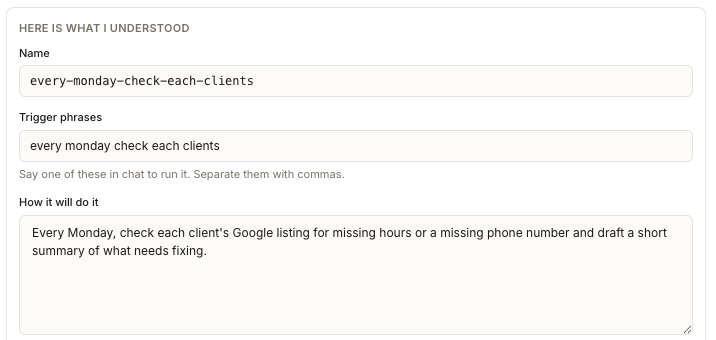
Betrachten Sie dies als ersten Entwurf, nicht als festen Plan. Der Name und die Auslösephrase werden aus den ersten Worten Ihres Briefings übernommen, und How it will do it beginnt mit Ihrem eigenen Satz – ein ausschweifendes Briefing führt also zu einem unhandlichen Namen und einer Phrase, die niemand so aussprechen würde.
Zwei Punkte sollten Sie besonders beachten:
- Trigger phrases sind die Begriffe, die Nutzer im Chat eingeben, um diesen Skill auszuführen. Geben Sie zwei oder drei natürliche Phrasen ein, durch Kommas getrennt – „listing gaps, check listings for gaps“ – und nicht den automatisch ausgefüllten Slug.
- How it will do it ist die eigentliche Anweisung. Formulieren Sie sie in Schritten, falls die Aufgabe einer bestimmten Reihenfolge folgt.
Modify bringt Sie zurück zum Briefing, ohne dass Änderungen verloren gehen.
Lassen Sie den Genehmigungsschritt aktiviert

Er ist standardmäßig aktiviert, und der Hinweistext erklärt den Grund: „Everything it produces waits in Approvals for your yes.“ Wenn Sie ihn deaktivieren, warnt das Produkt deutlich: „It will publish without asking. Only turn this off once you trust it.“
Diese Entscheidung wird direkt in die Anweisungen des Skills geschrieben, anstatt als separate Einstellung gespeichert zu werden, sodass sie mit dem Skill verknüpft bleibt. Nach dem Speichern befindet sie sich in How it will do it – Sie ändern sie, indem Sie diesen Text unter Change it bearbeiten, nicht über einen Schalter. Wenn Sie einen neuen Skill zum ersten Mal produktiv einsetzen, prüfen Sie, ob dessen Ausgabe tatsächlich unter Inbox → Approvals angezeigt wird, anstatt sich blind darauf zu verlassen.
Sehen Sie sich den Testlauf vor dem Speichern an
Try it first führt den Skill einmal unterhalb des Formulars unter der Überschrift Watch it try aus und fragt anschließend „Did that come out right?“ mit den Optionen Adjust it und Yes, save this skill. Das ist der Sinn dieses Layouts: Ihr Briefing, die Anweisungen und die Ausgabe bleiben alle auf einem Bildschirm, damit Sie sie direkt vergleichen können.
Ein Probelauf ist ein echter Durchlauf. Er nutzt Ihre echten Daten und verbraucht Credits, auch wenn nichts von den generierten Inhalten gesendet oder gespeichert wird. Testen Sie bei einem Kunden, bei dem ein unerwartetes Ergebnis keine Auswirkungen hat.
Beim Speichern wird Ihr Agent neu gestartet
Save it dauert etwa fünfzehn Sekunden, worauf der Bildschirm auch hinweist: „The first save for a new skill restarts your agent.“ Warten Sie diesen Vorgang ab, anstatt die Seite neu zu laden. Sobald er abgeschlossen ist, ist der Skill aktiv – geben Sie eine der Auslösephrasen im Chat ein oder wählen Sie ihn im Nachrichtenfeld über Skill aus.
Zwei Fehlermeldungen sollten Sie kennen: „Created, but your instructions could not be written“ bedeutet, dass der Skill existiert, aber noch nichts ausführt – öffnen Sie ihn und verwenden Sie Change it. „Created, but your agent could not restart“ bedeutet, dass er erst verwendet werden kann, wenn der Neustart erfolgreich war.
Skill, Memory oder Playbook?
Hier die falsche Wahl zu treffen, ist der häufigste Grund, warum ein angelernter Skill enttäuscht. Die drei Optionen sind nicht austauschbar.
Ein Skill
- Ist
- eine Aufgabe, die auf Anfrage ausgeführt wird
- Erstellt
- hier beibringen
- Startet
- wenn Sie eine Auslösephrase eingeben oder ihn im Eingabefeld auswählen
Ein Memory
- Ist
- eine dauerhafte Information oder Präferenz, die jedes Mal berücksichtigt wird
- Erstellt
- Hinzufügen unter Agent → Memory
- Startet
- nie von allein – steuert andere Aufgaben
Ein Playbook
- Ist
- eine Routine nach Zeitplan
- Erstellt
- Anlegen unter Playbooks
- Startet
- nach Zeitplan oder bei manueller Ausführung
Das Formular achtet darauf: Wenn Sie etwas eingeben, das eher wie eine Präferenz als eine Aufgabe klingt, schlägt es Ihnen unaufdringlich vor, dies stattdessen als Memory zu speichern. Und sobald sich ein neuer Skill bewährt hat, fragt es, ob er automatisch ausgeführt werden soll – „Playbooks handle the when.“