
Listing-Verbindungen von Kunden prüfen
Kann ein Kunde ein Publisher-Konto verbinden, erneut verbinden oder trennen?
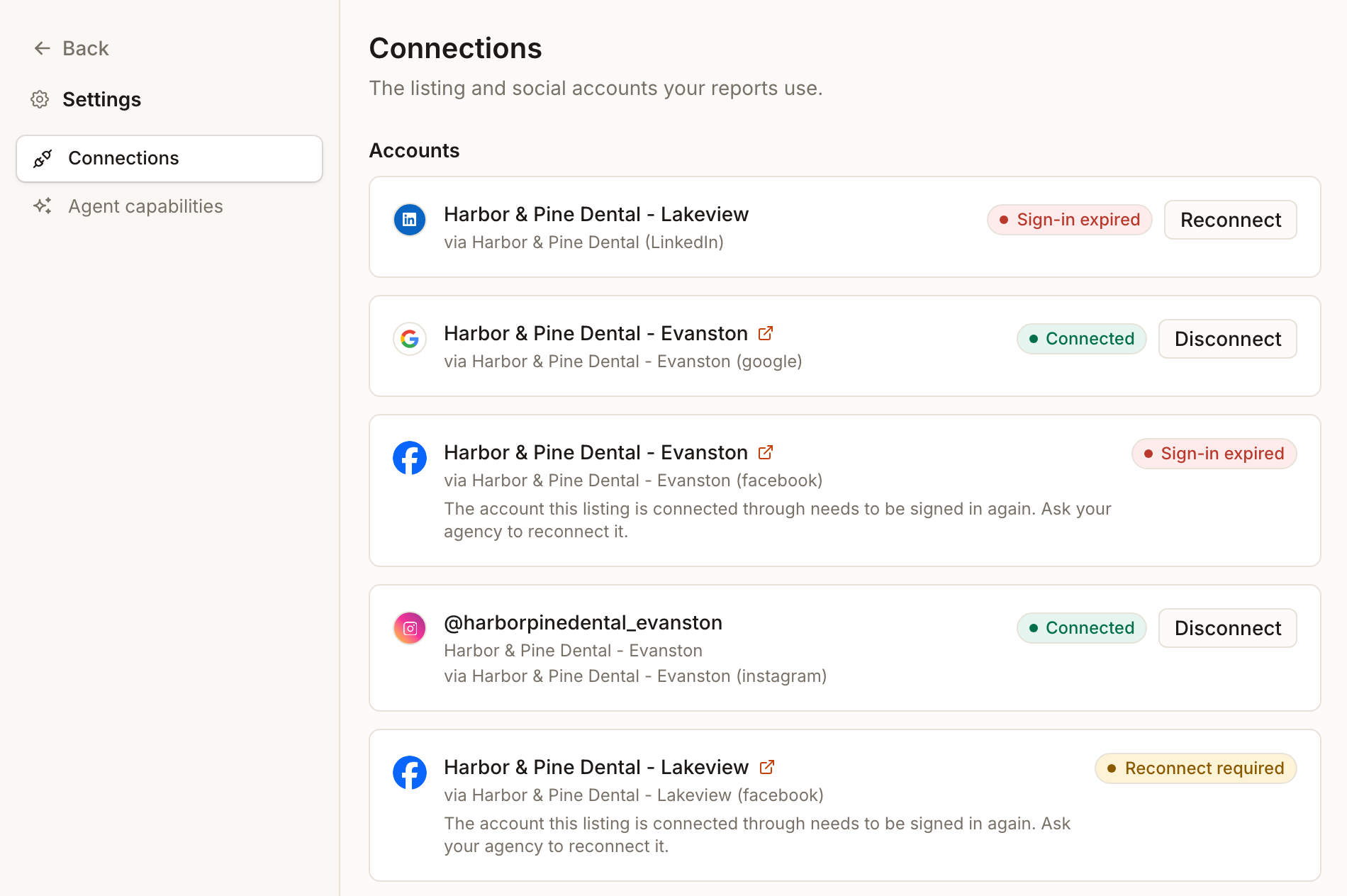
Ja, mit Einschränkungen. Ein angemeldeter Portalnutzer kann den Status jedes verbundenen Kontos sehen, eines trennen, ein abgelaufenes Social-Konto (etwa Instagram oder LinkedIn) unter Settings → Connections erneut verbinden und unter Reports → Profile Google oder Facebook für einen Standort verbinden. Die Anmeldung erfolgt immer beim Publisher, nie im Portal. Zwei Reparaturen gehören weiterhin zur Agentur: eine Google- oder Facebook-Anmeldung, die erneut erfolgen muss, und ein Listing, das die Anmeldung nicht mehr erreichen kann. In diesen Fällen steht das in der Zeile, mit der Bitte, sich an Ihre Agentur zu wenden.
Wichtige Fakten
| Status prüfen | Settings → Connections (jedes Konto und sein Status) oder Listings → Published (jedes Verzeichnis für den gewählten Standort) |
| Erneut verbinden | Settings → Connections, Reconnect oder Renew access, für Social-Konten wie Instagram und LinkedIn |
| Google oder Facebook verbinden | Reports → Profile, Connect neben dem Publisher, für einen Standort, an dem er nicht verbunden ist |
| Trennen | Settings → Connections oder das Zeilenmenü unter Listings → Published. Wirkt unter Connections sofort; Published bittet zuerst um Bestätigung |
| Von der Agentur zu erledigen | Eine Google- oder Facebook-Anmeldung, die erneuert werden muss, und ein Listing, das das Konto nicht mehr erreichen kann |
| Wer es tun kann | Jeder angemeldete Portalnutzer, für die Standorte, die er sehen kann |
| Wo das Portal schweigt | Bing ist automatisch und hat keine Verbindungsaktion. Apple steht nicht in der Leiste unter Reports |
Schritte
Prüfen Sie, was verbunden ist. Öffnen Sie das Kontomenü in der oberen Ecke und wählen Sie Settings, dann Connections. Jede Zeile zeigt den Namen der Seite oder des Listings, den Standort, das Konto, über das es verbunden ist („via“), und ein Status-Badge.
Lesen Sie das Status-Badge. Connected erfordert nichts. Die anderen sagen Ihnen, was zu tun ist (siehe Tabelle unten). Die Bezeichnungen sind Connected, Sign-in expired, Reconnect required, Permission needed, Needs attention, Listing lost, Page not shared, Suspended und Disconnected.
Für die Ansicht eines Standorts Verzeichnis für Verzeichnis wählen Sie Listings → Published. Sie zeigt jeden Publisher mit einem Status wie Synced, In progress, Requires action, Not connected oder Not submitted, mit Filtern für jeden. Hier sehen Sie, wie sich eine Verbindung in Listings niederschlägt.
Ein abgelaufenes Social-Konto erneut verbinden. Suchen Sie unter Settings → Connections die Zeile mit Sign-in expired oder Reconnect required und klicken Sie auf Reconnect (oder Renew access, wenn die Anmeldung bald abläuft). Synup leitet Sie zum Publisher weiter, damit Sie sich erneut anmelden und den Zugriff genehmigen, und bringt Sie dann zurück ins Portal.
Google oder Facebook für einen Standort verbinden. Wählen Sie den Standort in der Auswahl und öffnen Sie dann Reports → Profile. Oben zeigt jeder Publisher eine Karte. Wo bei Google Maps oder Facebook Not connected steht, klicken Sie auf Connect und melden Sie sich beim Publisher an. Bei Bing steht Automatic, weil dort keine Anmeldung von Ihnen nötig ist.

Trennen. Klicken Sie unter Settings → Connections bei einer Zeile Connected auf Disconnect. Auf dieser Seite gibt es keinen Bestätigungsschritt.
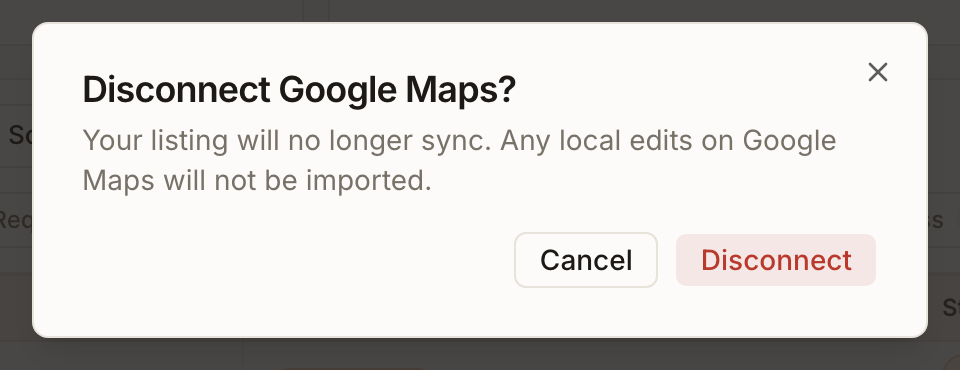
Oder öffnen Sie unter Listings → Published das Zeilenmenü (die drei Punkte) bei Google, Facebook oder Apple und wählen Sie Disconnect. Eine Bestätigung fordert Sie auf zu bestätigen, bevor sich etwas ändert.
Was jeder Status für Sie bedeutet
| Status, den Sie sehen | Was zu tun ist |
|---|---|
| Connected | Nichts. |
| Sign-in expired, Reconnect required, Permission needed, Needs attention, Disconnected bei einem Social-Konto | Klicken Sie auf Reconnect, melden Sie sich beim Publisher an und genehmigen Sie jede Berechtigung, nach der er fragt. |
| Dieselben Status in einer Zeile für Google oder Facebook | Die Zeile besagt „Ask your agency to reconnect it“. Wenden Sie sich an Ihr Account-Team. |
| Listing lost | Die Zeile besagt, dass das Konto das Listing nicht mehr erreichen kann. Bitten Sie Ihre Agentur, das Listing neu zuzuweisen. Eine erneute Anmeldung bringt es nicht zurück. |
| Page not shared | Die Seite muss mit dem Konto innerhalb von Facebook geteilt werden. Eine erneute Verbindung behebt das nicht. |
| Suspended | Der Publisher hat das Konto gesperrt. Im Portal lässt sich das nicht aufheben. |
Das sehen Sie nach Abschluss
- Ein verbundenes Konto zeigt Connected mit einer Schaltfläche Disconnect
- Nach einer erneuten Verbindung verschwindet die Warnung der Zeile, und das Badge kehrt zu Connected zurück
- Nach dem Trennen verschwindet das Konto aus Settings → Connections, und der Publisher synchronisiert für diesen Standort nicht mehr
Wichtige Hinweise
- Connections fragt nicht zweimal. Die Schaltfläche Disconnect unter Settings → Connections wirkt sofort. Nutzen Sie das Menü Published, wenn Sie eine Bestätigung möchten.
- Eine erneute Verbindung behebt nur eine Anmeldung. Wenn der Status besagt, dass das Konto das Listing nicht erreichen kann, ändert eine neue Anmeldung nichts, und die Agentur muss es neu zuweisen.
- Sie können nur auf das reagieren, was Sie sehen. Ein auf einige Standorte beschränkter Nutzer sollte sich beim Eigentümer rückversichern, bevor er etwas trennt, das über mehrere Standorte geteilt wird.
- Nutzen Sie die eigene Anmeldeseite des Publishers. Senden Sie niemals ein Passwort, Token oder einen Bestätigungscode in einer E-Mail oder Nachricht an die Agentur.
Häufig gestellte Fragen
Kann ich hier ein ganz neues Social-Konto hinzufügen?
Settings → Connections listet Konten auf, die für Ihre Standorte bereits existieren, und bietet keine Schaltfläche zum Hinzufügen eines neuen. Bitten Sie Ihr Account-Team, es zu verbinden, oder nutzen Sie Reconnect bei einem bereits aufgelisteten.
Warum sehe ich Konten für Standorte, die ich nicht erwartet habe?
Die Seite Connections listet die Konten Ihres Unternehmens auf. Prüfen Sie den Standort, der in jeder Zeile genannt ist.
Warum gibt es bei einer Zeile kein Disconnect?
Disconnect erscheint nur, solange der Status Connected ist. Eine Zeile, die Aufmerksamkeit braucht, zeigt stattdessen Reconnect oder einen Hinweis, sich an Ihre Agentur zu wenden.
Ist die Seite Agent capabilities dasselbe?
Nein. Unter Settings → Agent capabilities befinden sich eigene APIs, MCP-Server und verbundene Apps für den Assistenten. Dort werden keine Publisher-Konten verwaltet.
Warum zeigt Listings → Published einen anderen Status als Connections?
Published meldet den Listing-Status jedes Verzeichnisses für den gewählten Standort, einschließlich Verzeichnissen, die keine Anmeldung brauchen. Connections meldet den Zustand der Konten, die sich für Sie anmelden. Ein verbundenes Konto kann neben einem Listing stehen, das noch In progress ist.
Weiter
- Agenturen können dieselben Probleme Konto für Konto mit Warnungen zum Verbindungsstatus und Standorte gesammelt verbinden finden und beheben.
- Wie Sie sich im Portal bewegen, sehen Sie unter das Client Portal öffnen und navigieren.