
Vérifier les connexions de fiches du client
Un client peut-il connecter, reconnecter ou déconnecter un compte éditeur ?
Oui, avec des limites. Un utilisateur connecté au portail peut voir le statut de chaque compte connecté, en déconnecter un, reconnecter un compte social expiré (comme Instagram ou LinkedIn) depuis Settings → Connections, et connecter Google ou Facebook pour un établissement depuis Reports → Profile. La connexion se fait toujours chez l'éditeur, jamais dans le portail. Deux réparations restent du ressort de l'agence : une connexion Google ou Facebook qui doit être renouvelée, et une fiche que la connexion ne peut plus atteindre. Dans ces cas, la ligne l'indique et vous demande de contacter votre agence.
Points clés
| Vérifier le statut | Settings → Connections (chaque compte et son état), ou Listings → Published (chaque annuaire pour l'établissement sélectionné) |
| Reconnecter | Settings → Connections, Reconnect ou Renew access, pour les comptes sociaux comme Instagram et LinkedIn |
| Connecter Google ou Facebook | Reports → Profile, Connect à côté de l'éditeur, pour un établissement où il n'est pas connecté |
| Déconnecter | Settings → Connections, ou le menu de la ligne sur Listings → Published. Prend effet immédiatement sur Connections ; Published demande d'abord une confirmation |
| À demander à l'agence | Une connexion Google ou Facebook à renouveler, et une fiche que le compte ne peut plus atteindre |
| Qui peut le faire | Tout utilisateur connecté au portail, pour les établissements qu'il peut voir |
| Ce que le portail ne couvre pas | Bing est automatique et n'a pas d'action de connexion. Apple ne figure pas sur la bande Reports |
Étapes
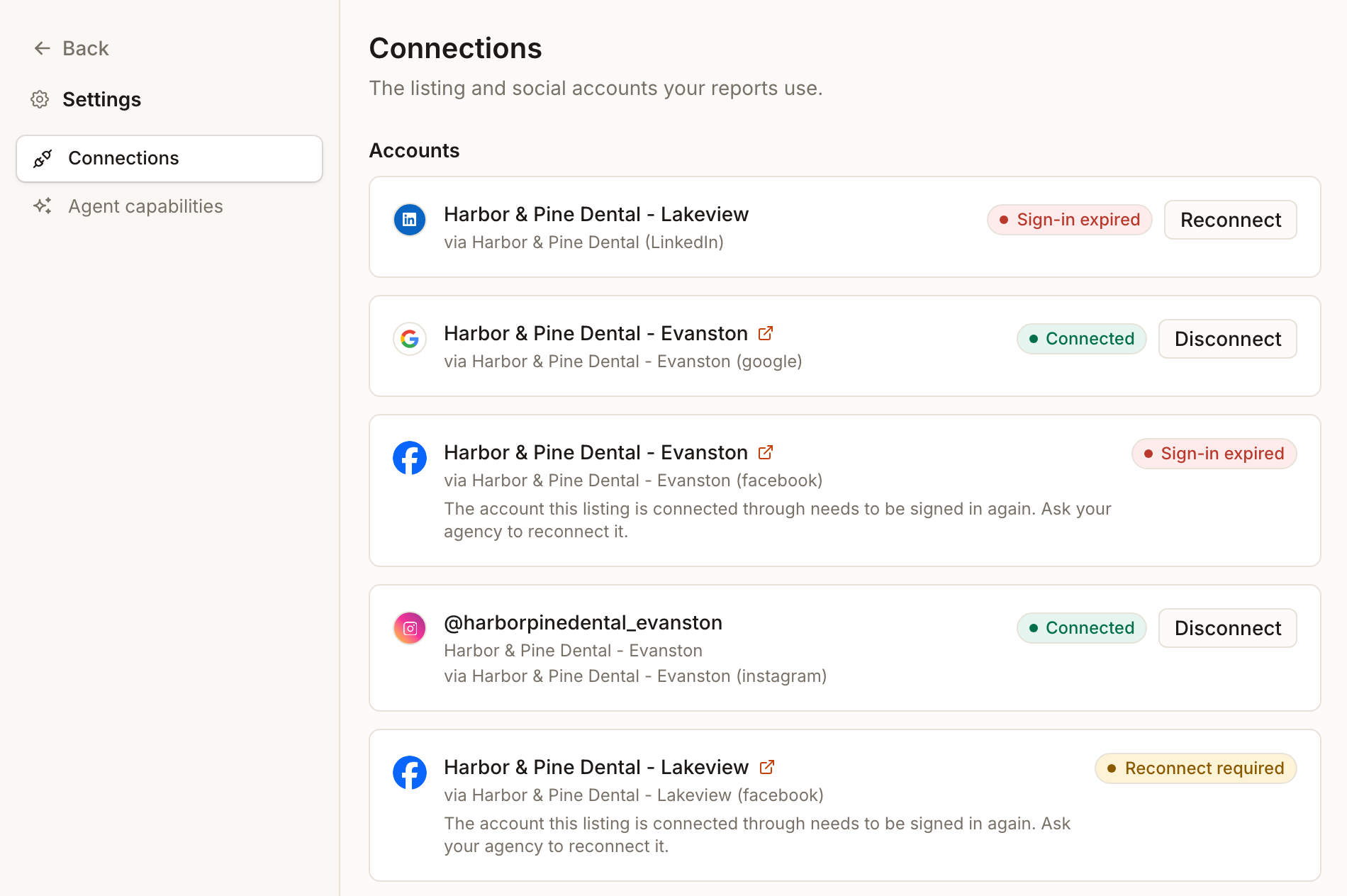
Vérifiez ce qui est connecté. Ouvrez le menu du compte dans le coin supérieur et choisissez Settings, puis Connections. Chaque ligne indique le nom de la page ou de la fiche, l'établissement, le compte auquel elle est connectée « via », et un badge de statut.
Lisez le badge de statut. Connected ne nécessite rien. Les autres vous indiquent quoi faire (voir le tableau ci-dessous). Les libellés sont Connected, Sign-in expired, Reconnect required, Permission needed, Needs attention, Listing lost, Page not shared, Suspended et Disconnected.
Pour la vue annuaire par annuaire d'un établissement, choisissez Listings → Published. Elle affiche chaque éditeur avec un statut tel que Synced, In progress, Requires action, Not connected ou Not submitted, avec des filtres pour chacun. C'est là que vous voyez comment une connexion se traduit en fiches.
Reconnecter un compte social expiré. Sur Settings → Connections, repérez la ligne avec Sign-in expired ou Reconnect required et appuyez sur Reconnect (ou Renew access lorsque la connexion est proche de l'expiration). Synup vous envoie chez l'éditeur pour vous reconnecter et approuver l'accès, puis vous ramène au portail.
Connecter Google ou Facebook pour un établissement. Choisissez l'établissement dans le sélecteur, puis ouvrez Reports → Profile. En haut, chaque éditeur affiche une carte. Là où Google Maps ou Facebook indique Not connected, appuyez sur Connect et connectez-vous chez l'éditeur. Bing indique Automatic car aucune connexion n'est nécessaire de votre part.

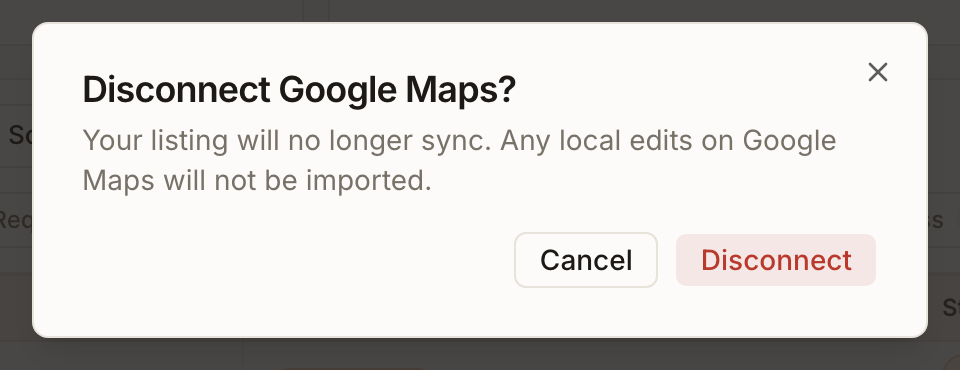
Déconnecter. Sur Settings → Connections, appuyez sur Disconnect sur une ligne Connected. Cette page ne comporte pas d'étape de confirmation.
Ou, sur Listings → Published, ouvrez le menu de la ligne (les trois points) sur Google, Facebook ou Apple et choisissez Disconnect. Une confirmation vous est demandée avant tout changement.
Ce que signifie chaque statut pour vous
| Status affiché | Que faire |
|---|---|
| Connected | Rien. |
| Sign-in expired, Reconnect required, Permission needed, Needs attention, Disconnected sur un compte social | Appuyez sur Reconnect, connectez-vous chez l'éditeur et approuvez toutes les autorisations demandées. |
| Les mêmes statuts sur une ligne Google ou Facebook | La ligne indique « Ask your agency to reconnect it ». Contactez votre équipe de compte. |
| Listing lost | La ligne indique que le compte ne peut plus atteindre la fiche. Demandez à votre agence de réaffecter la fiche. Se reconnecter ne la récupérera pas. |
| Page not shared | La page doit être partagée avec le compte dans Facebook. Se reconnecter ne résout pas le problème. |
| Suspended | L'éditeur a suspendu le compte. Rien dans le portail ne le lève. |
Ce que vous verrez une fois terminé
- Un compte connecté affiche Connected avec un bouton Disconnect
- Après une reconnexion, l'avertissement de la ligne disparaît et le badge repasse à Connected
- Après une déconnexion, le compte disparaît de Settings → Connections et l'éditeur ne se synchronise plus pour cet établissement
Points d’attention
- Connections ne demande pas de confirmation. Le bouton Disconnect sur Settings → Connections agit immédiatement. Utilisez le menu de Published si vous voulez une confirmation.
- Reconnecter ne corrige qu'une connexion. Si le statut indique que le compte ne peut pas atteindre la fiche, une nouvelle connexion ne change rien, et l'agence doit la réaffecter.
- Vous ne pouvez agir que sur ce que vous voyez. Un utilisateur limité à certains établissements doit confirmer auprès du propriétaire avant de déconnecter un élément partagé entre plusieurs établissements.
- Utilisez la page de connexion de l'éditeur. N'envoyez jamais de mot de passe, de jeton ou de code de vérification dans un e-mail ou un message à l'agence.
Questions fréquentes
Puis-je ajouter ici un tout nouveau compte social ?
Settings → Connections liste les comptes qui existent déjà pour vos établissements et n'offre aucun bouton pour en ajouter un nouveau. Demandez à votre équipe de compte de le connecter, ou utilisez Reconnect sur un compte déjà listé.
Pourquoi vois-je des comptes pour des établissements auxquels je ne m'attendais pas ?
La page Connections liste les comptes de votre entreprise. Vérifiez l'établissement indiqué sur chaque ligne.
Pourquoi n'y a-t-il pas de Disconnect sur une ligne ?
Disconnect n'apparaît que lorsque le statut est Connected. Une ligne qui demande de l'attention affiche Reconnect ou une note invitant à contacter votre agence.
La page Agent capabilities est-elle la même chose ?
Non. Settings → Agent capabilities est l'endroit où se trouvent les APIs personnalisées, les serveurs MCP et les applications connectées de l'assistant. Elle ne gère pas les comptes d'éditeurs.
Pourquoi Listings → Published affiche-t-il un statut différent de Connections ?
Published indique le statut de la fiche de chaque annuaire pour l'établissement sélectionné, y compris les annuaires qui ne nécessitent aucune connexion. Connections indique l'état des comptes qui se connectent pour vous. Un compte connecté peut côtoyer une fiche encore In progress.
Suivant
- Les agences peuvent repérer et corriger les mêmes problèmes compte par compte avec les alertes de santé des connexions et la connexion groupée des établissements.
- Pour savoir comment vous déplacer dans le portail, voir ouvrir et naviguer dans le portail client.