
Verbindungsstatus überwachen
Wie überwache und filtere ich den Verbindungsstatus in Settings?
Wenn eine Verbindung zu Google oder Facebook nicht mehr funktioniert, löst Synup dafür eine Benachrichtigung Reconnect aus, und Settings → Connections zeigt den Zustand jedes Kontos. Nutzen Sie die Benachrichtigung, um von einem Ausfall zu erfahren, und die Seite Connected Accounts, um den Zustand gezielt zu prüfen: Ihre vier Karten zeigen die Summen, und Filters grenzt die Liste nach Status, Plattform oder Kunde ein. Eine unterbrochene Verbindung entfernt den Eintrag nicht. Sie nimmt Ihre Änderungen nicht mehr an, sodass das Verzeichnis weiterhin anzeigt, was es beim Ausfall der Verbindung enthielt.

Wichtige Fakten
| Wo es zu finden ist | Settings → Connections, mit den Tabs Connected Accounts, Location Connections, Suggestions und Ad Accounts |
| Karten | Total connections, Healthy, Expiring soon, Reconnect |
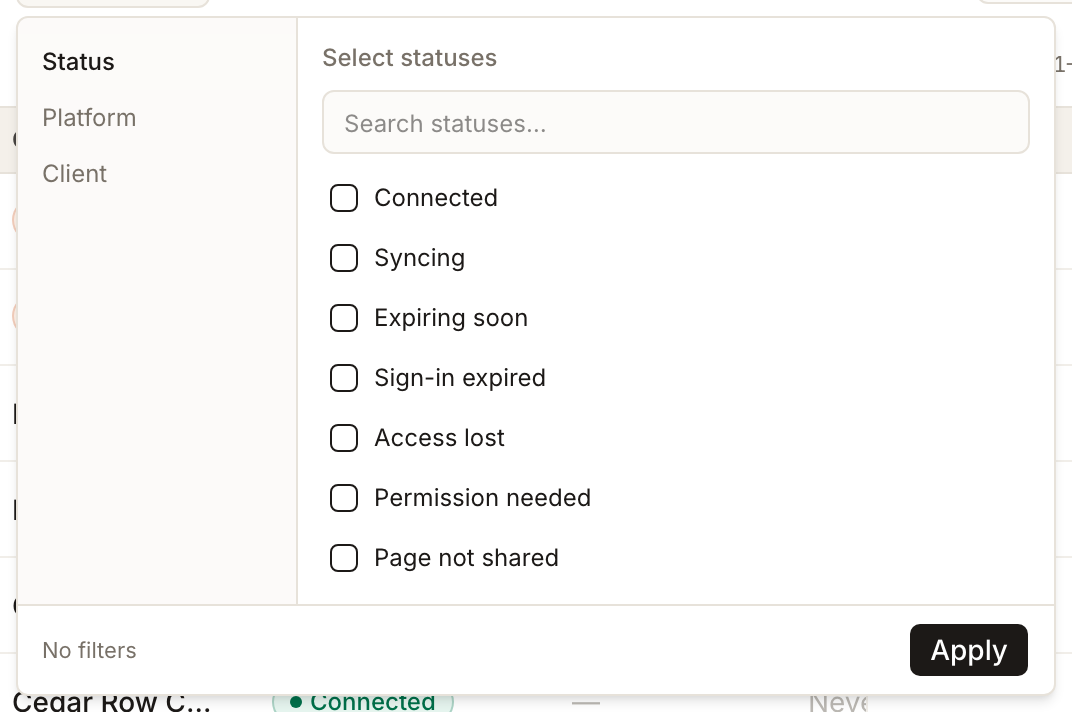
| Filter Status | Connected, Syncing, Expiring soon, Sign-in expired, Access lost, Permission needed, Page not shared (und Needs attention, wo zutreffend) |
| Weitere Filter | Platform und Client sowie die Schaltflächen All, Brand und Location und ein Suchfeld |
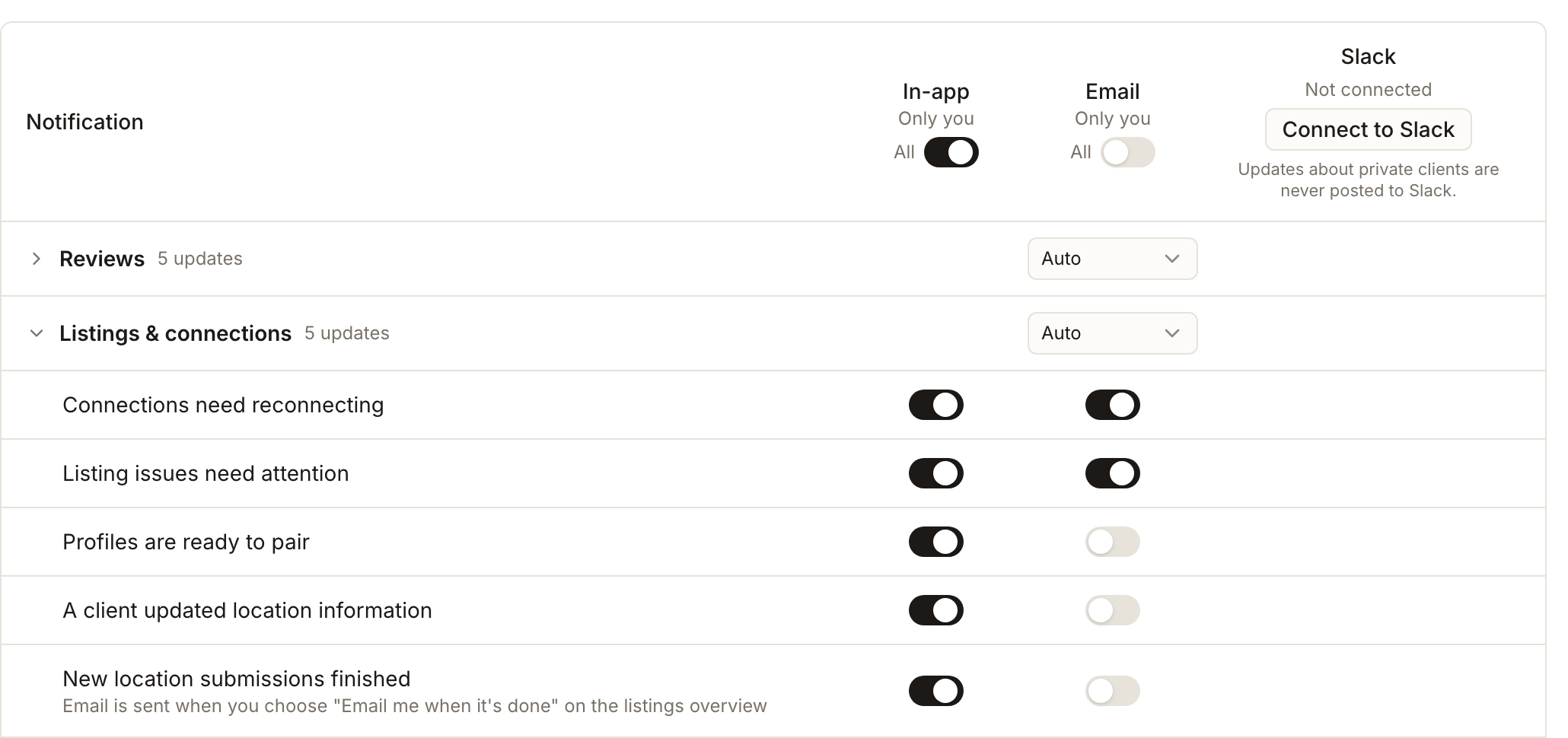
| Benachrichtigung | Connections need reconnecting unter Settings → Notifications, in der App und per E-Mail standardmäßig aktiviert |
| Nicht angekündigt | Eine Verbindung, die nur Expiring soon ist. Prüfen Sie dafür die Seite |
Warum dies wichtig ist
Wenn eine Verbindung ausfällt, sieht am Eintrag nichts falsch aus. Das erste Anzeichen ist meist ein Kunde, der fragt, warum die neuen Öffnungszeiten nicht erscheinen. Die Benachrichtigung bringt den Ausfall schnell zu Ihnen, und über die Seite finden Sie die Fälle, die die Benachrichtigung nicht abdeckt, etwa ein Konto, das bald abläuft, und sehen, wie viele Standorte jedes Problem betrifft.
Schritte
Öffnen Sie Settings → Connections. Connected Accounts öffnet sich zuerst.
Lesen Sie die Karten. Total connections ist die Anzahl der aktiven Konten und wie viele Profile sie bedienen. Healthy sind funktionierende Verbindungen. Expiring soon sind Konten, deren Zugriff innerhalb von zehn Tagen abläuft. Reconnect sind Konten, die nicht mehr funktionieren und eine erneute Anmeldung brauchen.
Öffnen Sie Filters, wählen Sie Status, haken Sie die gewünschten Problemstatus an und wählen Sie Apply. Beginnen Sie mit Sign-in expired, Access lost, Permission needed und Page not shared, dann Expiring soon.
Lesen Sie die Spalte Locations in jeder Problemzeile. Sie zeigt, wie viele Standorte das Konto bedient. Ein ausfallendes Konto mit achtzehn Standorten ist ein größeres Problem als drei ausfallende Konten mit je einem, kümmern Sie sich daher zuerst um das größere.
Wählen Sie in der Zeile Reconnect und melden Sie sich beim Publisher mit dem Login an, das den Eintrag verwaltet. Synup prüft die Verbindung danach erneut.

Öffnen Sie Location Connections, wenn Sie denselben Zustand Standort für Standort sehen möchten. Ein Konto kann in Ordnung aussehen, während die Verbindung eines Standorts Aufmerksamkeit braucht, und ein einzelner nicht zugeordneter Standort sollte nicht wie ein kontoweiter Ausfall wirken.
Was jeder Status bedeutet
| Status | Was er bedeutet | Was zu tun ist |
|---|---|---|
| Connected | Funktioniert | Nichts |
| Syncing | Synup lädt die Profile des Kontos | Warten, dann aktualisieren |
| Expiring soon (Chip in der Zeile Expiring) | Der Zugriff auf das Konto endet innerhalb von zehn Tagen | Reconnect wählen, bevor er endet |
| Sign-in expired | Die Anmeldung wurde widerrufen oder ist abgelaufen | Erneut anmelden |
| Access lost | Das verbundene Login hat keinen Zugriff mehr auf diesen Eintrag | Mit einem Login neu verbinden, das den Eintrag verwaltet |
| Permission needed | Der Verbindung fehlt eine Berechtigung, die das Konto braucht | Neu verbinden und die Berechtigung bestätigen |
| Page not shared | Eine Seite von Facebook ist nicht mit dem verbundenen Login geteilt | Die Seite in Facebook mit diesem Login teilen, dann aktualisieren |
| Needs attention | Synup konnte das Konto nicht prüfen | Neu verbinden. Wiederholt es sich, wenden Sie sich an den Support |
Eine Verbindung in einem anderen Zustand als Connected, Syncing und Expiring soon kann nicht veröffentlichen. Eine Verbindung mit Expiring soon veröffentlicht weiterhin, bis ihr Zugriff endet.
Die Benachrichtigung „Reconnect“
Wenn eine Verbindung nicht mehr funktioniert, löst Synup dafür eine Benachrichtigung aus, die Reconnect mit dem Namen des Publishers heißt. Sie sagt, dass die Verbindung zum Konto nicht mehr funktioniert, und bittet Sie, sie neu zu verbinden, um Synchronisierung und Veröffentlichung wieder aufzunehmen. Sie bleibt offen, bis sich die Verbindung erholt, und führt Sie zu den verbundenen Konten dieses Kunden. Eine Verbindung, die nur Expiring soon ist, wird auf diese Weise nicht angekündigt.
Um zu wählen, wie Sie benachrichtigt werden, öffnen Sie Settings → Notifications und suchen Sie Listings & connections. Connections need reconnecting ist standardmäßig in der App und per E-Mail aktiviert. Listing issues need attention deckt Verzeichnisprobleme ab und Profiles are ready to pair neue Vorschläge, siehe Einträge Standorten zuordnen. Slack ist verfügbar, sobald Ihre Agentur es verbindet, und Beiträge dort gehen an den gemeinsamen Kanal der Agentur.
Kundenbenutzer erhalten die Benachrichtigung nur für Konten, die sie selbst verbunden haben.
Location Connections
Location Connections hat eigene Karten: Total locations, Connected, Not connected, Expired und Listing inaccessible. Expired umfasst eine Verbindung, deren Zugriff endet oder deren Anmeldung nicht mehr gültig ist. Listing inaccessible umfasst einen Eintrag, den Synup mit dem verbundenen Login nicht erreichen kann, zum Beispiel wenn der Zugriff verloren ging oder eine Seite nicht geteilt ist. Prüfen Sie den Eintrag und den Zugriff des Kontos beim Publisher, bevor Sie versuchen, ihn wiederherzustellen.
Das sehen Sie nach Abschluss
- Der Status des Kontos wechselt zurück zu Connected, und die Zahl auf der Karte Reconnect sinkt
- Die Benachrichtigung Reconnect löst sich von selbst auf, sobald sich die Verbindung erholt
- Auf dem Tab Published des Standorts kehrt die Zeile Google oder Facebook zu Synced zurück, nachdem Synup das Profil das nächste Mal erfasst hat
Wichtige Hinweise
- Das Neuverbinden müssen Sie selbst erledigen. Dafür muss sich eine Person bei Google oder Facebook anmelden, daher kann Sydekick es nicht tun.
- Nutzen Sie das richtige Login. Verbinden Sie bei Access lost mit einem Login neu, das diesen Eintrag verwaltet, nicht mit irgendeinem.
- Der Status kann verzögert sein. Nach dem Neuverbinden kann die Zeile auf dem Tab Published des Standorts In progress anzeigen, bis Synup das Profil erfasst hat. Siehe Connection score.
Häufig gestellte Fragen
Was ist der Unterschied zwischen „Expiring soon“ und „Reconnect“?
Expiring soon ist eine Vorwarnung: Der Zugriff funktioniert noch, endet aber innerhalb von zehn Tagen. Reconnect bedeutet, dass die Verbindung bereits nicht mehr funktioniert. Beides braucht Aufmerksamkeit, und Reconnect ist die dringendere Warteschlange.
Erhalte ich eine E-Mail, wenn eine Verbindung ausfällt?
Ja, wenn Connections need reconnecting unter Settings → Notifications für E-Mail aktiviert ist, was der Standard ist. Für eine Verbindung, die nur bald abläuft, erhalten Sie keine E-Mail.
Löscht eine unterbrochene Verbindung meinen Eintrag?
Nein. Der Eintrag bleibt mit seinen bisherigen Angaben live. Er nimmt keine neuen Änderungen mehr an, bis Sie neu verbinden.
Weiter
Um ein Verzeichnis zu untersuchen, das dieser Bildschirm aufgezeigt hat, öffnen Sie die Verzeichnistabelle des Standorts. Um ein Profil einem Standort zuzuordnen, siehe Einträge Standorten zuordnen.