
Client Portal öffnen und navigieren
Wie öffnet ein Kunde die App und welche Module kann er sehen?
Öffnen Sie einen gültigen passwortlosen Link in der Einladungs-E-Mail für das Kundenportal. Wählen Sie im Client Portal den Standort aus, den Sie prüfen möchten, und wählen Sie dann Overview, Listings, Reviews, SEO oder AEO. Der Tarif des Kunden steuert, welche Module neben Overview angezeigt werden, sodass zwei Kunden möglicherweise keine identische Navigation haben.
Das Portal sicher öffnen
Die Einladung verwendet einen passwortlosen Magic Link; Synup vergibt kein Portal-Passwort. Jeder Link ist sieben Tage lang gültig und kann einmal verwendet werden. Das Senden einer neuen Einladung macht einen älteren Link nicht ungültig, solange dieser noch nicht verwendet wurde und noch nicht abgelaufen ist.
Wenn der Link abgelaufen ist oder bereits verwendet wurde, bitten Sie die Agentur um eine neue Einladung für das Client Portal. Leiten Sie einen funktionierenden Portal-Link nicht an andere Personen weiter, da dieser Zugriff auf die Reporting-Ansicht des Kunden gewährt.
Wählen Sie den Standort vor dem Bericht aus
Verwenden Sie die Auswahl oben im Portal, um den Standort auszuwählen, den Sie prüfen möchten. Synup behält diesen Standort beim Wechsel zwischen den Modulen bei, sodass die Daten für Listings, Reviews, SEO und AEO an denselben Standort gebunden bleiben.
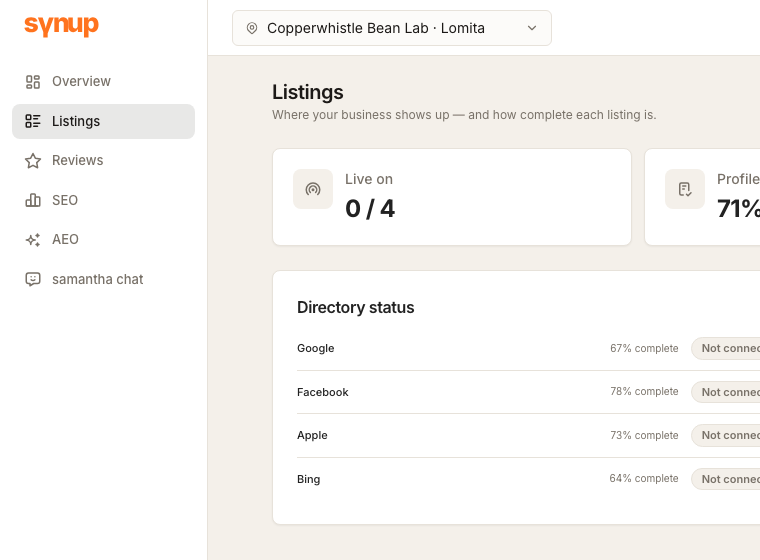
Bei einem Multi-Location-Kunden ist die Überprüfung des Standortnamens wichtiger als der Unternehmensname: Zwei Standorte können unterschiedliche Publisher-Verbindungen, Bewertungen und Suchleistungen aufweisen.
Wählen Sie das Modul passend zur Fragestellung
| Kundenfrage | Öffnen |
|---|---|
| Was passiert am ausgewählten Standort? | Overview |
| Wo ist dieser Standort online und wie vollständig ist sein Profil? | Listings |
| Was sagen die Kunden? | Reviews |
| Wie schneidet der Standort in der lokalen Suche ab? | SEO |
| Wie sichtbar ist der Standort in der KI-Suche? | AEO |
| Kann ich Reporting-Fragen im Chat stellen? | Assistant oder der mit der Agenturmarke versehene Eintrag [Name]-Chat |
Overview ist immer vorhanden. Die anderen Reporting-Tabs werden nur angezeigt, wenn der zugewiesene Tarif des Kunden sie freischaltet. Ein fehlender Tab bedeutet nicht, dass das Portal nicht richtig geladen wurde; fragen Sie die Agentur, ob diese Funktion für den Kunden enthalten ist.
Das Avatar-Menü enthält Usage & billing und Log out. Auf dem Smartphone wechselt die Reporting-Navigation von der linken Seitenleiste in eine untere Leiste, die Modulnamen und der Kontext des ausgewählten Standorts bleiben jedoch unverändert.
Häufig gestellte Fragen
Warum sehe ich weniger Module als im Screenshot?
Das aktuelle Portal filtert Listings, Reviews, SEO und AEO entsprechend den Tarifberechtigungen des Kunden. Overview bleibt verfügbar.
Ändert sich durch den Wechsel der Module der ausgewählte Standort?
Nein. Das Portal behält den ausgewählten Standort in der Seitenadresse bei, wenn Sie zwischen Modulen wechseln. Prüfen Sie dennoch die Auswahl, bevor Sie ein Ergebnis interpretieren oder teilen.
Weiter
Um den Publisher-Status zu überprüfen, siehe Client-Listings-Verbindungen prüfen. Um die Assistant-Kapazität zu überprüfen, siehe Assistant-Nutzung und Abrechnung prüfen.