
Comprobar las conexiones de listings del cliente
¿Puede un cliente conectar, reconectar o desconectar una cuenta de una plataforma?
Sí, con límites. Un usuario del portal con sesión iniciada puede ver el estado de cada cuenta conectada, desconectar una, volver a conectar una cuenta social caducada (como Instagram o LinkedIn) desde Settings → Connections, y conectar Google o Facebook para una ubicación desde Reports → Profile. Iniciar sesión siempre se hace en el publicador, nunca dentro del portal. Dos reparaciones siguen correspondiendo a la agencia: un inicio de sesión de Google o Facebook que debe volver a iniciarse, y un listado al que el inicio de sesión ya no puede acceder. En esos casos la fila lo indica y te pide que contactes a tu agencia.
Datos clave
| Comprobar el estado | Settings → Connections (cada cuenta y su estado), o Listings → Published (cada directorio de la ubicación seleccionada) |
| Volver a conectar | Settings → Connections, Reconnect o Renew access, para cuentas sociales como Instagram y LinkedIn |
| Conectar Google o Facebook | Reports → Profile, Connect junto al publicador, para una ubicación donde no está conectado |
| Desconectar | Settings → Connections, o el menú de la fila en Listings → Published. Surte efecto de inmediato en Connections; Published te pide confirmar primero |
| Se pide a la agencia | Un inicio de sesión de Google o Facebook que necesita renovarse, y un listado al que la cuenta ya no puede acceder |
| Quién puede hacerlo | Cualquier usuario del portal con sesión iniciada, para las ubicaciones que puede ver |
| Dónde el portal calla | Bing es automático y no tiene acción de conectar. Apple no está en la franja de Reports |
Pasos
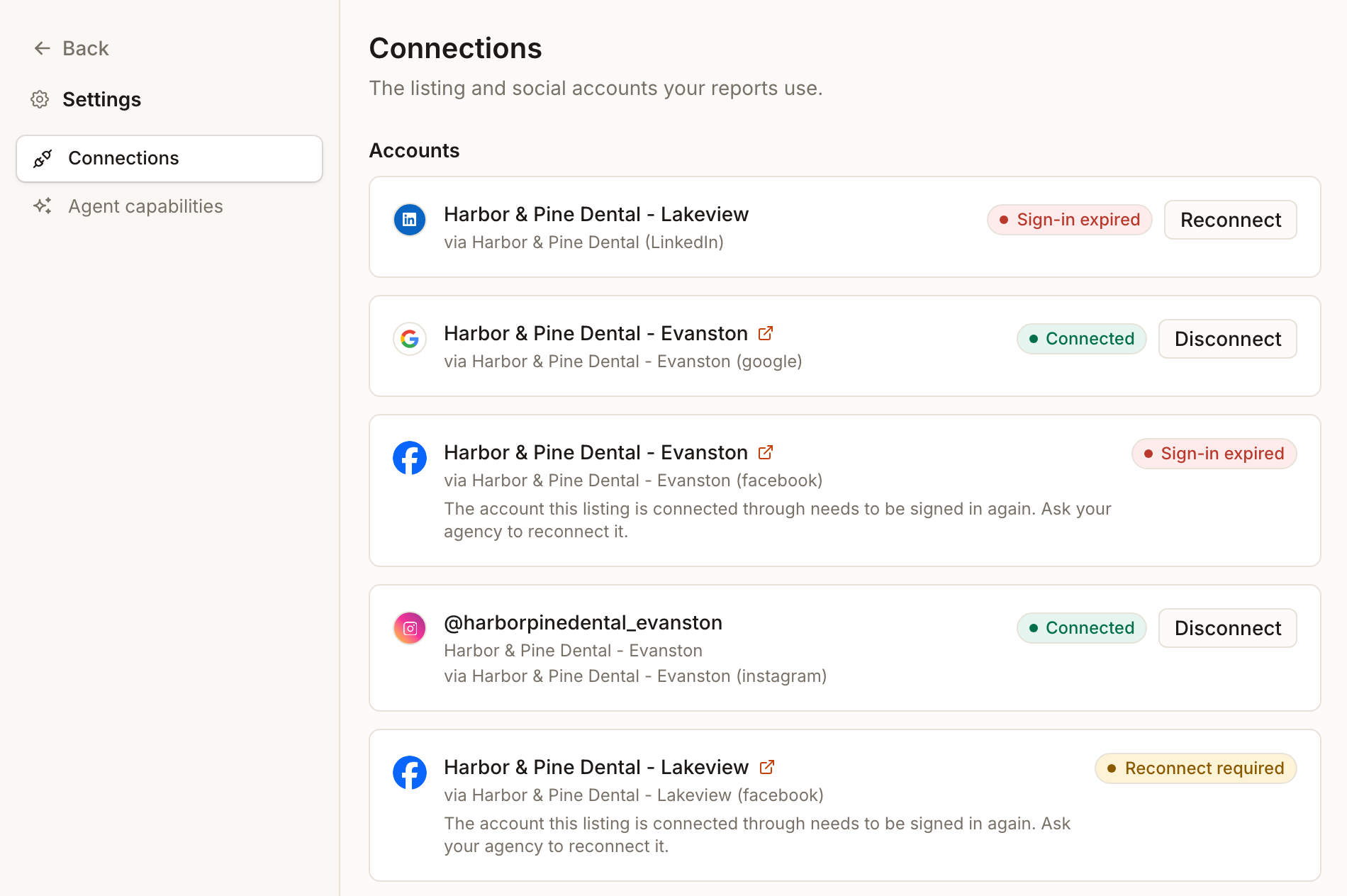
Comprueba qué está conectado. Abre el menú de la cuenta en la esquina superior y elige Settings, luego Connections. Cada fila muestra el nombre de la página o del listado, la ubicación, la cuenta a través de la cual está conectado ("via") y una insignia de estado.
Lee la insignia de estado. Connected no necesita nada. Las demás te dicen qué hacer (consulta la tabla de abajo). Las etiquetas son Connected, Sign-in expired, Reconnect required, Permission needed, Needs attention, Listing lost, Page not shared, Suspended y Disconnected.
Para la vista directorio por directorio de una ubicación, elige Listings → Published. Muestra cada publicador con un estado como Synced, In progress, Requires action, Not connected o Not submitted, con filtros para cada uno. Ahí ves cómo una conexión se traduce en listados.
Vuelve a conectar una cuenta social caducada. En Settings → Connections, busca la fila con Sign-in expired o Reconnect required y pulsa Reconnect (o Renew access cuando el inicio de sesión está cerca de caducar). Synup te envía al publicador para iniciar sesión de nuevo y aprobar el acceso, y luego te devuelve al portal.
Conecta Google o Facebook para una ubicación. Elige la ubicación en el selector y luego abre Reports → Profile. En la parte superior, cada publicador muestra una tarjeta. Donde Google Maps o Facebook dice Not connected, pulsa Connect e inicia sesión en el publicador. Bing dice Automatic porque no necesita que inicies sesión.

Desconecta. En Settings → Connections, pulsa Disconnect en una fila Connected. No hay paso de confirmación en esta página.
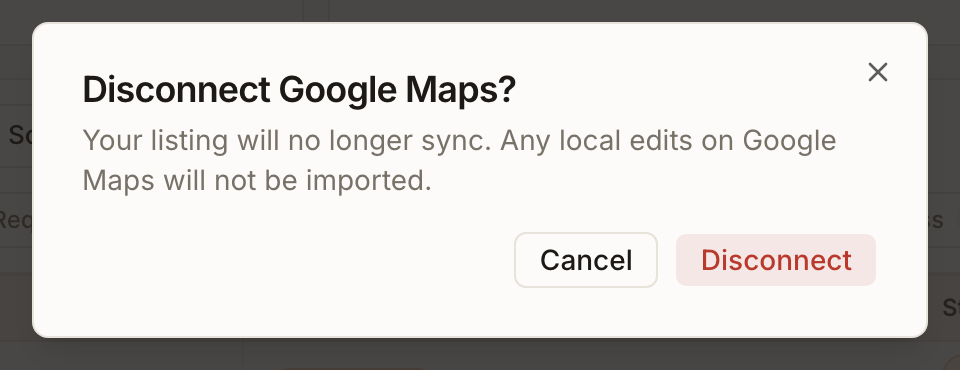
O bien, en Listings → Published, abre el menú de la fila (los tres puntos) en Google, Facebook o Apple y elige Disconnect. Una confirmación te pide confirmar antes de que cambie nada.
Qué significa cada estado para ti
| Status que ves | Qué hacer |
|---|---|
| Connected | Nada. |
| Sign-in expired, Reconnect required, Permission needed, Needs attention, Disconnected en una cuenta social | Pulsa Reconnect, inicia sesión en el publicador y aprueba todos los permisos que pide. |
| Los mismos estados en una fila de Google o Facebook | La fila dice "Ask your agency to reconnect it". Contacta a tu equipo de cuenta. |
| Listing lost | La fila dice que la cuenta ya no puede acceder al listado. Pide a tu agencia que reasigne el listado. Iniciar sesión de nuevo no lo recuperará. |
| Page not shared | La página tiene que compartirse con la cuenta dentro de Facebook. Volver a conectar no lo soluciona. |
| Suspended | El publicador ha suspendido la cuenta. Nada en el portal lo levanta. |
Qué verás cuando termine
- Una cuenta conectada muestra Connected con un botón Disconnect
- Tras volver a conectar, la advertencia de la fila desaparece y la insignia vuelve a Connected
- Tras desconectar, la cuenta desaparece de Settings → Connections y el publicador deja de sincronizarse para esa ubicación
Ten en cuenta
- Connections no pregunta dos veces. El botón Disconnect en Settings → Connections actúa al instante. Usa el menú de Published si quieres una confirmación.
- Reconnect solo soluciona un inicio de sesión. Si el estado indica que la cuenta no puede acceder al listado, un nuevo inicio de sesión no cambia nada, y la agencia tiene que reasignarlo.
- Solo puedes actuar sobre lo que ves. Un usuario limitado a algunas ubicaciones debe confirmar con el propietario antes de desconectar algo compartido entre ubicaciones.
- Usa la propia página de inicio de sesión del publicador. Nunca envíes una contraseña, un token ni un código de verificación en un correo o un mensaje a la agencia.
Preguntas frecuentes
¿Puedo agregar aquí una cuenta social nueva?
Settings → Connections lista las cuentas que ya existen para tus ubicaciones y no ofrece un botón para agregar una nueva. Pide a tu equipo de cuenta que la conecte, o usa Reconnect en una que ya esté listada.
¿Por qué veo cuentas de ubicaciones que no esperaba?
La página Connections lista las cuentas de tu negocio. Comprueba la ubicación que se nombra en cada fila.
¿Por qué no hay Disconnect en una fila?
Disconnect aparece solo mientras el estado es Connected. Una fila que necesita atención muestra Reconnect o una nota para contactar a tu agencia.
¿La página Agent capabilities es lo mismo?
No. Settings → Agent capabilities es donde viven los APIs personalizados, los servidores de MCP y las aplicaciones conectadas del asistente. No gestiona cuentas de publicadores.
¿Por qué Listings → Published muestra un estado distinto al de Connections?
Published informa el estado del listado de cada directorio para la ubicación seleccionada, incluidos los directorios que no necesitan inicio de sesión. Connections informa el estado de las cuentas que inician sesión por ti. Una cuenta conectada puede estar junto a un listado que sigue In progress.
Siguiente
- Las agencias pueden encontrar y corregir los mismos problemas cuenta por cuenta con las alertas de estado de conexión y conectar ubicaciones en bloque.
- Para ver cómo moverte por el portal, consulta abrir y navegar por el Client Portal.