
Credit-Nutzung prüfen
Wie prüft ein Kunde seine Credit-Nutzung und fragt nach mehr?
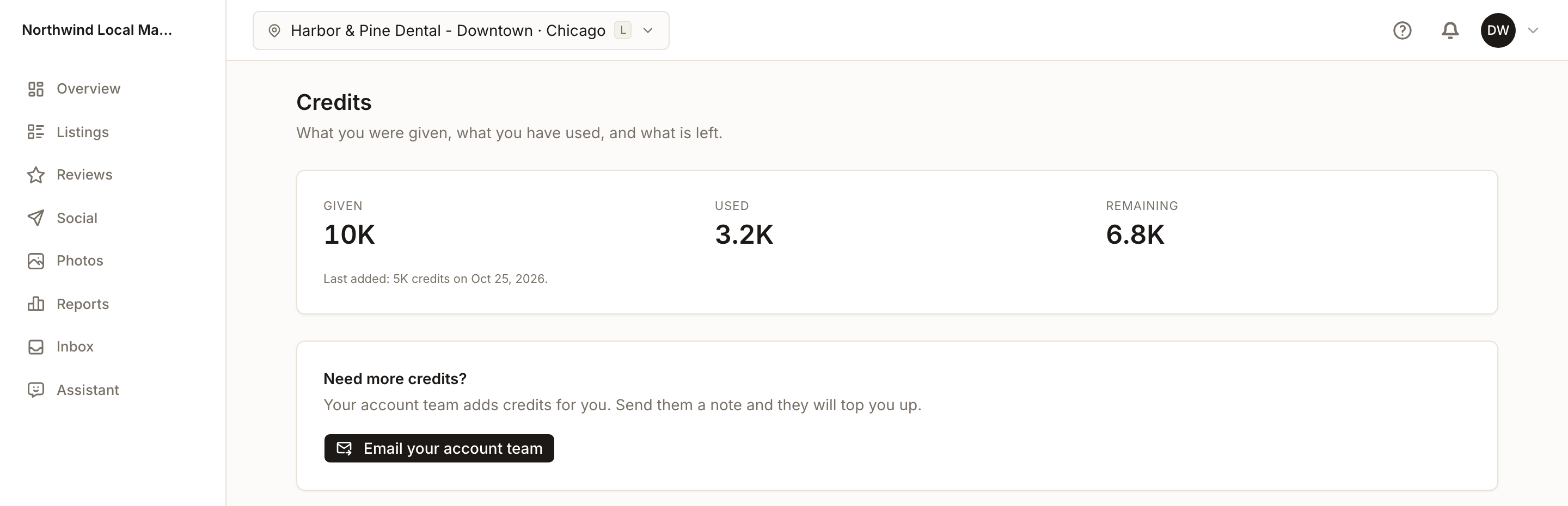
Öffnen Sie das Kontomenü in der oberen Ecke des Client Portals und wählen Sie Credit Usage. Die Seite Credits zeigt, was Ihnen Given wurde, was Sie Used haben und was Remaining ist, außerdem, wann zuletzt Credits hinzugefügt wurden. Das Portal hat keine Abrechnungsseite: keine Rechnungen, keine Zahlungsmethode, keinen Kauf und keinen Tarifwechsel. Wenn Sie mehr Credits brauchen, fügt Ihre Agentur sie für Sie hinzu, und Sie fragen sie daher auf derselben Seite an.
Wichtige Fakten
| Wo | Kontomenü in der oberen Ecke, dann Credit Usage. Am Computer gibt es außerdem unten in der linken Seitenleiste eine Leiste Credit Usage, die dieselbe Seite öffnet |
| Was angezeigt wird | Given, Used, Remaining und „Last added“ mit Betrag und Datum |
| Wofür Credits da sind | Sie betreiben den Assistenten. Credits gehören dem Kunden insgesamt, nicht einem einzelnen Standort |
| Mehr kaufen | Im Portal nicht möglich. Die Agentur fügt Credits manuell hinzu |
| Mehr anfragen | Email your account team, sofern Ihre Agentur eine Kontaktadresse eingerichtet hat |
| Fehlt im Menü? | Ihre Agentur hat den Assistenten für Ihr Unternehmen deaktiviert, es gibt also nichts zu messen |
Schritte
Wählen Sie die runde Konto-Schaltfläche in der oberen Ecke und dann Credit Usage. Am Computer können Sie auch die Leiste Credit Usage unten in der Seitenleiste auswählen. Sie zeigt Ihr Guthaben, zum Beispiel 3.2K of 10K, mit einem dünnen Balken.

Lesen Sie die drei Zahlen ab. Given sind die insgesamt Ihrem Konto gutgeschriebenen Credits. Used ist das, was der Assistent verbraucht hat. Remaining ist der verbleibende Rest. Große Zahlen werden abgekürzt, 6.8K bedeutet also etwa 6.800.
Prüfen Sie in der Zeile unter den Zahlen, wann zuletzt Credits hinzugefügt wurden und wie viele.
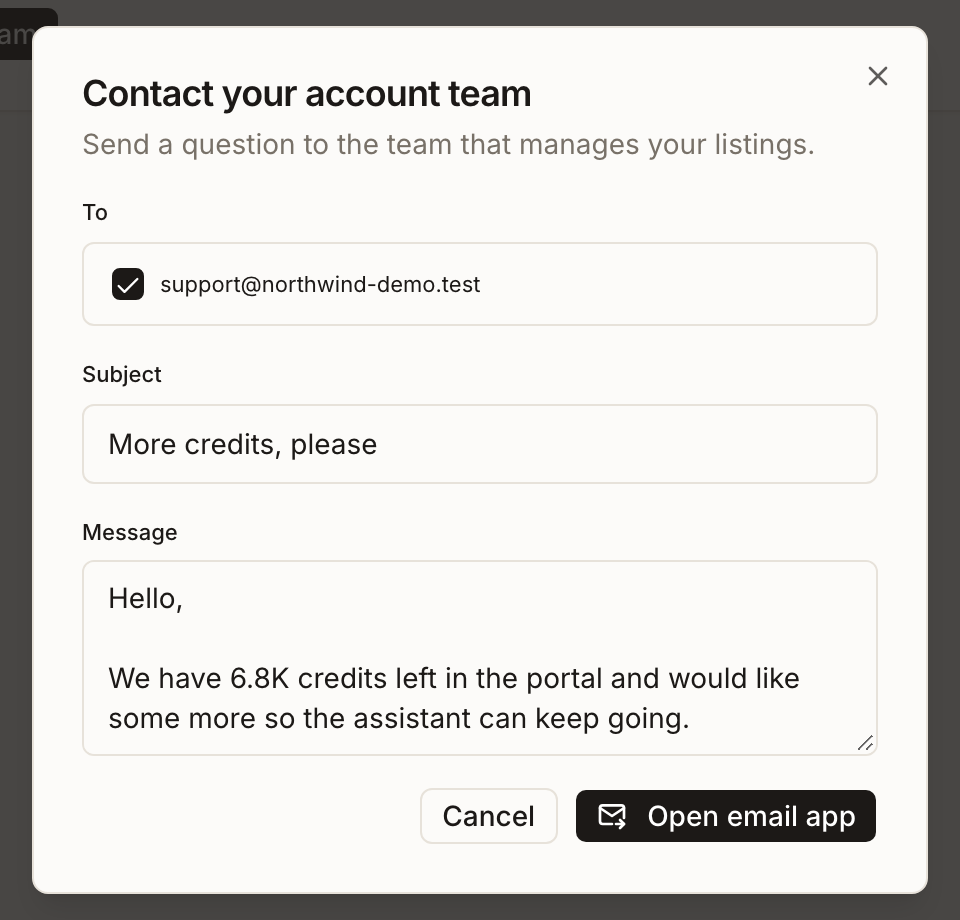
Wenn das Guthaben niedrig ist, scrollen Sie zu Need more credits?. Wenn Ihre Agentur eine Kontaktadresse eingerichtet hat, wählen Sie Email your account team. Das Portal öffnet eine kurze Nachricht mit dem Betreff More credits, please und Ihrem bereits eingetragenen Restguthaben. Wählen Sie Open email app, um sie über Ihr eigenes E-Mail-Programm zu senden. Ist keine Kontaktadresse eingerichtet, weist die Karte Sie an, sich direkt an Ihr Account-Team zu wenden.
Was passiert, wenn die Credits aufgebraucht sind
Wenn keine Credits mehr übrig sind, pausiert der Assistent. Statt einer Antwort zeigt er You've used your credits und weist darauf hin, dass Ihr Account-Team weitere hinzufügen kann. Hat Ihr Account-Team noch nie Credits hinzugefügt, erscheint stattdessen No credits yet. Dieselbe Schaltfläche Email your account team erscheint, wenn Ihre Agentur eine Kontaktadresse eingerichtet hat. Nachdem die Agentur Credits hinzugefügt hat, wählen Sie Check again, und der Assistent macht weiter, ohne dass Sie die Seite neu laden müssen.
Das sehen Sie nach Abschluss
- Die Seite Credits mit Given, Used und Remaining, die zusammenpassen
- Eine Zeile „Last added“, nachdem Ihre Agentur Ihr Guthaben aufgestockt hat
- Ein höherer Wert bei Remaining, sobald Ihre Agentur Credits hinzufügt
Wichtige Hinweise
- Credits sind nicht an einen Standort gebunden. Die Zahlen sind gleich, egal welcher Standort in der Auswahl gewählt ist.
- Auch in Ihrem Auftrag erledigte Arbeit kann Credits verbrauchen. Die Assistenten-Arbeit Ihrer Agentur für Ihr Unternehmen wird demselben Guthaben belastet, sodass Used steigen kann, auch wenn Sie dem Assistenten nichts gefragt haben.
- Fragen Sie den Assistenten nicht nach Ihrem Guthaben. Er verweist Sie an Ihre Agentur, lesen Sie es daher auf dieser Seite ab.
- Die Zahlen werden beim Öffnen der Seite aktualisiert. Wenn gerade eine Aufstockung erfolgt ist, laden Sie Credit Usage neu, um sie zu sehen.
Häufig gestellte Fragen
Wo ist Usage & billing geblieben?
Das Portal zeigt keine Seite Usage & billing mehr an. Ihr Guthaben finden Sie unter Credit Usage, und alles, was mit Geld zu tun hat, regelt Ihre Agentur.
Kann ich selbst weitere Credits kaufen?
Nein. Ihre Agentur fügt Credits für Sie hinzu. Nutzen Sie Email your account team oder kontaktieren Sie die Agentur direkt.
Warum fehlt Credit Usage in meinem Menü?
Ihre Agentur hat den Assistenten für Ihr Unternehmen ausgeschaltet, daher ist auch die Seite ausgeblendet. Fragen Sie Ihr Account-Team, wenn Sie sie erwartet haben.
Warum zeigt die Seite „Could not load your credits“?
Das Guthaben konnte in diesem Moment nicht gelesen werden. Laden Sie die Seite neu. Falls das weiterhin passiert, informieren Sie Ihr Account-Team.
Wie vergeben Agenturen Credits?
Agenturen legen den Startbetrag in Settings fest und stocken einen Kunden über dessen Datensatz auf. Siehe Startguthaben festlegen und Credits für einen Kunden hinzufügen.
Weiter
- Finden Sie sich im restlichen Portal zurecht: Das Client Portal öffnen und navigieren
- Für Agenturen: Startguthaben festlegen und Credits für einen Kunden hinzufügen