
Verkauf von KI-Tokens an Kunden konfigurieren
Wie konfiguriere ich die KI-Token-Pakete, die Kunden kaufen können?
Verwenden Sie Client app tokens, wenn Ihre Agentur möchte, dass Kunden weitere KI-Tokens über die Client App kaufen können. Sie bestimmen, ob Verkäufe möglich sind, wie Kunden bezahlen, die Währung, deren anfängliches Kontingent, Warnungen bei niedrigem Guthaben und die angebotenen Pakete. Die Einrichtung auf Agenturebene wird zum Standard für jeden Kunden, während der Tab Tokens eines Kunden eine abweichende Einstellung enthalten kann.
Wichtige Fakten
- Access: Diese Seite ist derzeit nicht in der normalen Settings-Navigation aufgeführt. Öffnen Sie nach der Anmeldung direkt
ai.synup.com/settings/client-app-tokens. - Zahlungsvoraussetzung: Verknüpfen Sie ein Stripe-Konto der Agentur oder geben Sie einen gehosteten Zahlungslink an und verifizieren Sie diesen, bevor Sie aktivierte Verkäufe speichern.
- Agentur-Standard: Die Konfiguration gilt für jeden Kunden, es sei denn, im Tab Tokens dieses Kunden ist eine abweichende Einstellung hinterlegt.
- Separates Speicherverhalten: Allgemeine Verkaufseinstellungen werden über Save gespeichert. Das Hinzufügen, Bearbeiten oder Entfernen eines Pakets speichert die Änderung der Paketliste direkt bei der Bestätigung.
Warum dies wichtig ist
Über den Token-Verkauf kann eine Agentur Kunden eine kontrollierte Möglichkeit bieten, verbrauchte KI-Kapazitäten wieder aufzufüllen. Ein einheitlicher Standard erspart eine separate Einrichtung für jeden Kunden, während Paketpreise, Währung und der Zahlungsweg dafür sorgen, dass das Kauferlebnis den Abläufen der Agentur entspricht. Kundenspezifische Anpassungen bleiben weiterhin möglich, falls ein Kunde andere Konditionen benötigt.
Schritte
Öffnen Sie nach der Anmeldung bei Synup
ai.synup.com/settings/client-app-tokens. Die Seite ist derzeit nur über diese direkte Produktadresse und nicht über das Menü Settings verfügbar.Prüfen Sie Sell credits. Durch das Aktivieren werden die Verkaufseinstellungen zur Überprüfung geöffnet, der aktivierte Zustand wird jedoch erst gespeichert, wenn Sie Save wählen. Über Cancel kehren Sie zum vorherigen Zustand zurück.
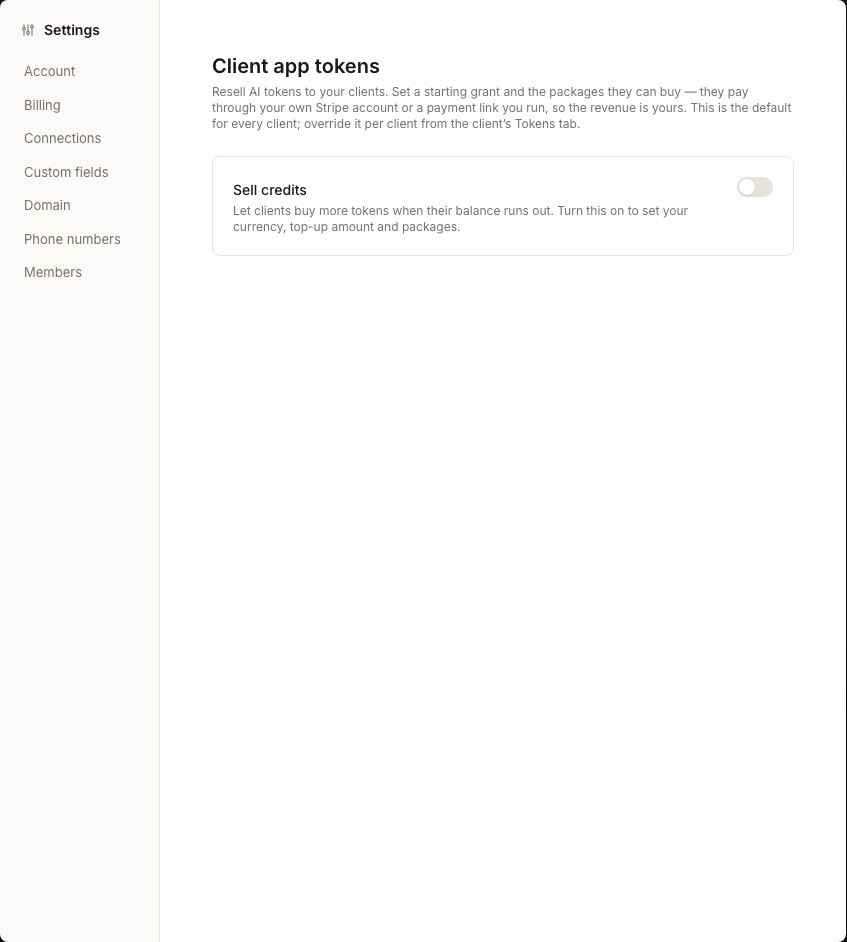
Wählen Sie unter How clients pay einen Zahlungsweg:
- Stripe account: Verknüpfen Sie das Stripe-Konto der Agentur. Synup erfordert ein verknüpftes Konto, bevor Save aktiviert wird.
- Payment link: Geben Sie eine gehostete Zahlungs-URL ein und wählen Sie Verify. Kunden öffnen diesen Link zur Bezahlung; schreiben Sie die Tokens nach der Zahlung im Tab Tokens des Kunden gut.
Wählen Sie die Currency und geben Sie dann einen Wert für Initial grant (tokens) sowie Low-balance alert at (tokens) ein. Geben Sie
0für die Benachrichtigung ein, um sie deaktiviert zu lassen.Wählen Sie Save. Eine Änderung des anfänglichen Agentur-Kontingents wird nur auf Kunden angewendet, die den Agentur-Standard übernehmen und noch keine Tokens verbraucht haben; Kunden mit individuellen Einstellungen oder bisheriger Nutzung bleiben unverändert.
Wählen Sie unter Token packages die Option Add package, geben Sie eine positive Token-Anzahl sowie einen nicht-negativen Preis ein und wählen Sie anschließend Save package. Wiederholen Sie dies nur für Pakete, die Kunden tatsächlich kaufen können sollen.
Wenn ein Kunde eine abweichende Konfiguration benötigt, öffnen Sie diesen Kunden und nutzen Sie dessen Tab Tokens, anstatt den Agentur-Standard zu ändern.
Das sehen Sie nach Abschluss
- Synup zeigt Token settings saved an, nachdem die allgemeinen Einstellungen akzeptiert wurden.
- Wenn Verkäufe aktiviert sind, zeigt die Seite eine schreibgeschützte Zusammenfassung der Selling settings sowie die verfügbaren Token-Pakete an.
- Kunden, die den Standard erben, sehen diese Pakete, wenn sie Guthaben aufladen müssen; eine kundenspezifische Überschreibung hat für diesen Kunden Vorrang.
Wichtige Hinweise
Häufig gestellte Fragen
Was sollte ich überprüfen, bevor ich beginne?
Legen Sie Zahlungsweg, Währung, Anfangsguthaben, Warnschwelle und Pakete fest. Stripe muss verbunden oder ein Zahlungslink verifiziert sein, bevor aktivierte Verkäufe gespeichert werden können.
Woran erkenne ich, dass der Vorgang abgeschlossen ist?
Achten Sie auf die Meldung Token settings saved und bestätigen Sie anschließend, dass die Zusammenfassung der Selling settings die gewünschte Zahlungsmethode, Währung, das Kontingent und die Benachrichtigung anzeigt. Prüfen Sie, ob jedes vorgesehene Paket in der Paketliste aufgeführt wird.
Weiter
Fahren Sie mit der Konfiguration der Client App fort oder überprüfen Sie das Agentur-Branding für ein umfassendes Markenerlebnis.