
Vérifier l'utilisation des crédits
Comment un client vérifie-t-il son utilisation de crédits et en demande-t-il davantage ?
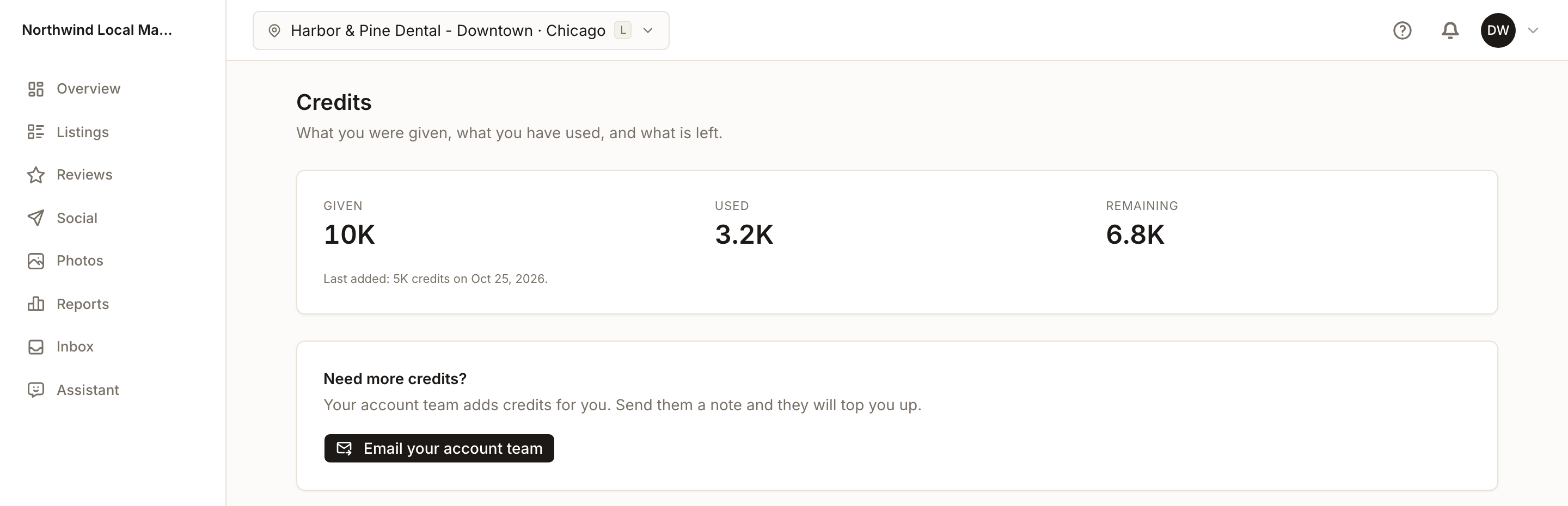
Ouvrez le menu du compte dans le coin supérieur du portail client et choisissez Credit Usage. La page Credits indique ce qui vous a été Given, ce que vous avez Used et ce qui est Remaining, ainsi que la date du dernier ajout de crédits. Le portail n'a pas de page de facturation : ni factures, ni moyen de paiement, ni achat, ni changement de forfait. Lorsque vous avez besoin de plus de crédits, votre agence les ajoute pour vous : vous les lui demandez donc depuis la même page.
Points clés
| Où | Menu du compte dans le coin supérieur, puis Credit Usage. Sur ordinateur, une bande Credit Usage en bas de la barre latérale gauche ouvre la même page |
| Ce qu'elle affiche | Given, Used, Remaining, et « Last added » avec le montant et la date |
| À quoi servent les crédits | Ils font fonctionner l'assistant. Les crédits appartiennent au client dans son ensemble, pas à un seul établissement |
| Acheter des crédits | Impossible dans le portail. L'agence ajoute les crédits manuellement |
| Demander des crédits | Email your account team, lorsque votre agence a configuré une adresse de contact |
| Absente du menu ? | Votre agence a désactivé l'assistant pour votre entreprise, il n'y a donc rien à mesurer |
Étapes
Sélectionnez le bouton rond du compte dans le coin supérieur et choisissez Credit Usage. Sur ordinateur, vous pouvez aussi sélectionner la bande Credit Usage en bas de la barre latérale. Elle affiche votre solde, par exemple 3.2K of 10K, avec une fine barre.

Lisez les trois chiffres. Given correspond au total des crédits ajoutés à votre compte. Used correspond à ce que l'assistant a consommé. Remaining correspond à ce qu'il reste. Les grands nombres sont abrégés : 6.8K signifie environ 6 800.
Consultez la ligne sous les chiffres pour savoir quand des crédits ont été ajoutés pour la dernière fois et en quelle quantité.
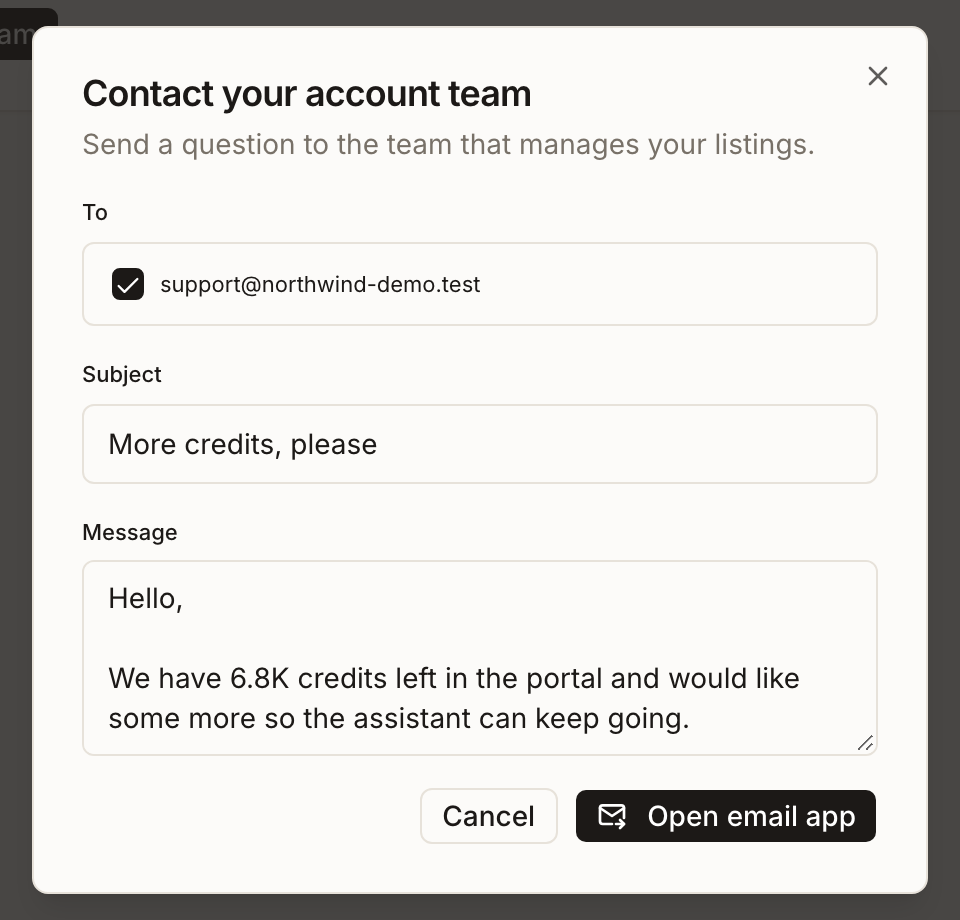
Si le solde est faible, faites défiler jusqu'à Need more credits? Si votre agence a configuré une adresse de contact, sélectionnez Email your account team. Le portail ouvre un court message avec l'objet More credits, please et votre solde restant déjà rédigé. Sélectionnez Open email app pour l'envoyer depuis votre propre messagerie. Si aucune adresse de contact n'est configurée, la carte vous invite à contacter directement votre équipe de compte.
Que se passe-t-il lorsque les crédits sont épuisés
Lorsqu'il ne vous reste plus de crédits, l'assistant se met en pause. Au lieu d'une réponse, il affiche You've used your credits et vous indique que votre équipe de compte peut en ajouter. Si votre équipe de compte n'a jamais ajouté de crédits, il affiche No credits yet à la place. Le même bouton Email your account team apparaît lorsque votre agence a configuré une adresse de contact. Une fois que l'agence a ajouté des crédits, sélectionnez Check again et l'assistant reprend sans recharger la page.
Ce que vous verrez une fois terminé
- La page Credits avec Given, Used et Remaining dont les chiffres concordent
- Une ligne « Last added » après un réapprovisionnement par votre agence
- Un chiffre Remaining plus élevé une fois que votre agence a ajouté des crédits
Points d’attention
- Les crédits ne sont pas liés à un établissement. Les chiffres sont les mêmes quel que soit l'établissement sélectionné dans le sélecteur.
- Le travail effectué en votre nom peut aussi consommer des crédits. Le travail de l'assistant de votre agence pour votre entreprise est décompté du même solde ; Used peut donc augmenter sans que vous ayez posé de question à l'assistant.
- Ne demandez pas votre solde à l'assistant. Il vous renvoie vers votre agence : consultez-le sur cette page.
- Les chiffres sont actualisés à l'ouverture de la page. Si un réapprovisionnement vient d'avoir lieu, rechargez Credit Usage pour le voir.
Questions fréquentes
Où est passée la page Usage & billing ?
Le portail n'affiche plus de page Usage & billing. Votre solde se trouve dans Credit Usage, et tout ce qui concerne l'argent est géré par votre agence.
Puis-je acheter moi-même des crédits supplémentaires ?
Non. Votre agence ajoute les crédits pour vous. Utilisez Email your account team ou contactez-la directement.
Pourquoi Credit Usage est-il absent de mon menu ?
Votre agence a désactivé l'assistant pour votre entreprise, la page est donc masquée avec lui. Demandez à votre équipe de compte si vous vous attendiez à la voir.
Pourquoi la page indique-t-elle « Could not load your credits » ?
Le solde n'a pas pu être lu à ce moment-là. Rechargez la page. Si le problème persiste, signalez-le à votre équipe de compte.
Comment les agences attribuent-elles des crédits ?
Les agences définissent le montant de départ dans Settings et réapprovisionnent un client depuis la fiche du client. Consultez définir les crédits de départ et ajouter des crédits pour un client.
Suivant
- Découvrez le reste du portail : ouvrir et naviguer dans le Client Portal
- Pour les agences : définir les crédits de départ et ajouter des crédits pour un client