
Abre y navega por el Client Portal
¿Cómo abre la app un cliente y qué módulos puede ver?
Abre un enlace sin contraseña válido del correo de invitación al portal del cliente. En el Client Portal, selecciona la ubicación que deseas inspeccionar y luego elige Overview, Listings, Reviews, SEO o AEO. El plan del cliente controla qué módulos aparecen además de Overview, por lo que dos clientes pueden tener opciones de navegación diferentes.
Abre el portal de forma segura
La invitación utiliza un magic link sin contraseña; Synup no emite contraseñas para el portal. Cada enlace es válido durante siete días y puede usarse una sola vez. Enviar una invitación de reemplazo no invalida un enlace anterior que siga sin usarse y no haya caducado.
Si el enlace ha caducado o ya se ha utilizado, solicita a la agencia una nueva invitación al Client Portal. No reenvíes un enlace activo del portal a otra persona, ya que otorga acceso a la vista de informes del cliente.
Elige la ubicación antes del informe
Usa el selector en la parte superior del portal para elegir la sucursal que deseas inspeccionar. Synup conserva esa ubicación a medida que te desplazas entre módulos, lo que mantiene las evidencias de Listings, Reviews, SEO y AEO vinculadas a la misma sucursal.
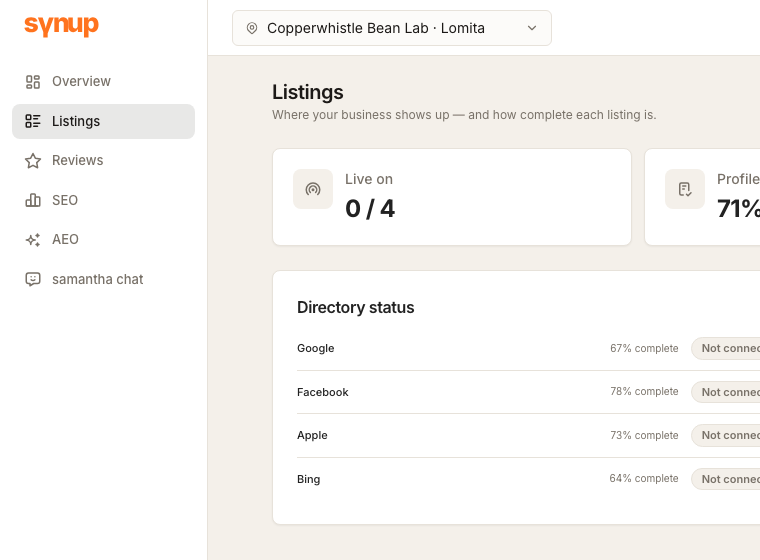
Para un cliente multiubicación, verificar primero el nombre de la ubicación es más importante que reconocer el nombre del negocio: dos sucursales pueden tener diferentes conexiones de plataformas, reseñas y rendimiento de búsqueda.
Elige el módulo que coincida con la pregunta
| Pregunta del cliente | Abrir |
|---|---|
| ¿Qué está ocurriendo en la ubicación seleccionada? | Overview |
| ¿Dónde está publicada esta ubicación y qué tan completo es su perfil? | Listings |
| ¿Qué dicen los clientes? | Reviews |
| ¿Cómo está rindiendo la ubicación en la búsqueda local? | SEO |
| ¿Qué tan visible es la ubicación en la búsqueda con IA? | AEO |
| ¿Puedo hacer una pregunta de informes de forma conversacional? | Assistant o la opción de [nombre] chat personalizada por la agencia |
Overview siempre está presente. Las demás pestañas de informes solo aparecen cuando el plan asignado al cliente las hace visibles. Que falte una pestaña no significa que el portal haya fallado al cargar; consulta con la agencia si esa funcionalidad está incluida para el cliente.
El menú del avatar contiene Usage & billing y Log out. En un teléfono, la navegación de informes se traslada de la barra lateral izquierda a una barra inferior, pero los nombres de los módulos y el contexto de la ubicación seleccionada se mantienen iguales.
Preguntas frecuentes
¿Por qué veo menos módulos que en la captura de pantalla?
El portal actual filtra Listings, Reviews, SEO y AEO según los derechos del plan del cliente. Overview sigue disponible.
¿Cambiar de módulo cambia la ubicación seleccionada?
No. El portal mantiene la ubicación seleccionada en la dirección de la página a medida que te desplazas entre módulos. De todos modos, revisa el selector antes de interpretar o compartir un resultado.
Siguiente
Para inspeccionar el estado de las plataformas, consulta comprobar las conexiones de Listings del cliente. Para revisar la capacidad del asistente, consulta comprobar el uso del asistente y la facturación.