
Einen Kunden-Workspace konfigurieren
Wie konfiguriere ich benutzerdefinierte Felder und White-Label für einen Kunden?
Öffnen Sie Clients, wählen Sie einen Kunden aus und nutzen Sie dann Custom fields für kundenspezifische Betriebsdaten oder White Label für das Portal-Branding dieses Kunden. Werte von benutzerdefinierten Feldern werden beim Ändern sofort gespeichert. White-Label-Änderungen verbleiben in der Vorschau, bis Sie Save changes auswählen. Die aktuelle Kundenseite bietet keine Tabs für Package oder Integrations.

Wichtige Fakten
| Speicherort | Clients → Kunden auswählen |
| Aktuelle Konfigurations-Tabs | Custom fields und, für berechtigte Konten, White Label |
| Speicherverhalten für Custom fields | Jeder Wert wird bei Änderung direkt gespeichert; es gibt keine seitenspezifische Schaltfläche zum Speichern |
| Speicherverhalten für White-Label | Zuerst Vorschau prüfen, dann Save changes auswählen, um ein kundenspezifisches Override zu erstellen |
| Hier derzeit nicht verfügbar | Tabs für Package und Integrations |
Warum dies wichtig ist
Agentur-Standardeinstellungen sind nützlich, bis ein Kunde einen anderen betrieblichen Kontext oder ein abweichendes kundenorientiertes Branding benötigt. Werden diese Ausnahmen auf Kundenebene beibehalten, verhindert dies, dass eine einmalige Anforderung jeden Workspace verändert, während der Reset-Pfad die Branding-Ausnahme wieder umkehrbar macht.
Benutzerdefinierte Felder für Kunden festlegen
- Öffnen Sie Clients und wählen Sie den Kunden aus.
- Wählen Sie Custom fields aus.
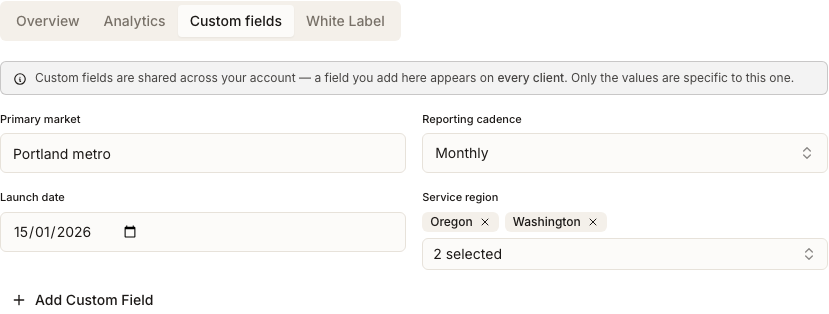
- Geben Sie Werte für die client- bzw. kundenbezogenen Felddefinitionen der Agentur ein oder ändern Sie diese. Jede Bearbeitung wird direkt für diesen Kunden gespeichert.
- Um eine Definition zu erstellen, wählen Sie Add Custom Field, legen Sie Namen sowie Typ fest und bestätigen Sie die Eingabe. Eine neue Definition auf Kundenebene kann auch bei anderen Kunden angezeigt werden; es handelt sich nicht nur um ein privates Label für die aktuelle Zeile.
- Überprüfen Sie den angezeigten Wert nach dem Speichern erneut. Wenn ein Schreibvorgang fehlschlägt, meldet Synup den Fehler und lädt die gespeicherten Werte neu, anstatt einen nicht gespeicherten Wert auf dem Bildschirm zu belassen.
Kundenportal-Branding überschreiben
- Wählen Sie White Label aus. Dieser Tab wird nur angezeigt, wenn das Konto für die Client-App berechtigt ist; während einer kostenlosen Testphase ist er ausgeblendet.
- Überprüfen Sie das aktuelle Logo, Favicon und die Farbe. Bis ein Override gespeichert wird, übernimmt der Kunde die Standardeinstellung des Kontos aus Settings → Client app.
- Ändern Sie die Assets oder die Farbe und prüfen Sie die Live-Vorschau der Portal-Shell.
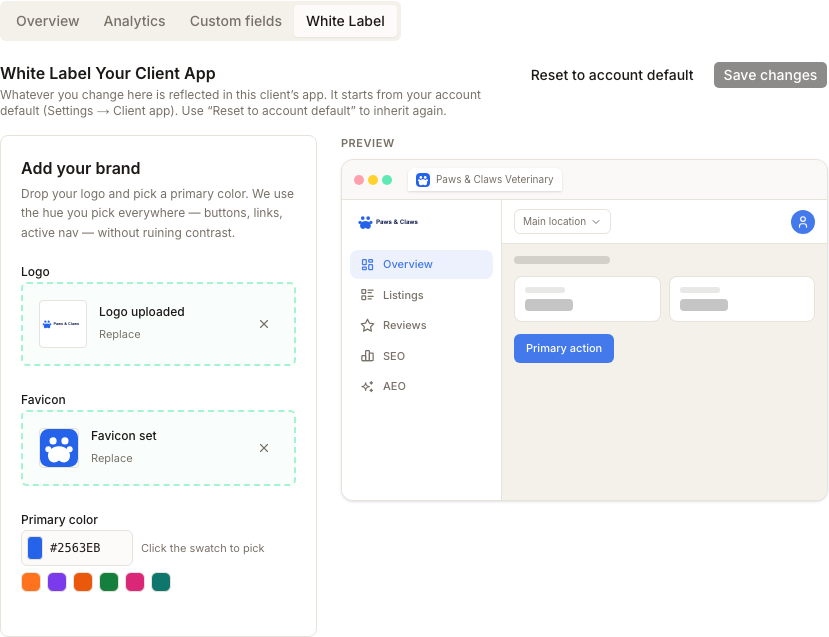
- Wählen Sie Save changes aus. Die Schaltfläche bleibt deaktiviert, bis sich der Editor von der geladenen Ausgangsbasis unterscheidet.
- Um zum kontoweiten Branding zurückzukehren, wählen Sie Reset to account default aus. Dadurch wird das Override des Kunden gelöscht, sodass künftige Änderungen am Standard des Kontos wieder übernommen werden.
Was ist mit Package und Integrations?
Die Kundendetailseite enthält derzeit weder einen Tab für Package noch für Integrations. Diese Einstellungen können hier nicht geändert werden. Wenn Sie eine dieser Änderungen vornehmen müssen, verwenden Sie die entsprechenden Konto- oder Verbindungseinstellungen, die für Ihr Konto verfügbar sind.
Das sehen Sie nach Abschluss
- Kundenspezifische Werte für benutzerdefinierte Felder im Tab Custom fields
- Eine Portalvorschau, die nicht gespeicherte Branding-Bearbeitungen widerspiegelt
- Gespeichertes Kunden-Branding, das spätere Änderungen am Konto-Standard nicht mehr übernimmt
- Erneut übernommenes Konto-Branding nach Reset to account default
Wichtige Hinweise
Häufig gestellte Fragen
Warum sehe ich White Label nicht?
Der Tab ist ausgeblendet, wenn sich das Konto in einer kostenlosen Testphase befindet. Dies kann auch von der Berechtigung für die Client-App abhängen. Deuten Sie einen fehlenden Tab nicht als Ladefehler, wenn der Rest der Kundenseite verfügbar ist.
Wann wird der Wert eines benutzerdefinierten Felds gespeichert?
Sobald Sie den Wert ändern. Schreibvorgänge werden der Reihe nach in die Warteschlange eingereiht, und ein fehlgeschlagener Speichervorgang lädt die gespeicherten Daten neu. Es gibt keine separate Speichern-Schaltfläche für diesen Tab.
Werden durch das Ändern des Konto-Standards die Einstellungen dieses Kunden überschrieben?
Nicht, nachdem Sie ein kundenspezifisches White-Label-Override gespeichert haben. Wählen Sie Reset to account default aus, wenn der Kunde wieder das kontoweite Branding übernehmen soll.
Wo ändere ich das Paket oder die Integrationen des Kunden?
Sie sind auf der Kundendetailseite nicht verfügbar. Verwenden Sie für diese Änderungen die entsprechenden Konto- oder Integrationseinstellungen; die Kunden-Workspace-Seite enthält nur die oben beschriebenen Registerkarten.
Weiter
Um die grundlegende Identität, den Vertreter oder die Sichtbarkeit des Kunden zu aktualisieren, nutzen Sie die Zeilenaktion Edit im Clients-Workspace. Wie Sie die Übersichtskarten vor Änderungen interpretieren, erfahren Sie unter Kundenstatus verstehen.