
Configurar el espacio de trabajo de un cliente
¿Cómo configuro campos personalizados y marca blanca para un cliente?
Abre Clients, selecciona un cliente y luego usa Custom fields para datos operativos específicos del cliente o White Label para el branding del portal de ese cliente. Los valores de los campos personalizados se guardan a medida que los modificas. Las ediciones de marca blanca permanecen en la vista previa hasta que seleccionas Save changes. La página actual del cliente no muestra las pestañas Package ni Integrations.

Datos clave
| Dónde se encuentra | Clients → selecciona un cliente |
| Pestañas de configuración actuales | Custom fields y, para cuentas aptas, White Label |
| Comportamiento de guardado de campos personalizados | Cada valor se guarda cuando se modifica; no hay un botón Save a nivel de página |
| Comportamiento de guardado de marca blanca | Previsualiza primero y luego selecciona Save changes para crear una anulación específica del cliente |
| No disponible actualmente aquí | Pestañas Package e Integrations |
Por qué es importante
Los valores predeterminados de la agencia son útiles hasta que un cliente necesita un contexto operativo diferente o un branding de cara al cliente distinto. Mantener esas excepciones en el cliente evita que un requisito puntual altere todos los espacios de trabajo, mientras que la opción de restablecer hace que la excepción de branding sea reversible.
Establecer campos personalizados del cliente
- Abre Clients y selecciona el cliente.
- Selecciona Custom fields.
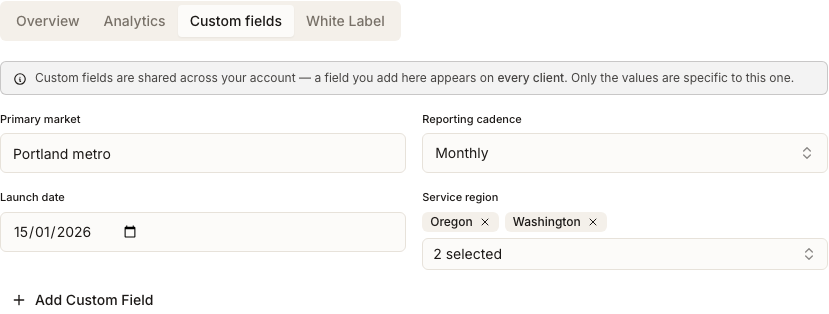
- Introduce o modifica valores para las definiciones de campos a nivel de cliente de la agencia. Cada edición se guarda en este cliente en el momento en que se realiza.
- Para crear una definición, selecciona Add Custom Field, elige su nombre y tipo, y confírmalo. Una nueva definición a nivel de cliente también puede aparecer para otros clientes; no es solo una etiqueta privada para la fila actual.
- Vuelve a comprobar el valor mostrado después de guardar. Si una escritura falla, Synup informa del error y vuelve a cargar los valores almacenados en lugar de dejar un valor no guardado en pantalla.
Anular la marca del portal del cliente
- Selecciona White Label. Esta pestaña aparece únicamente cuando la cuenta es apta para la aplicación para clientes; permanece oculta durante una prueba gratuita.
- Revisa el logo actual, el favicon y el color. Hasta que se guarde una anulación, el cliente heredará el valor predeterminado de la cuenta desde Settings → Client app.
- Modifica los recursos o el color e inspecciona la vista previa en vivo de la estructura del portal.
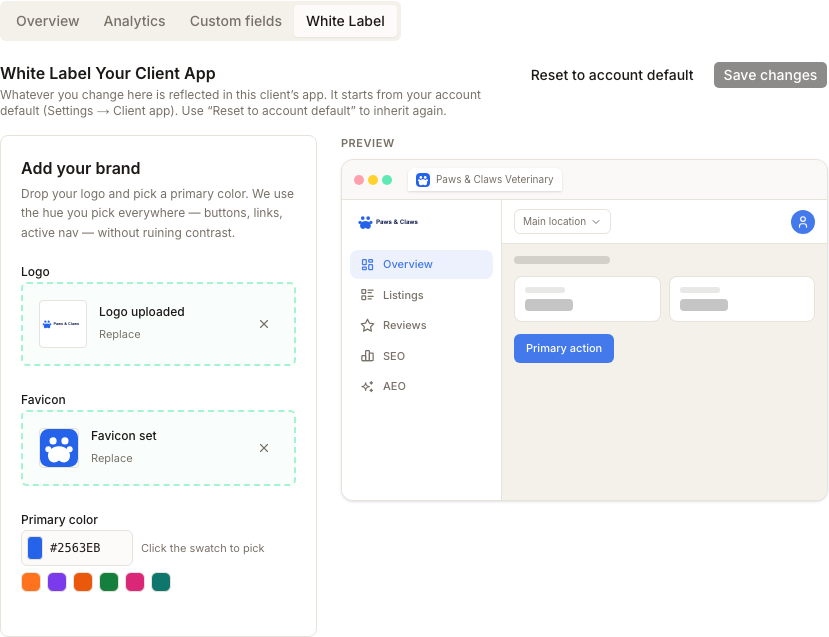
- Selecciona Save changes. El botón permanecerá deshabilitado hasta que el editor difiera de su línea base cargada.
- Para volver al branding general de la cuenta, selecciona Reset to account default. Esto elimina la anulación del cliente para que los cambios futuros en los valores predeterminados de la cuenta vuelvan a aplicarse.
¿Qué ocurre con el paquete y las integraciones?
La página de detalles del cliente no incluye actualmente las pestañas Package ni Integrations. Esos ajustes no se pueden cambiar aquí. Si necesitas hacer uno de esos cambios, usa los ajustes de cuenta o de conexión correspondientes que estén disponibles para tu cuenta.
Qué verás cuando termine
- Valores de campos personalizados específicos del cliente en la pestaña Custom fields
- Una vista previa del portal que refleja ediciones de branding no guardadas
- Branding del cliente guardado que ya no hereda los cambios posteriores en los valores predeterminados de la cuenta
- Branding de la cuenta heredado nuevamente tras Reset to account default
Ten en cuenta
Preguntas frecuentes
¿Por qué no veo White Label?
La pestaña está oculta cuando la cuenta está en un periodo de prueba gratuito. También puede depender de si la cuenta es apta para la aplicación para clientes. No interpretes la ausencia de una pestaña como un error de carga si el resto de la página del cliente está disponible.
¿Cuándo se guarda el valor de un campo personalizado?
En cuanto modificas el valor. Las escrituras se ponen en cola en orden, y un guardado fallido vuelve a cargar los datos almacenados. No hay un botón Save independiente para la pestaña.
¿Cambiar los valores predeterminados de la cuenta sobrescribirá este cliente?
No una vez que guardes una anulación de marca blanca específica del cliente. Selecciona Reset to account default cuando quieras que el cliente vuelva a heredar la marca general de la cuenta.
¿Dónde modifico el paquete o las integraciones del cliente?
No están disponibles en la página de detalles del cliente. Para esos cambios, usa la configuración correspondiente de la cuenta o de la integración; la página del espacio de trabajo del cliente solo contiene las pestañas descritas anteriormente.
Siguiente
Para actualizar la identidad principal, el representante o la visibilidad del cliente, usa la acción Edit de la fila desde el espacio de trabajo de Clients. Para interpretar las tarjetas de resumen antes de realizar cambios, consulta cómo entender el estado del cliente.