
Kunden finden und organisieren
Wie suche, filtere, sortiere und speichere ich eine Kundenansicht?
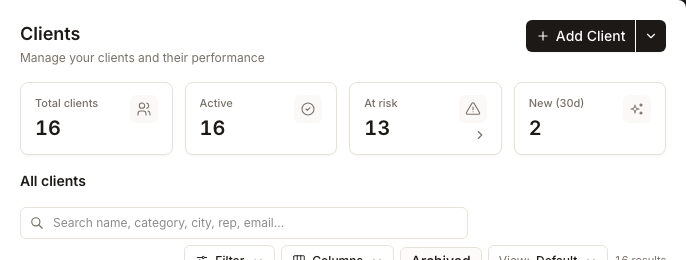
Öffnen Sie Clients und nutzen Sie das Suchfeld für einen schnellen Treffer. Verwenden Sie Filter für strukturierte Kriterien, wählen Sie eine Spaltenüberschrift zum Sortieren aus und nutzen Sie Columns, um festzulegen, was die Tabelle anzeigt. Wenn das Ergebnis mehrfach nützlich ist, wählen Sie Save view, benennen Sie die Ansicht und öffnen Sie sie später wieder über View.
Wichtige Fakten
| Speicherort | Clients |
| Suchtreffer | Name, Kategorie, Stadt, Ansprechpartner und E-Mail |
| Filterkategorien | Industry, Package, Status, Representative, Goal, Health, Created date und Locations |
| Integrierte Ansichten | Default, My clients und At risk |
| Was eine gespeicherte Ansicht speichert | Suche, Filter, Sortierung und Spaltenkonfiguration |
Warum dies wichtig ist
Eine Kundenliste wird erst dann operativ nutzbar, wenn sie eine konkrete Frage beantwortet: Welche Accounts gehören zu mir, welche erfordern Aufmerksamkeit oder welche entsprechen einem Segment für die heutige Arbeit? Eine gespeicherte Ansicht hält diese Definition konsistent, sodass das Team dieselbe Suche nicht erneut erstellen und versehentlich unterschiedliche Kundengruppen vergleichen muss.
Finden Sie die Kunden, die Sie benötigen
- Öffnen Sie Clients. Die vier Übersichtskacheln zählen die Gesamtzahl der Kunden, aktive Kunden, gefährdete Kunden und in den letzten 30 Tagen hinzugefügte Kunden. Diese Gesamtzahlen beschreiben die vollständige Kundenliste, nicht die gefilterte Tabelle darunter.
- Geben Sie Text in Search name, category, city, rep, email… ein. Die Tabelle wird während der Eingabe aktualisiert.
- Wählen Sie Filter für strukturierte Kriterien. Wählen Sie eine Kategorie, legen Sie deren Werte fest und wählen Sie Apply. Aktive Kriterien erscheinen als entfernbare Filter-Pills über der Tabelle.
- Setzen Sie Health-Bereiche gezielt ein. Die integrierte Ansicht At risk und die Übersichtskachel At risk enthalten gemessene Werte unter 60. Die im Filtermenü benannte Voreinstellung At risk 40–59 ist ein engerer Bereich und enthält keine kritischen Werte unter 40.
- Wählen Sie eine sortierbare Spaltenüberschrift aus, um die Reihenfolge zu ändern. Die aktuelle Sortierung ist Teil einer gespeicherten Ansicht.
- Wählen Sie Columns, um Felder ein- oder auszublenden oder neu anzuordnen. Zu den nützlichen optionalen Spalten gehören zugewiesenes Package, primärer Representative, Listings, Bewertungen, Rating, Standorte, Status, E-Mail, Website, Goal, Verbindungen und Portalzugriff.
- Überprüfen Sie die Ergebnisanzahl rechts in der Symbolleiste. Sie gibt die Anzahl der Zeilen nach Suche und Filtern an, während die Übersichtskacheln die Gesamtzahlen des Portfolios anzeigen.
Eine Ansicht speichern und wiederverwenden
- Richten Sie die gewünschte Suche, Filter, Sortierung und Spalten ein.
- Wenn die aktuelle Konfiguration von der aktiven Ansicht abweicht, wählen Sie Save view.
- Geben Sie einen eindeutigen Namen mit bis zu 80 Zeichen ein und wählen Sie Save.
- Öffnen Sie sie erneut über View. Systemansichten werden zuerst angezeigt und Ihre gespeicherten Ansichten darunter.
- Nutzen Sie das Menü neben einer gespeicherten Ansicht für Rename oder Delete. Das Löschen einer gespeicherten Ansicht entfernt nur die Ansichtsdefinition; es werden keine Kunden gelöscht.
Das sehen Sie nach Abschluss
- Die Tabelle enthält nur Kunden, die der aktuellen Suche, Ansicht und den Filtern entsprechen.
- Aktive Filter-Pills verdeutlichen, warum eine Zeile ein- oder ausgeschlossen ist.
- Die Ergebnisanzahl spiegelt die eingegrenzte Tabelle wider.
- Eine gespeicherte Ansicht erscheint unter Saved views und stellt deren Suche, Filter, Sortierung und Spalten wieder her.
Wichtige Hinweise
Häufig gestellte Fragen
Warum ändert sich die Ergebnisanzahl, die Übersichtskacheln jedoch nicht?
Die Ergebnisanzahl gehört zur gefilterten Tabelle. Die vier Kacheln bleiben eine Portfolio-Momentaufnahme der vollständigen Kundenliste, damit eine eingegrenzte Arbeitsansicht die Gesamtzahlen nicht verbirgt.
Warum zeigen die beiden At-Risk-Steuerelemente unterschiedliche Gesamtzahlen an?
Die integrierte Ansicht At risk berücksichtigt jeden gemessenen Wert unter 60. Die Filtervoreinstellung At risk 40–59 deckt nur diesen benannten Bereich ab; kritische Werte unter 40 erfordern eine eigene Voreinstellung oder einen benutzerdefinierten Bereich.
Kann ich eine vorhandene gespeicherte Ansicht direkt aktualisieren?
Das aktuelle Produkt bietet Save view an, wenn sich Ihre Konfiguration ändert, wodurch eine benannte Ansicht erstellt wird. Es gibt keine Aktion zum Überschreiben der aktiven Ansicht. Speichern Sie die überarbeitete Konfiguration unter einem eindeutigen Namen und löschen Sie anschließend die veraltete Ansicht, falls sie nicht mehr benötigt wird.
Weiter
Um die Spalten für Score und Abdeckung zu verstehen, siehe Client-Health verstehen. Um die Metadaten oder das Branding eines Kunden zu ändern, siehe Konfigurieren eines Client-Workspace. Um einen neuen Datensatz zu erstellen, siehe Hinzufügen eines Kunden.