
Configurer un espace de travail client
Comment configurer les champs personnalisés et la marque blanche pour un client ?
Ouvrez Clients, sélectionnez un client, puis utilisez Custom fields pour les données opérationnelles spécifiques au client ou White Label pour l'image de marque du portail de ce client. Les valeurs des champs personnalisés s'enregistrent au fur et à mesure que vous les modifiez. Les modifications en marque blanche restent dans l'aperçu jusqu'à ce que vous sélectionniez Save changes. La page client actuelle n'affiche pas les onglets Package ni Integrations.

Points clés
| Emplacement | Clients → sélectionner un client |
| Onglets de configuration actuels | Custom fields et, pour les comptes éligibles, White Label |
| Comportement d'enregistrement des champs personnalisés | Chaque valeur est conservée lors de sa modification ; il n'y a pas de bouton d'enregistrement au niveau de la page |
| Comportement d'enregistrement de la marque blanche | Prévisualisez d'abord, puis sélectionnez Save changes pour créer un remplacement spécifique au client |
| Actuellement non disponible ici | Onglets Package et Integrations |
Pourquoi c'est important
Les paramètres par défaut de l'agence sont utiles jusqu'à ce qu'un client nécessite un contexte opérationnel différent ou une image de marque personnalisée destinée aux clients. Conserver ces exceptions au niveau du client évite qu'un besoin ponctuel ne modifie chaque espace de travail, tandis que la procédure de réinitialisation permet d'annuler l'exception de marque.
Définir les champs personnalisés du client
- Ouvrez Clients et sélectionnez le client.
- Sélectionnez Custom fields.
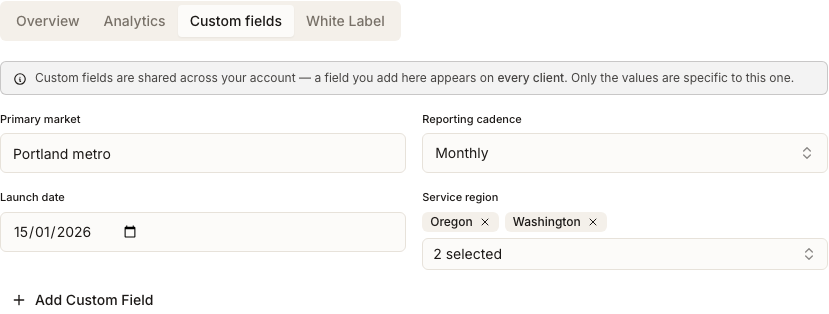
- Saisissez ou modifiez les valeurs des définitions de champs au niveau du client de l'agence. Chaque modification est enregistrée pour ce client au moment où elle est effectuée.
- Pour créer une définition, sélectionnez Add Custom Field, choisissez son nom et son type, puis confirmez. Une nouvelle définition au niveau client peut également apparaître pour d'autres clients ; il ne s'agit pas seulement d'un libellé privé pour la ligne actuelle.
- Vérifiez à nouveau la valeur affichée après l'enregistrement. Si une écriture échoue, Synup signale l'erreur et recharge les valeurs enregistrées au lieu de laisser une valeur non enregistrée à l'écran.
Remplacer l'image de marque du portail client
- Sélectionnez White Label. Cet onglet n'apparaît que si le compte est éligible à l'application client ; il est masqué pendant un essai gratuit.
- Vérifiez le logo, le favicon et la couleur actuels. Tant qu'un remplacement n'est pas enregistré, le client hérite des valeurs par défaut du compte depuis Settings → Client app.
- Modifiez les éléments graphiques ou la couleur et observez l'aperçu en direct de la structure du portail.
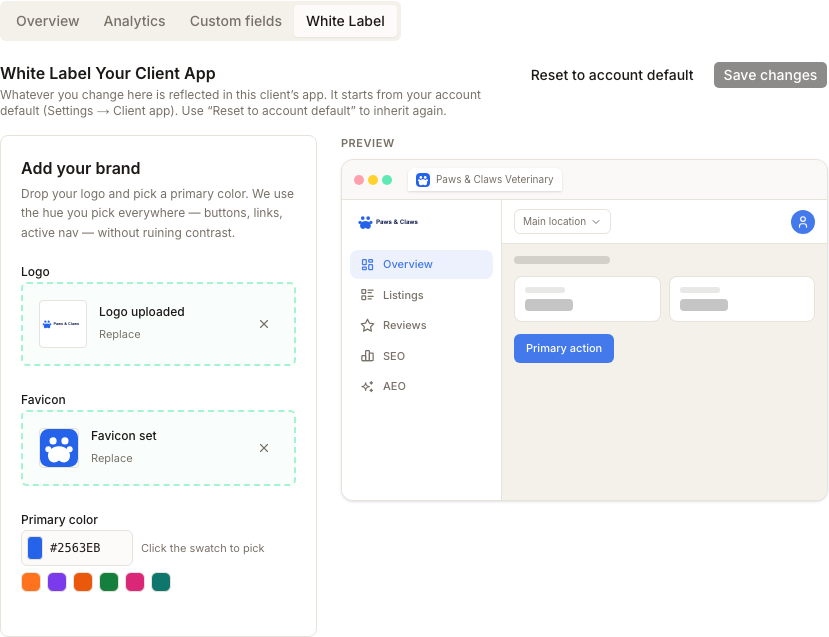
- Sélectionnez Save changes. Le bouton reste désactivé tant que l'éditeur ne diffère pas de la version de base chargée.
- Pour revenir à l'image de marque définie au niveau du compte, sélectionnez Reset to account default. Cela efface le remplacement propre au client afin que les futures modifications apportées aux paramètres par défaut du compte soient à nouveau appliquées.
Qu'en est-il du forfait et des intégrations ?
La page de détails du client n’inclut actuellement ni onglet Package ni onglet Integrations. Ces paramètres ne peuvent pas être modifiés ici. Si vous devez effectuer l’une de ces modifications, utilisez les paramètres de compte ou de connexion correspondants disponibles pour votre compte.
Ce que vous verrez une fois terminé
- Valeurs des champs personnalisés spécifiques au client dans l'onglet Custom fields
- Un aperçu du portail reflétant les modifications de marque non enregistrées
- Image de marque client enregistrée n'héritant plus des modifications ultérieures des paramètres par défaut du compte
- Image de marque du compte à nouveau héritée après Reset to account default
Points d’attention
Questions fréquentes
Pourquoi l'onglet White Label n'apparaît-il pas ?
L'onglet est masqué lorsque le compte est en période d'essai gratuit. Cela peut également dépendre de l'éligibilité à l'application client. N'interprétez pas l'absence d'un onglet comme une erreur de chargement lorsque le reste de la page client est accessible.
Quand la valeur d'un champ personnalisé est-elle enregistrée ?
Dès que vous modifiez la valeur. Les écritures sont mises en file d'attente dans l'ordre, et un échec d'enregistrement recharge les données stockées. Il n'y a pas de bouton d'enregistrement distinct pour cet onglet.
La modification des paramètres par défaut du compte écrasera-t-elle ce client ?
Pas après avoir enregistré un remplacement de marque blanche spécifique au client. Sélectionnez Reset to account default lorsque vous souhaitez que le client hérite à nouveau de l'image de marque globale du compte.
Où puis-je modifier le forfait ou les intégrations du client ?
Ils ne sont pas disponibles sur la page de détails du client. Utilisez les paramètres de compte ou d’intégration appropriés pour effectuer ces modifications ; la page de l’espace de travail client contient uniquement les onglets décrits ci-dessus.
Suivant
Pour mettre à jour l'identité principale, le représentant ou la visibilité du client, utilisez l'action Edit de la ligne depuis l'espace de travail Clients. Pour interpréter les fiches récapitulatives avant d'effectuer la moindre modification, consultez comprendre la santé des clients.